재택근무 책상에서 손목이 불편할 때 제품 이름에 붙은 ‘인체공학’만 보고 바로 교체하면 기대와 다른 경우가 많다. 키가 좌우로 갈라진 키보드는 어깨와 팔의 위치를 바꾸지만 적응 시간이 필요하고, 버티컬 마우스는 손목 회전을 줄이는 대신 손 크기와 버튼 위치가 맞아야 한다. 기존 장비의 높이와 의자·책상 간격을 그대로 둔 채 입력 장비만 바꾸면 문제의 원인이 남을 수도 있다.
이 목록은 곡선형·분할형 키보드와 버티컬 마우스, 트랙볼을 실제 제품으로 나눠 살펴본다. 숫자패드 필요 여부, 손 크기, 운영체제, 블루투스와 USB 수신기, 유선 연결처럼 구매 뒤 되돌리기 어려운 조건을 아이템마다 표시했다. 통증을 치료하는 기기 목록이 아니라 자신에게 맞는 자세와 입력 방식을 시험할 후보를 좁히는 비교표로 활용하면 좋다.
이 목록은 곡선형·분할형 키보드와 버티컬 마우스, 트랙볼을 실제 제품으로 나눠 살펴본다. 숫자패드 필요 여부, 손 크기, 운영체제, 블루투스와 USB 수신기, 유선 연결처럼 구매 뒤 되돌리기 어려운 조건을 아이템마다 표시했다. 통증을 치료하는 기기 목록이 아니라 자신에게 맞는 자세와 입력 방식을 시험할 후보를 좁히는 비교표로 활용하면 좋다.
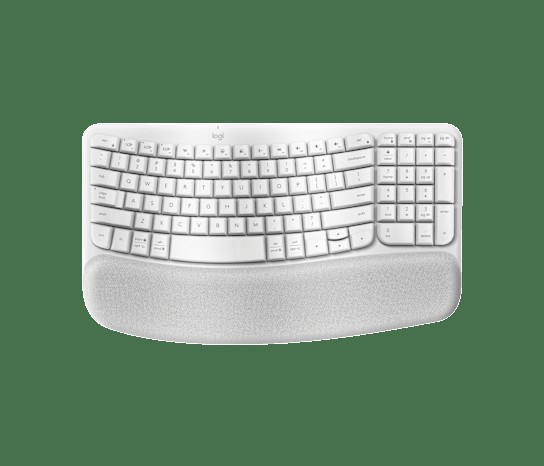
Logitech Wave Keys
‘오래 타이핑하는 날 손목과 자세를 다시 보는 입력 장비’ 목록에서 Logitech Wave Keys 제품은 물결 모양 키 프레임과 일체형 쿠션 손목 받침을 갖춘 무선 키보드다. ‘익숙한 일체형 배열을 유지하면서 손 위치를 완만하게 바꾸고 싶은 경우’ 조건을 사용 장면의 기준으로 보면 Logitech Wave Keys 제품의 역할이 또렷해진다. 핵심 항목은 ‘곡선형 키 배열과 3대 기기 전환’이다. 책상 크기와 하루 사용 시간에 따라 체감이 달라지므로 Logitech Wave Keys 제품을 놓을 자리까지 함께 살펴야 한다.
도입 전에는 ‘Bluetooth 또는 Logi Bolt, Windows·macOS 등 지원 범위 확인’ 항목을 먼저 확인하고, 주문 단계에서는 ‘판매 지역의 키 배열과 Logi Bolt 수신기 포함 여부’ 항목도 Logitech Wave Keys 제품의 공식 페이지와 판매 모델 표기에서 대조하자. ‘오래 타이핑하는 날 손목과 자세를 다시 보는 입력 장비’ 목록의 선택 기준으로 Logitech Wave Keys 제품을 볼 때는 한 가지 장점만 떼어 보지 말고, 브랜드 Logitech의 지원 범위와 실제 작업 습관을 함께 놓고 최종 판단하는 것이 좋다.
도입 전에는 ‘Bluetooth 또는 Logi Bolt, Windows·macOS 등 지원 범위 확인’ 항목을 먼저 확인하고, 주문 단계에서는 ‘판매 지역의 키 배열과 Logi Bolt 수신기 포함 여부’ 항목도 Logitech Wave Keys 제품의 공식 페이지와 판매 모델 표기에서 대조하자. ‘오래 타이핑하는 날 손목과 자세를 다시 보는 입력 장비’ 목록의 선택 기준으로 Logitech Wave Keys 제품을 볼 때는 한 가지 장점만 떼어 보지 말고, 브랜드 Logitech의 지원 범위와 실제 작업 습관을 함께 놓고 최종 판단하는 것이 좋다.
브랜드 Logitech
잘 맞는 상황 익숙한 일체형 배열을 유지하면서 손 위치를 완만하게 바꾸고 싶은 경우
핵심 특징 곡선형 키 배열과 3대 기기 전환
연결·호환 Bluetooth 또는 Logi Bolt, Windows·macOS 등 지원 범위 확인
구매 전 확인 판매 지역의 키 배열과 Logi Bolt 수신기 포함 여부
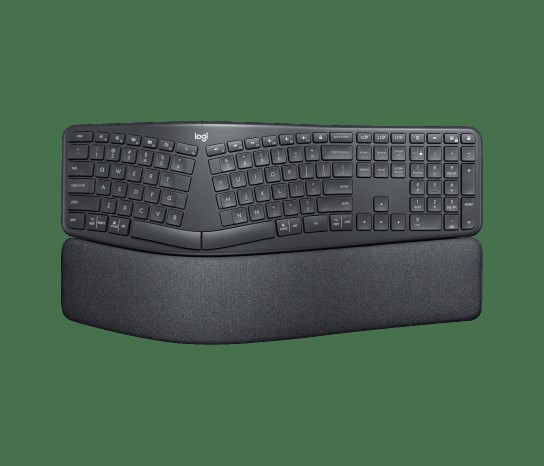
Logitech ERGO K860
‘오래 타이핑하는 날 손목과 자세를 다시 보는 입력 장비’ 목록에서 Logitech ERGO K860 제품은 좌우가 갈라진 곡선형 키 프레임과 높이 조절 팜 리프트를 결합한 풀사이즈 키보드다. Logitech ERGO K860 제품은 ‘숫자패드를 쓰면서 분할형 배열에 적응할 공간이 있는 책상’ 조건이 필요한 책상에서 우선 비교할 만하다. Logitech ERGO K860 제품에서 먼저 볼 사양은 ‘고정형 분할 키 프레임과 일체형 손목 받침’ 항목이며, 이 기능이 기존 장비의 불편을 실제로 줄이는지 비교해야 한다.
Logitech ERGO K860 제품을 결제하기 전 확인할 조건은 ‘Bluetooth 또는 USB 수신기와 지원 운영체제 확인’이다. ‘키보드 폭·영문 배열·팜 리프트 방향’ 항목도 구성품을 받기 전에 점검해야 한다. 결국 Logitech ERGO K860 제품의 가치는 ‘오래 타이핑하는 날 손목과 자세를 다시 보는 입력 장비’ 환경에서 자주 쓰는 기능이 분명한지에 달려 있으므로, 브랜드 Logitech의 보증 범위까지 확인한 뒤 기존 장비를 대체할지 보완할지 결정하자.
Logitech ERGO K860 제품을 결제하기 전 확인할 조건은 ‘Bluetooth 또는 USB 수신기와 지원 운영체제 확인’이다. ‘키보드 폭·영문 배열·팜 리프트 방향’ 항목도 구성품을 받기 전에 점검해야 한다. 결국 Logitech ERGO K860 제품의 가치는 ‘오래 타이핑하는 날 손목과 자세를 다시 보는 입력 장비’ 환경에서 자주 쓰는 기능이 분명한지에 달려 있으므로, 브랜드 Logitech의 보증 범위까지 확인한 뒤 기존 장비를 대체할지 보완할지 결정하자.
브랜드 Logitech
잘 맞는 상황 숫자패드를 쓰면서 분할형 배열에 적응할 공간이 있는 책상
핵심 특징 고정형 분할 키 프레임과 일체형 손목 받침
연결·호환 Bluetooth 또는 USB 수신기와 지원 운영체제 확인
구매 전 확인 키보드 폭·영문 배열·팜 리프트 방향
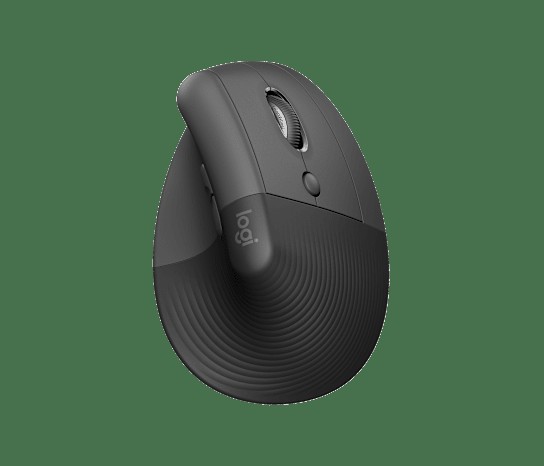
Logitech Lift Vertical Ergonomic Mouse
‘오래 타이핑하는 날 손목과 자세를 다시 보는 입력 장비’ 목록에서 Logitech Lift Vertical Ergonomic Mouse 제품은 작거나 중간 크기 손을 대상으로 설계된 57도 각도의 버티컬 무선 마우스다. 이 제품을 목록에 넣은 이유는 ‘일반 마우스를 비틀어 잡는 느낌을 줄이고 싶은 작은·중간 손’ 조건과 맞닿아 있기 때문이다. Logitech Lift Vertical Ergonomic Mouse 제품의 대표 장점은 ‘57도 그립과 저소음 클릭’ 기능이지만 업무 습관과 맞지 않으면 활용도가 낮아질 수 있다.
설치 실패를 줄이려면 Logitech Lift Vertical Ergonomic Mouse 제품의 ‘Bluetooth 또는 Logi Bolt, 좌·우손 모델 구분’ 항목을 검토한 다음 ‘손 크기 가이드와 원하는 손 방향 모델’ 항목을 판매처 설명과 다시 맞춰야 한다. ‘오래 타이핑하는 날 손목과 자세를 다시 보는 입력 장비’ 구성을 완성하려면 Logitech Lift Vertical Ergonomic Mouse 제품의 편의성뿐 아니라 설치 후 되돌리기 어려운 조건도 살피고 브랜드 Logitech의 지원 정책과 자신의 작업 순서를 함께 비교해야 한다.
설치 실패를 줄이려면 Logitech Lift Vertical Ergonomic Mouse 제품의 ‘Bluetooth 또는 Logi Bolt, 좌·우손 모델 구분’ 항목을 검토한 다음 ‘손 크기 가이드와 원하는 손 방향 모델’ 항목을 판매처 설명과 다시 맞춰야 한다. ‘오래 타이핑하는 날 손목과 자세를 다시 보는 입력 장비’ 구성을 완성하려면 Logitech Lift Vertical Ergonomic Mouse 제품의 편의성뿐 아니라 설치 후 되돌리기 어려운 조건도 살피고 브랜드 Logitech의 지원 정책과 자신의 작업 순서를 함께 비교해야 한다.
브랜드 Logitech
잘 맞는 상황 일반 마우스를 비틀어 잡는 느낌을 줄이고 싶은 작은·중간 손
핵심 특징 57도 그립과 저소음 클릭
연결·호환 Bluetooth 또는 Logi Bolt, 좌·우손 모델 구분
구매 전 확인 손 크기 가이드와 원하는 손 방향 모델
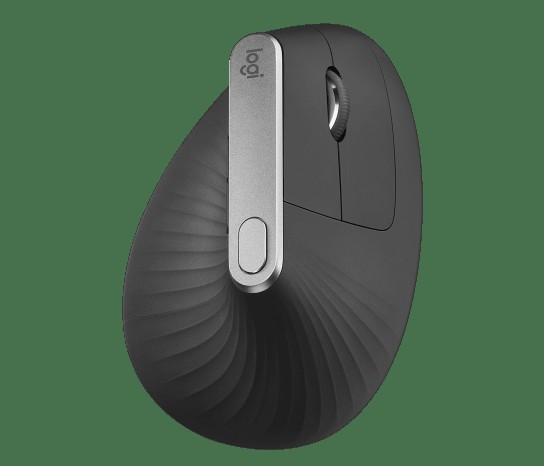
Logitech MX Vertical
‘오래 타이핑하는 날 손목과 자세를 다시 보는 입력 장비’ 목록에서 Logitech MX Vertical 제품은 큰 손에 맞는 57도 형태와 충전식 배터리를 갖춘 버티컬 마우스다. Logitech MX Vertical 제품의 쓰임은 ‘높은 본체를 안정적으로 감쌀 수 있는 중간·큰 손’ 상황을 해결하려는 과정에서 가장 잘 드러난다. Logitech MX Vertical 제품에서 ‘57도 그립과 USB-C 충전’ 항목은 최대 수치보다 평소 작업 순서에서 얼마나 자주 쓰이는지가 더 중요하다.
Logitech MX Vertical 제품은 ‘Bluetooth·수신기·USB-C 유선 연결 지원 여부 확인’ 조건에 따라 활용 범위가 달라지고, ‘본체 높이와 휴대성, 손 크기 적합성’ 항목도 구매 후 바꾸기 어렵다. Logitech MX Vertical 제품은 ‘오래 타이핑하는 날 손목과 자세를 다시 보는 입력 장비’ 목록에서 특정 불편을 줄이는 후보이지 모든 환경의 정답은 아니므로, 브랜드 Logitech의 지원 범위와 실제 사용 빈도를 확인해 필요한 기능에만 비용을 쓰자.
Logitech MX Vertical 제품은 ‘Bluetooth·수신기·USB-C 유선 연결 지원 여부 확인’ 조건에 따라 활용 범위가 달라지고, ‘본체 높이와 휴대성, 손 크기 적합성’ 항목도 구매 후 바꾸기 어렵다. Logitech MX Vertical 제품은 ‘오래 타이핑하는 날 손목과 자세를 다시 보는 입력 장비’ 목록에서 특정 불편을 줄이는 후보이지 모든 환경의 정답은 아니므로, 브랜드 Logitech의 지원 범위와 실제 사용 빈도를 확인해 필요한 기능에만 비용을 쓰자.
브랜드 Logitech
잘 맞는 상황 높은 본체를 안정적으로 감쌀 수 있는 중간·큰 손
핵심 특징 57도 그립과 USB-C 충전
연결·호환 Bluetooth·수신기·USB-C 유선 연결 지원 여부 확인
구매 전 확인 본체 높이와 휴대성, 손 크기 적합성
Logitech MX Ergo S
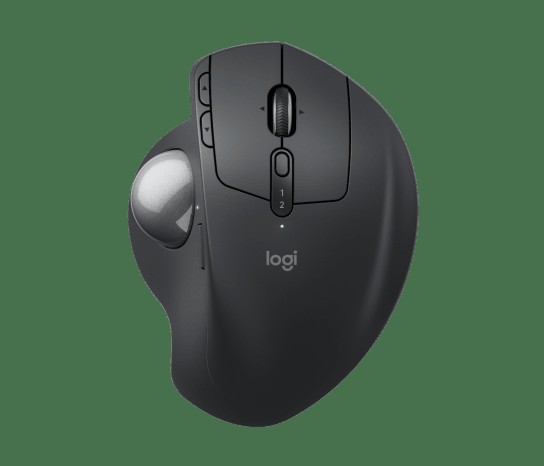
‘오래 타이핑하는 날 손목과 자세를 다시 보는 입력 장비’ 목록에서 Logitech MX Ergo S 제품은 본체를 움직이지 않고 엄지 트랙볼로 포인터를 조작하는 무선 입력 장치다. 단순히 사양표 숫자보다 ‘마우스를 움직일 공간이 좁고 엄지 트랙볼 방식이 맞는 사용자’에 놓고 볼 때 선택 기준이 선명해진다. 비교 과정에서는 Logitech MX Ergo S 제품의 ‘기울기 조절 본체와 정밀 모드’ 항목을 현재 책상 구성과 나란히 놓고 판단하는 것이 현실적이다.
구매 목록에 Logitech MX Ergo S 제품을 남기기 전에 ‘Bluetooth와 Logi Bolt 연결, 소프트웨어 지원 확인’ 항목과 ‘엄지 사용 부담과 청소 방법, 손 방향’ 항목을 차례로 확인하면 불필요한 반품을 줄일 수 있다. ‘오래 타이핑하는 날 손목과 자세를 다시 보는 입력 장비’ 관점에서 Logitech MX Ergo S 제품을 평가할 때는 기능 수보다 매일 반복하는 작업을 얼마나 단순하게 만드는지가 중요하며, 브랜드 Logitech의 사후지원과 책상 환경까지 맞아야 오래 쓰기 좋은 선택이 된다.
구매 목록에 Logitech MX Ergo S 제품을 남기기 전에 ‘Bluetooth와 Logi Bolt 연결, 소프트웨어 지원 확인’ 항목과 ‘엄지 사용 부담과 청소 방법, 손 방향’ 항목을 차례로 확인하면 불필요한 반품을 줄일 수 있다. ‘오래 타이핑하는 날 손목과 자세를 다시 보는 입력 장비’ 관점에서 Logitech MX Ergo S 제품을 평가할 때는 기능 수보다 매일 반복하는 작업을 얼마나 단순하게 만드는지가 중요하며, 브랜드 Logitech의 사후지원과 책상 환경까지 맞아야 오래 쓰기 좋은 선택이 된다.
브랜드 Logitech
잘 맞는 상황 마우스를 움직일 공간이 좁고 엄지 트랙볼 방식이 맞는 사용자
핵심 특징 기울기 조절 본체와 정밀 모드
연결·호환 Bluetooth와 Logi Bolt 연결, 소프트웨어 지원 확인
구매 전 확인 엄지 사용 부담과 청소 방법, 손 방향
Keychron Q11 QMK Custom Mechanical Keyboard
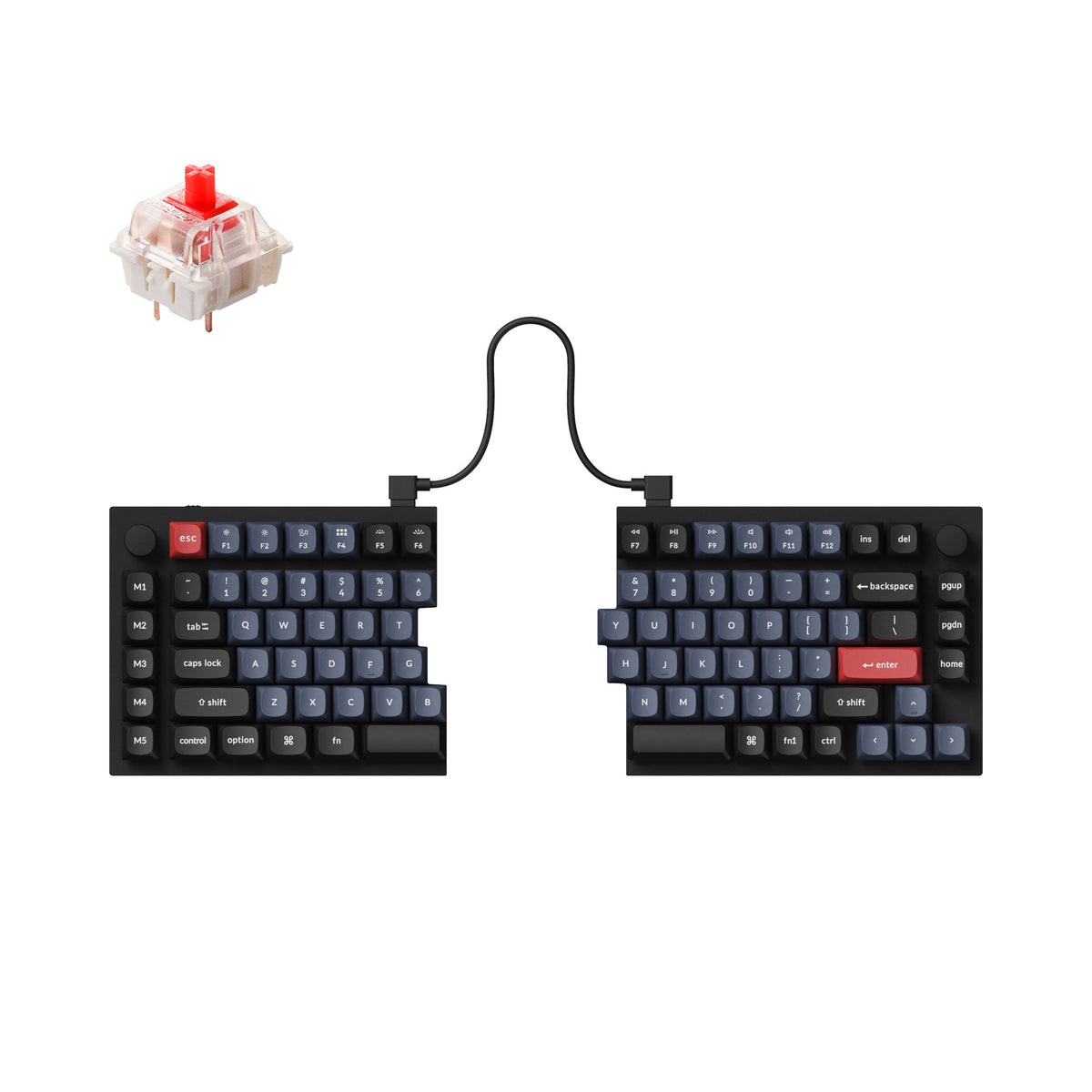
‘오래 타이핑하는 날 손목과 자세를 다시 보는 입력 장비’ 목록에서 Keychron Q11 QMK Custom Mechanical Keyboard 제품은 좌우 본체를 떨어뜨려 놓을 수 있는 유선 분리형 기계식 키보드다. Keychron Q11 QMK Custom Mechanical Keyboard 제품을 검토할 때는 ‘어깨 폭에 맞춰 키보드 두 부분의 거리와 각도를 직접 조절하려는 경우’ 상황이 생기는 실제 업무 흐름부터 떠올리는 편이 좋다. Keychron Q11 QMK Custom Mechanical Keyboard 제품이 제공하는 ‘완전 분리형 알루미늄 본체와 QMK/VIA’ 기능은 설치 위치와 주변 장비가 맞을 때 비로소 제 역할을 한다.
Keychron Q11 QMK Custom Mechanical Keyboard 제품의 실사용 여부는 ‘USB-C 유선 연결과 운영체제 전환, 키맵 도구 확인’ 조건에서 갈리므로 ‘완제품·베어본 구분과 스위치·키캡 구성’ 항목까지 공식 문서로 확인하는 편이 안전하다. 최종 선택 전에는 Keychron Q11 QMK Custom Mechanical Keyboard 제품이 ‘오래 타이핑하는 날 손목과 자세를 다시 보는 입력 장비’ 구성에서 맡을 역할을 한 문장으로 정리하고, 그 역할이 분명하면서 브랜드 Keychron의 지원 조건도 납득될 때 구매 우선순위를 높이자.
Keychron Q11 QMK Custom Mechanical Keyboard 제품의 실사용 여부는 ‘USB-C 유선 연결과 운영체제 전환, 키맵 도구 확인’ 조건에서 갈리므로 ‘완제품·베어본 구분과 스위치·키캡 구성’ 항목까지 공식 문서로 확인하는 편이 안전하다. 최종 선택 전에는 Keychron Q11 QMK Custom Mechanical Keyboard 제품이 ‘오래 타이핑하는 날 손목과 자세를 다시 보는 입력 장비’ 구성에서 맡을 역할을 한 문장으로 정리하고, 그 역할이 분명하면서 브랜드 Keychron의 지원 조건도 납득될 때 구매 우선순위를 높이자.
브랜드 Keychron
잘 맞는 상황 어깨 폭에 맞춰 키보드 두 부분의 거리와 각도를 직접 조절하려는 경우
핵심 특징 완전 분리형 알루미늄 본체와 QMK/VIA
연결·호환 USB-C 유선 연결과 운영체제 전환, 키맵 도구 확인
구매 전 확인 완제품·베어본 구분과 스위치·키캡 구성
Kinesis Freestyle2
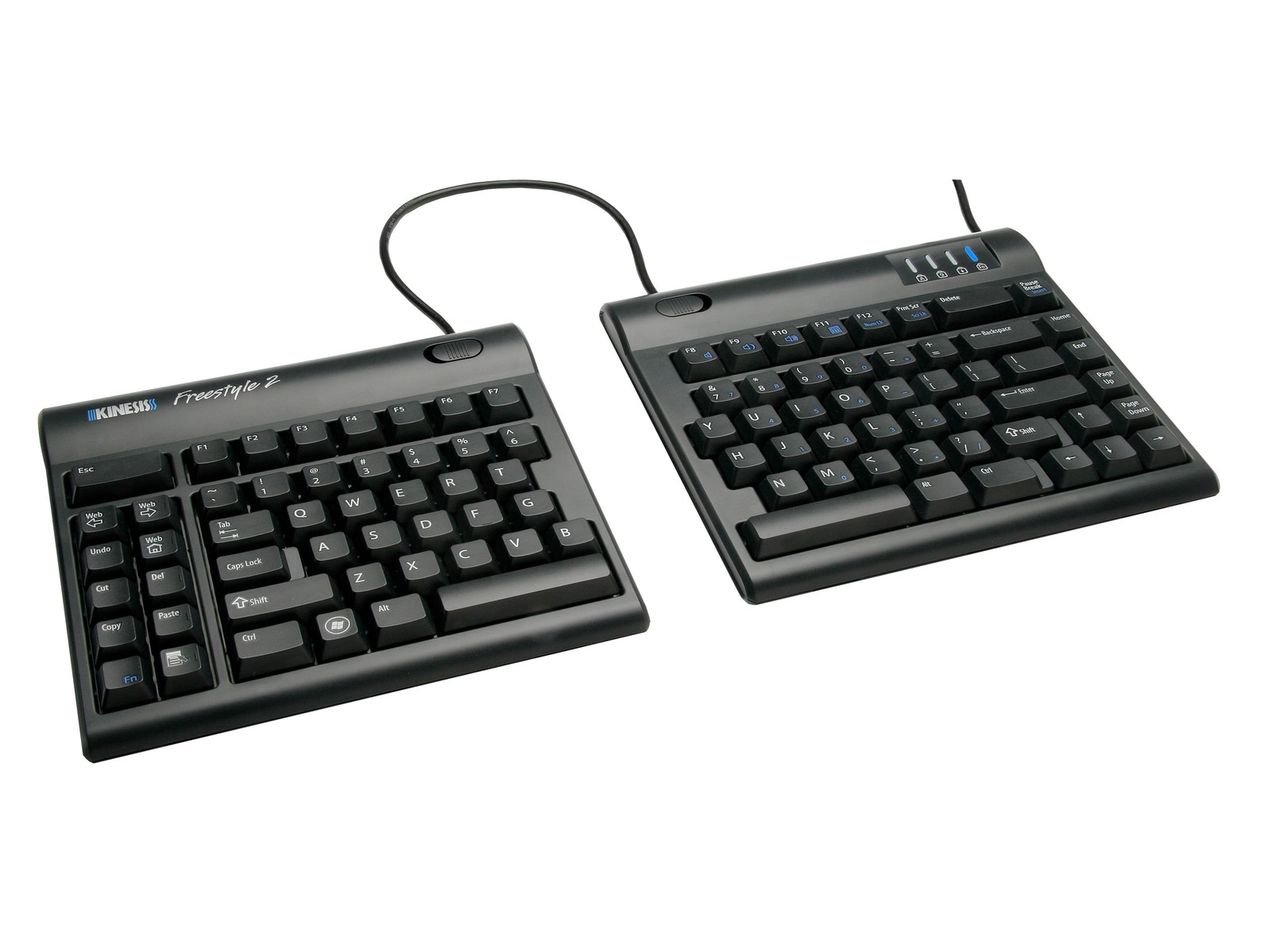
‘오래 타이핑하는 날 손목과 자세를 다시 보는 입력 장비’ 목록에서 Kinesis Freestyle2 제품은 얇은 좌우 모듈을 케이블로 연결해 간격을 벌릴 수 있는 유선 분리형 키보드다. ‘기계식 키감보다 낮은 높이와 분리 폭 조절을 우선하는 책상’에 해당한다면 Kinesis Freestyle2 제품을 후보에 올릴 근거가 생긴다. ‘낮은 프로파일과 분리 가능한 두 모듈’ 기능을 필요로 하지 않는다면 Kinesis Freestyle2 제품보다 단순한 제품이 더 합리적일 수 있다는 점도 고려하자.
현재 환경에 Kinesis Freestyle2 제품을 연결하려면 ‘USB 유선 연결, PC·Mac 모델 및 케이블 길이 구분’ 조건이 충족돼야 하며, ‘리프트 액세서리 포함 여부와 영문 배열’ 항목은 모델 선택의 마지막 기준으로 삼자. Kinesis Freestyle2 제품을 ‘오래 타이핑하는 날 손목과 자세를 다시 보는 입력 장비’ 목록에 남길지는 새 기능의 화려함보다 현재 불편을 실제로 줄이는지로 판단하고 브랜드 Kinesis의 보증과 교환 조건도 비용 계산에 포함해야 한다.
현재 환경에 Kinesis Freestyle2 제품을 연결하려면 ‘USB 유선 연결, PC·Mac 모델 및 케이블 길이 구분’ 조건이 충족돼야 하며, ‘리프트 액세서리 포함 여부와 영문 배열’ 항목은 모델 선택의 마지막 기준으로 삼자. Kinesis Freestyle2 제품을 ‘오래 타이핑하는 날 손목과 자세를 다시 보는 입력 장비’ 목록에 남길지는 새 기능의 화려함보다 현재 불편을 실제로 줄이는지로 판단하고 브랜드 Kinesis의 보증과 교환 조건도 비용 계산에 포함해야 한다.
브랜드 Kinesis
잘 맞는 상황 기계식 키감보다 낮은 높이와 분리 폭 조절을 우선하는 책상
핵심 특징 낮은 프로파일과 분리 가능한 두 모듈
연결·호환 USB 유선 연결, PC·Mac 모델 및 케이블 길이 구분
구매 전 확인 리프트 액세서리 포함 여부와 영문 배열
처음부터 키보드와 마우스를 모두 바꾸기보다 불편이 큰 장비 하나부터 며칠씩 시험하는 편이 적응 원인을 구분하기 쉽다. 키보드 앞쪽이 높아 손목이 꺾이지 않는지, 마우스를 잡으러 팔을 멀리 뻗지 않는지, 팔꿈치가 몸통 가까이에 놓이는지를 함께 확인하자. 손목 받침은 손목 관절을 누르는 용도가 아니라 타이핑을 쉬는 순간 손바닥 아래를 가볍게 받치는 데 가깝다.
제품 선택 뒤에도 짧은 휴식과 자세 변화가 필요하다. 지속되는 통증이나 저림은 장비 추천만으로 판단하지 말고 의료 전문가에게 상담해야 한다. 해외 배열 키보드는 한글 각인과 전환 키 배치, 업무용 PC에서는 보안 정책상 블루투스 사용 가능 여부까지 확인하면 구매 후 생길 수 있는 불편을 크게 줄일 수 있다.
제품 선택 뒤에도 짧은 휴식과 자세 변화가 필요하다. 지속되는 통증이나 저림은 장비 추천만으로 판단하지 말고 의료 전문가에게 상담해야 한다. 해외 배열 키보드는 한글 각인과 전환 키 배치, 업무용 PC에서는 보안 정책상 블루투스 사용 가능 여부까지 확인하면 구매 후 생길 수 있는 불편을 크게 줄일 수 있다.
한눈에 보기
7개
이 포스팅은 쿠팡 파트너스 활동의 일환으로, 이에 따른 일정액의 수수료를 제공받습니다.
댓글 0
로그인 후 댓글을 작성할 수 있습니다.
첫 댓글을 남겨보세요.
이런 리스트는 어때요?


이런 리스트도 추천해요


🎲
여기서 멈추기엔 아쉽잖아?
다음에 뭘 볼지 고민하는 시간이 제일 아까워.
주사위가 대신 골라줄게 — 무슨 리스트가 튀어나올지는 굴려봐야 알지.
안 누르면… 평생 궁금하지 않겠어? 👀