노트북 화면이 좁다고 느껴도 큰 데스크톱 모니터를 놓을 자리가 항상 있는 것은 아니다. 휴대용 모니터는 사용 뒤 세워 둘 수 있고 외부 업무에도 가져갈 수 있지만, USB-C 단자가 있다고 모두 영상 출력과 전원 공급을 함께 지원하는 것은 아니다. 도킹스테이션 역시 포트 수보다 노트북의 Thunderbolt·USB4·DisplayPort Alt Mode 지원 여부가 실제 확장 범위를 결정한다.
이 목록은 14~16인치급 휴대용 모니터 네 종과 책상에 단자를 모아 주는 도크 세 종을 함께 비교한다. 화면 밝기나 해상도뿐 아니라 받침 구조, 케이블 한 가닥 연결 가능성, 충전 출력, 다중 모니터 제한을 중심으로 설명했다. 노트북 모델과 운영체제에 따라 외부 화면 수가 달라지므로 제품 사양과 노트북 제조사 문서를 동시에 확인하는 것이 출발점이다.
이 목록은 14~16인치급 휴대용 모니터 네 종과 책상에 단자를 모아 주는 도크 세 종을 함께 비교한다. 화면 밝기나 해상도뿐 아니라 받침 구조, 케이블 한 가닥 연결 가능성, 충전 출력, 다중 모니터 제한을 중심으로 설명했다. 노트북 모델과 운영체제에 따라 외부 화면 수가 달라지므로 제품 사양과 노트북 제조사 문서를 동시에 확인하는 것이 출발점이다.
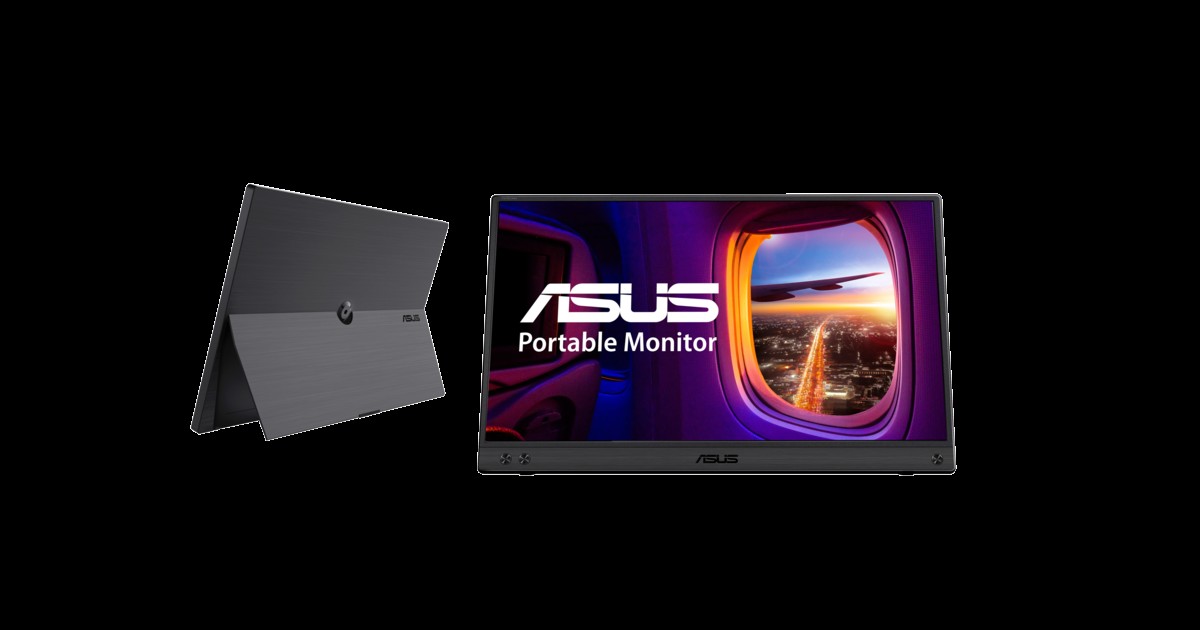
ASUS ZenScreen MB16ACV
‘노트북 한 대로 화면과 단자를 넓히는 휴대용 업무 장비’ 목록에서 ASUS ZenScreen MB16ACV 제품은 15.6인치 풀HD 패널과 접이식 킥스탠드를 갖춘 휴대용 모니터다. ASUS ZenScreen MB16ACV 제품은 ‘문서와 메신저를 세로 또는 가로 보조 화면으로 쓰는 이동 업무’ 상황을 목표로 구성할 때 장점과 한계가 함께 보인다. 사용 빈도가 높은 기능이 ‘USB-C 하이브리드 신호와 자동 회전 지원 범위’ 항목이라면 ASUS ZenScreen MB16ACV 제품의 우선순위가 올라가지만, 그렇지 않다면 비용 대비 효과를 다시 볼 필요가 있다.
ASUS ZenScreen MB16ACV 제품의 호환 문제를 피하려면 ‘노트북 USB-C의 영상 출력 또는 USB-A 드라이버 조건 확인’ 항목을 먼저 점검하고 ‘밝기·스탠드 각도와 연결 케이블 구성’ 항목도 같은 지역 판매 모델을 기준으로 비교해야 한다. ASUS ZenScreen MB16ACV 제품의 사양이 좋아 보여도 ‘노트북 한 대로 화면과 단자를 넓히는 휴대용 업무 장비’ 업무 흐름과 맞지 않으면 사용 빈도가 빠르게 낮아질 수 있으므로, 브랜드 ASUS의 지원 정책과 실제 동선을 함께 검토해 과한 구성을 피하자.
ASUS ZenScreen MB16ACV 제품의 호환 문제를 피하려면 ‘노트북 USB-C의 영상 출력 또는 USB-A 드라이버 조건 확인’ 항목을 먼저 점검하고 ‘밝기·스탠드 각도와 연결 케이블 구성’ 항목도 같은 지역 판매 모델을 기준으로 비교해야 한다. ASUS ZenScreen MB16ACV 제품의 사양이 좋아 보여도 ‘노트북 한 대로 화면과 단자를 넓히는 휴대용 업무 장비’ 업무 흐름과 맞지 않으면 사용 빈도가 빠르게 낮아질 수 있으므로, 브랜드 ASUS의 지원 정책과 실제 동선을 함께 검토해 과한 구성을 피하자.
브랜드 ASUS
잘 맞는 상황 문서와 메신저를 세로 또는 가로 보조 화면으로 쓰는 이동 업무
핵심 특징 USB-C 하이브리드 신호와 자동 회전 지원 범위
연결·호환 노트북 USB-C의 영상 출력 또는 USB-A 드라이버 조건 확인
구매 전 확인 밝기·스탠드 각도와 연결 케이블 구성
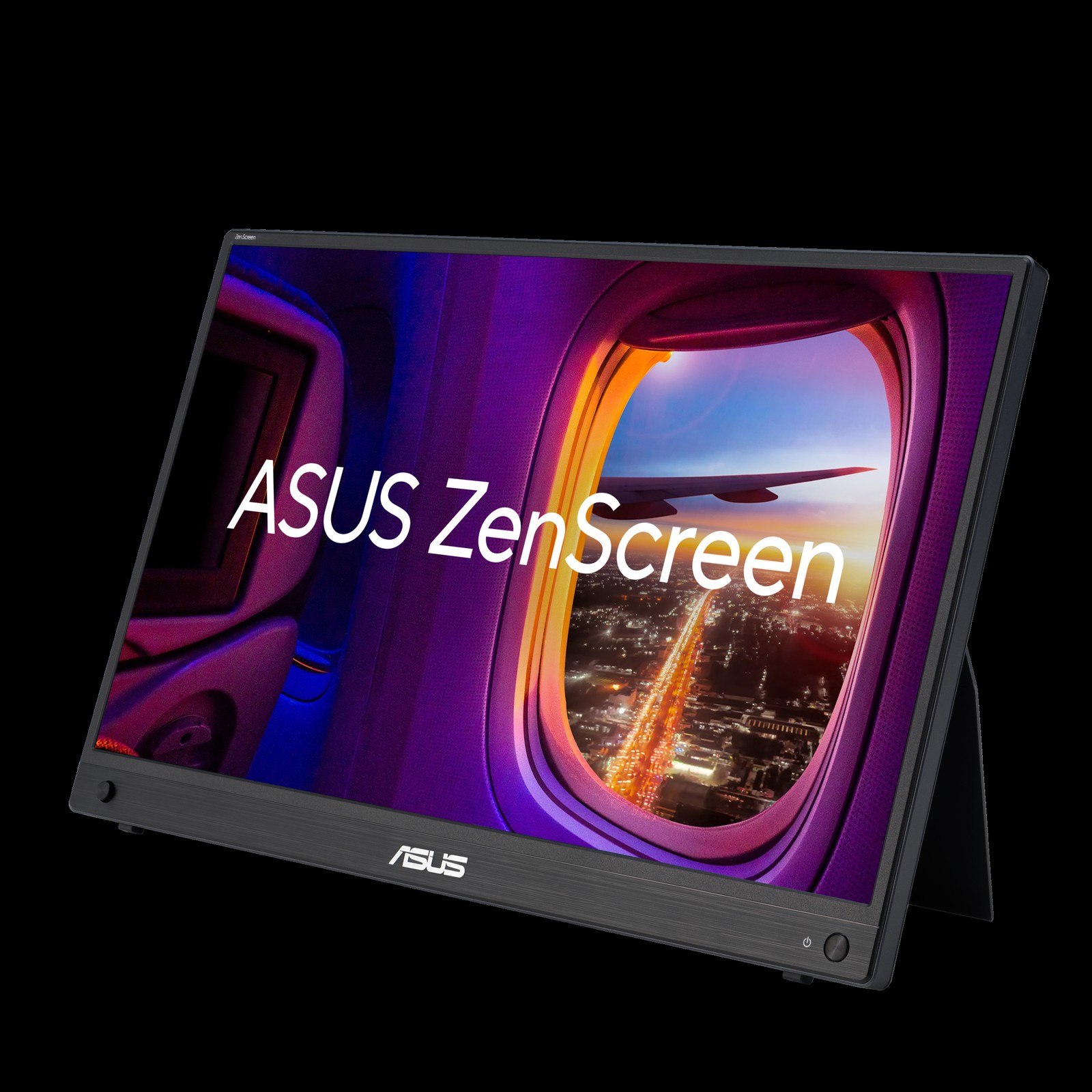
ASUS ZenScreen MB16AHG
‘노트북 한 대로 화면과 단자를 넓히는 휴대용 업무 장비’ 목록에서 ASUS ZenScreen MB16AHG 제품은 15.6인치 풀HD 패널과 144Hz 주사율을 지원하는 휴대용 모니터다. 구매 판단은 ASUS ZenScreen MB16AHG 제품의 이름보다 ‘스크롤과 움직임이 많은 화면을 부드럽게 확인하려는 이동 업무’ 필요에서 시작해야 한다. ASUS ZenScreen MB16AHG 제품을 후보로 남길지는 ‘144Hz 패널과 내장 킥스탠드’ 기능이 현재 장비에서 부족한 부분과 정확히 겹치는지에 달려 있다.
사양표에서는 ASUS ZenScreen MB16AHG 제품의 ‘USB-C DisplayPort Alt Mode 또는 HDMI 연결 조건 확인’ 항목과 ‘노트북 출력 주사율과 추가 전원 필요 여부’ 항목을 따로 확인해야 실제 구성과 기대치가 어긋나지 않는다. ‘노트북 한 대로 화면과 단자를 넓히는 휴대용 업무 장비’ 목록에서 ASUS ZenScreen MB16AHG 제품의 우선순위는 매일 체감할 개선 폭으로 정하고 브랜드 ASUS의 보증 범위와 유지 관리 부담까지 감당할 수 있는지 확인하는 편이 현실적이다.
사양표에서는 ASUS ZenScreen MB16AHG 제품의 ‘USB-C DisplayPort Alt Mode 또는 HDMI 연결 조건 확인’ 항목과 ‘노트북 출력 주사율과 추가 전원 필요 여부’ 항목을 따로 확인해야 실제 구성과 기대치가 어긋나지 않는다. ‘노트북 한 대로 화면과 단자를 넓히는 휴대용 업무 장비’ 목록에서 ASUS ZenScreen MB16AHG 제품의 우선순위는 매일 체감할 개선 폭으로 정하고 브랜드 ASUS의 보증 범위와 유지 관리 부담까지 감당할 수 있는지 확인하는 편이 현실적이다.
브랜드 ASUS
잘 맞는 상황 스크롤과 움직임이 많은 화면을 부드럽게 확인하려는 이동 업무
핵심 특징 144Hz 패널과 내장 킥스탠드
연결·호환 USB-C DisplayPort Alt Mode 또는 HDMI 연결 조건 확인
구매 전 확인 노트북 출력 주사율과 추가 전원 필요 여부
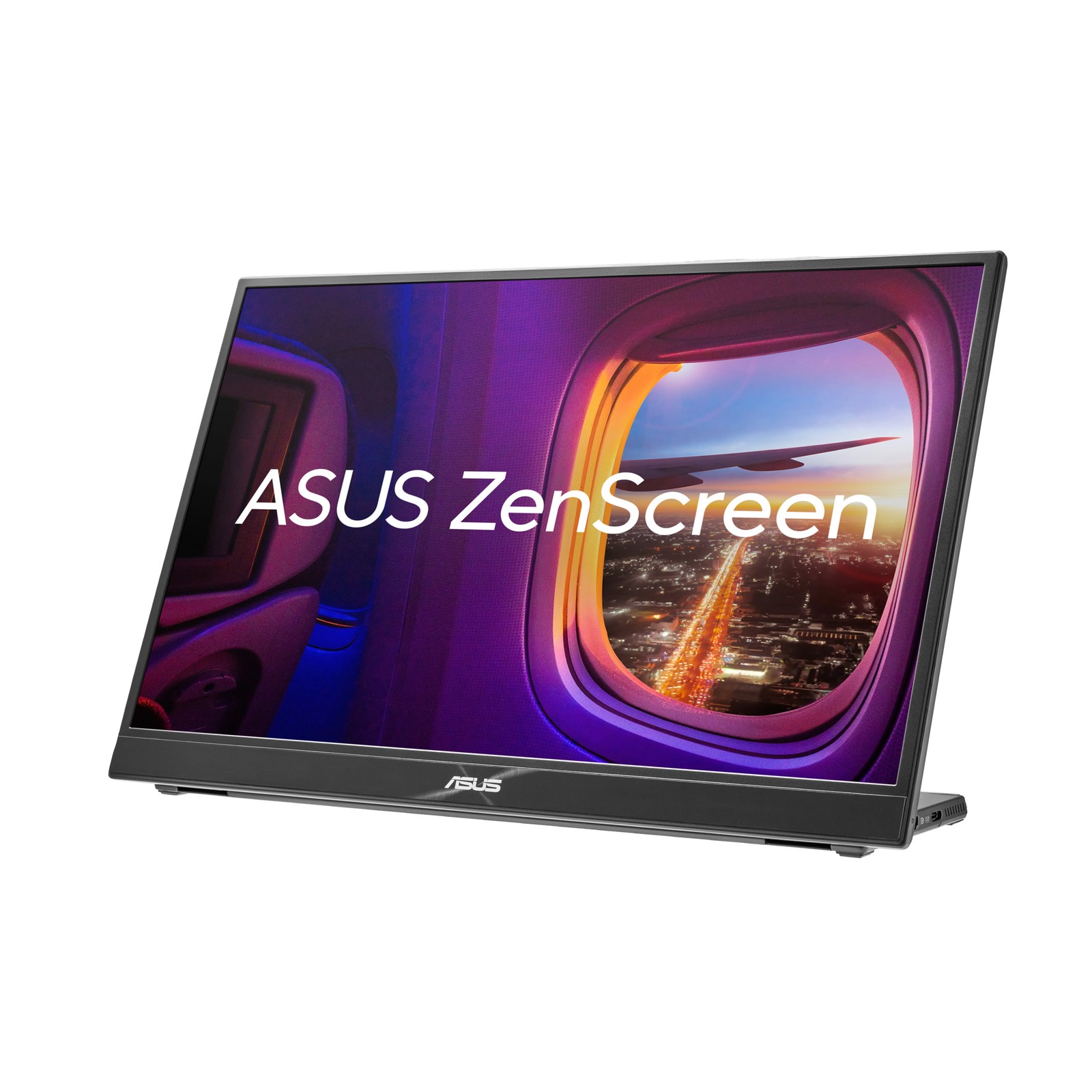
ASUS ZenScreen MB16QHG
‘노트북 한 대로 화면과 단자를 넓히는 휴대용 업무 장비’ 목록에서 ASUS ZenScreen MB16QHG 제품은 16인치 16:10 비율의 고해상도 패널을 사용하는 휴대용 모니터다. 업무 중 ‘세로 공간이 넓은 문서·코딩 화면을 노트북 옆에 두려는 경우’ 상황이 반복된다면 ASUS ZenScreen MB16QHG 제품의 실제 효용을 살펴볼 수 있다. 공식 사양에서 강조하는 항목은 ‘WQXGA 해상도와 16:10 화면비’이다. ASUS ZenScreen MB16QHG 제품의 사용 공간에서도 같은 이점을 주는지 실제 동선으로 검토하자.
ASUS ZenScreen MB16QHG 제품을 기존 장비에 더하기 전에 ‘USB-C DisplayPort Alt Mode 및 HDMI 출력 확인’ 조건을 검증하고, ‘노트북 GPU의 해상도 지원과 휴대 무게’ 항목은 공식 판매 페이지에서 마지막으로 확인하자. ASUS ZenScreen MB16QHG 제품을 선택했다면 ‘노트북 한 대로 화면과 단자를 넓히는 휴대용 업무 장비’ 환경에서 먼저 시험할 기능과 실패했을 때 되돌릴 방법을 정하고, 브랜드 ASUS의 고객지원 조건까지 알아두어 도입 뒤 시행착오를 줄이자.
ASUS ZenScreen MB16QHG 제품을 기존 장비에 더하기 전에 ‘USB-C DisplayPort Alt Mode 및 HDMI 출력 확인’ 조건을 검증하고, ‘노트북 GPU의 해상도 지원과 휴대 무게’ 항목은 공식 판매 페이지에서 마지막으로 확인하자. ASUS ZenScreen MB16QHG 제품을 선택했다면 ‘노트북 한 대로 화면과 단자를 넓히는 휴대용 업무 장비’ 환경에서 먼저 시험할 기능과 실패했을 때 되돌릴 방법을 정하고, 브랜드 ASUS의 고객지원 조건까지 알아두어 도입 뒤 시행착오를 줄이자.
브랜드 ASUS
잘 맞는 상황 세로 공간이 넓은 문서·코딩 화면을 노트북 옆에 두려는 경우
핵심 특징 WQXGA 해상도와 16:10 화면비
연결·호환 USB-C DisplayPort Alt Mode 및 HDMI 출력 확인
구매 전 확인 노트북 GPU의 해상도 지원과 휴대 무게
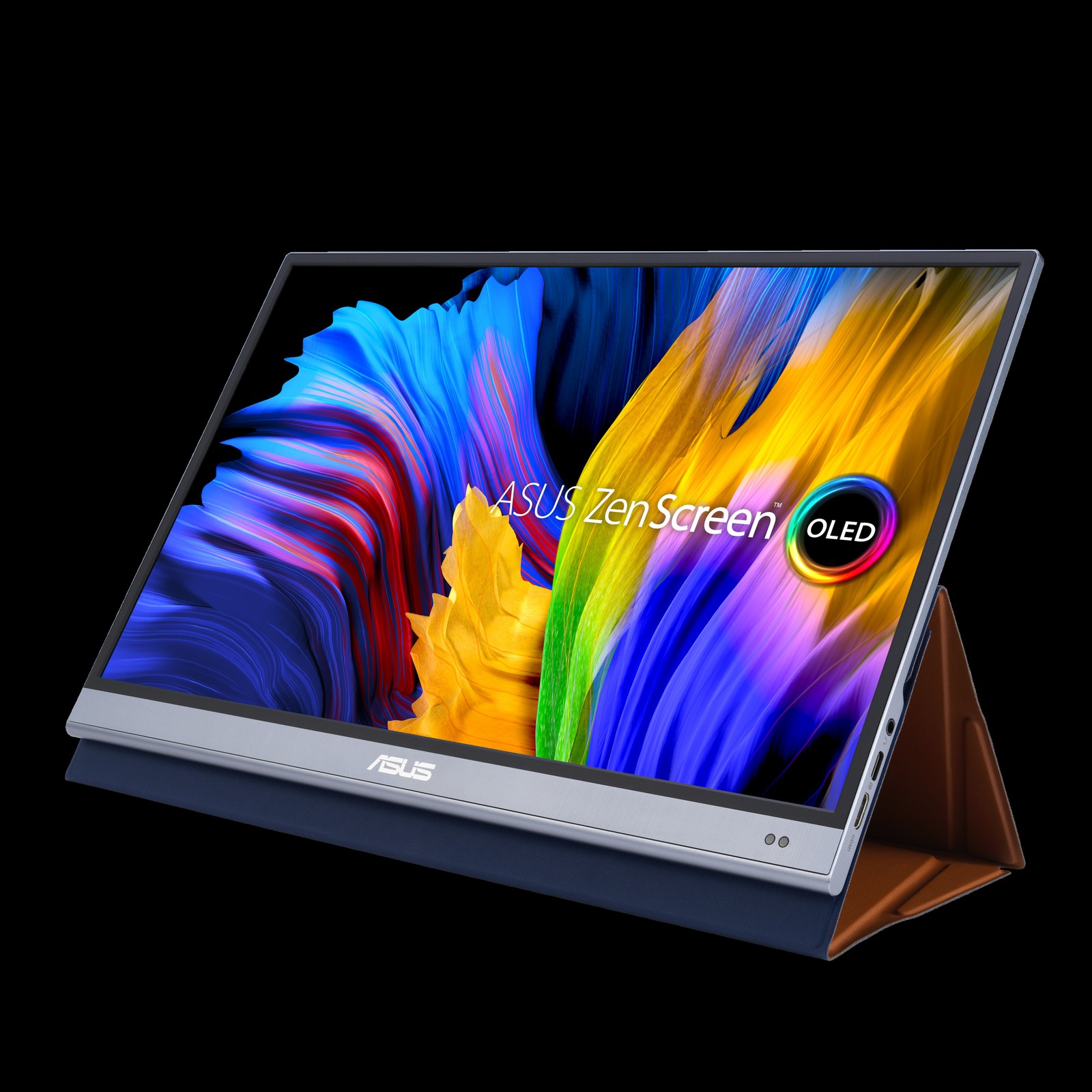
ASUS ZenScreen OLED MQ16AH
‘노트북 한 대로 화면과 단자를 넓히는 휴대용 업무 장비’ 목록에서 ASUS ZenScreen OLED MQ16AH 제품은 15.6인치 풀HD OLED 패널을 사용한 휴대용 모니터다. ASUS ZenScreen OLED MQ16AH 제품을 고르는 출발점은 ‘사진·영상의 명암과 색을 보조 화면에서도 확인하려는 경우’ 조건이 자신의 환경과 맞는지 확인하는 일이다. ASUS ZenScreen OLED MQ16AH 제품의 ‘OLED 패널과 USB-C·Mini HDMI 입력’ 기능은 편의 요소에 가깝기 때문에 기본 성능과 설치 안정성을 확인한 뒤 평가하는 순서가 알맞다.
실제 구매 단계에서는 ASUS ZenScreen OLED MQ16AH 제품의 ‘노트북 영상 출력과 OLED 화면 관리 조건 확인’ 조건이 가장 먼저이며 ‘정적 화면 장시간 표시와 번인 예방 기능’ 항목도 제품 번호와 함께 기록해 두는 편이 좋다. ‘노트북 한 대로 화면과 단자를 넓히는 휴대용 업무 장비’ 구성을 위해 ASUS ZenScreen OLED MQ16AH 제품을 비교할 때는 가격, 사용 빈도, 설치 난도를 같은 표에 놓고 브랜드 ASUS의 지원 범위까지 더해야 실제 유지 비용을 판단하기 쉽다.
실제 구매 단계에서는 ASUS ZenScreen OLED MQ16AH 제품의 ‘노트북 영상 출력과 OLED 화면 관리 조건 확인’ 조건이 가장 먼저이며 ‘정적 화면 장시간 표시와 번인 예방 기능’ 항목도 제품 번호와 함께 기록해 두는 편이 좋다. ‘노트북 한 대로 화면과 단자를 넓히는 휴대용 업무 장비’ 구성을 위해 ASUS ZenScreen OLED MQ16AH 제품을 비교할 때는 가격, 사용 빈도, 설치 난도를 같은 표에 놓고 브랜드 ASUS의 지원 범위까지 더해야 실제 유지 비용을 판단하기 쉽다.
브랜드 ASUS
잘 맞는 상황 사진·영상의 명암과 색을 보조 화면에서도 확인하려는 경우
핵심 특징 OLED 패널과 USB-C·Mini HDMI 입력
연결·호환 노트북 영상 출력과 OLED 화면 관리 조건 확인
구매 전 확인 정적 화면 장시간 표시와 번인 예방 기능
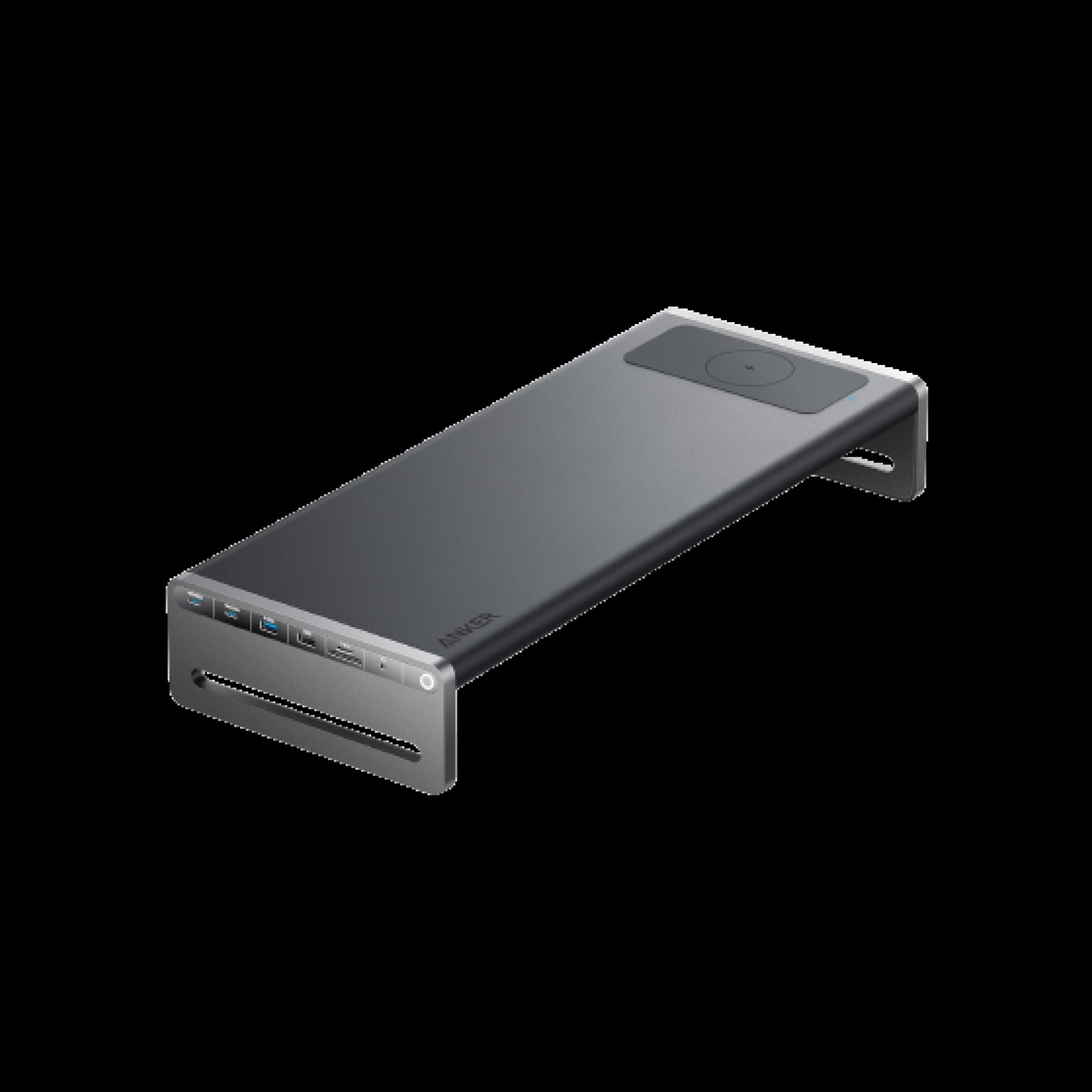
Anker 675 USB-C Docking Station
‘노트북 한 대로 화면과 단자를 넓히는 휴대용 업무 장비’ 목록에서 Anker 675 USB-C Docking Station 제품은 모니터 스탠드와 12-in-1 도크, 무선 충전 면을 결합한 책상 장비다. ‘노트북 화면을 올리면서 포트와 충전 공간을 한 번에 정리하는 구성’ 조건을 사용 장면의 기준으로 보면 Anker 675 USB-C Docking Station 제품의 역할이 또렷해진다. 핵심 항목은 ‘스탠드형 본체와 HDMI·Ethernet·USB 포트’이다. 책상 크기와 하루 사용 시간에 따라 체감이 달라지므로 Anker 675 USB-C Docking Station 제품을 놓을 자리까지 함께 살펴야 한다.
도입 전에는 ‘호스트 USB-C 영상 출력과 PD 입력 어댑터 조건 확인’ 항목을 먼저 확인하고, 주문 단계에서는 ‘책상 깊이·모니터 받침 폭과 충전기 포함 여부’ 항목도 Anker 675 USB-C Docking Station 제품의 공식 페이지와 판매 모델 표기에서 대조하자. ‘노트북 한 대로 화면과 단자를 넓히는 휴대용 업무 장비’ 목록의 선택 기준으로 Anker 675 USB-C Docking Station 제품을 볼 때는 한 가지 장점만 떼어 보지 말고, 브랜드 Anker의 지원 범위와 실제 작업 습관을 함께 놓고 최종 판단하는 것이 좋다.
도입 전에는 ‘호스트 USB-C 영상 출력과 PD 입력 어댑터 조건 확인’ 항목을 먼저 확인하고, 주문 단계에서는 ‘책상 깊이·모니터 받침 폭과 충전기 포함 여부’ 항목도 Anker 675 USB-C Docking Station 제품의 공식 페이지와 판매 모델 표기에서 대조하자. ‘노트북 한 대로 화면과 단자를 넓히는 휴대용 업무 장비’ 목록의 선택 기준으로 Anker 675 USB-C Docking Station 제품을 볼 때는 한 가지 장점만 떼어 보지 말고, 브랜드 Anker의 지원 범위와 실제 작업 습관을 함께 놓고 최종 판단하는 것이 좋다.
브랜드 Anker
잘 맞는 상황 노트북 화면을 올리면서 포트와 충전 공간을 한 번에 정리하는 구성
핵심 특징 스탠드형 본체와 HDMI·Ethernet·USB 포트
연결·호환 호스트 USB-C 영상 출력과 PD 입력 어댑터 조건 확인
구매 전 확인 책상 깊이·모니터 받침 폭과 충전기 포함 여부
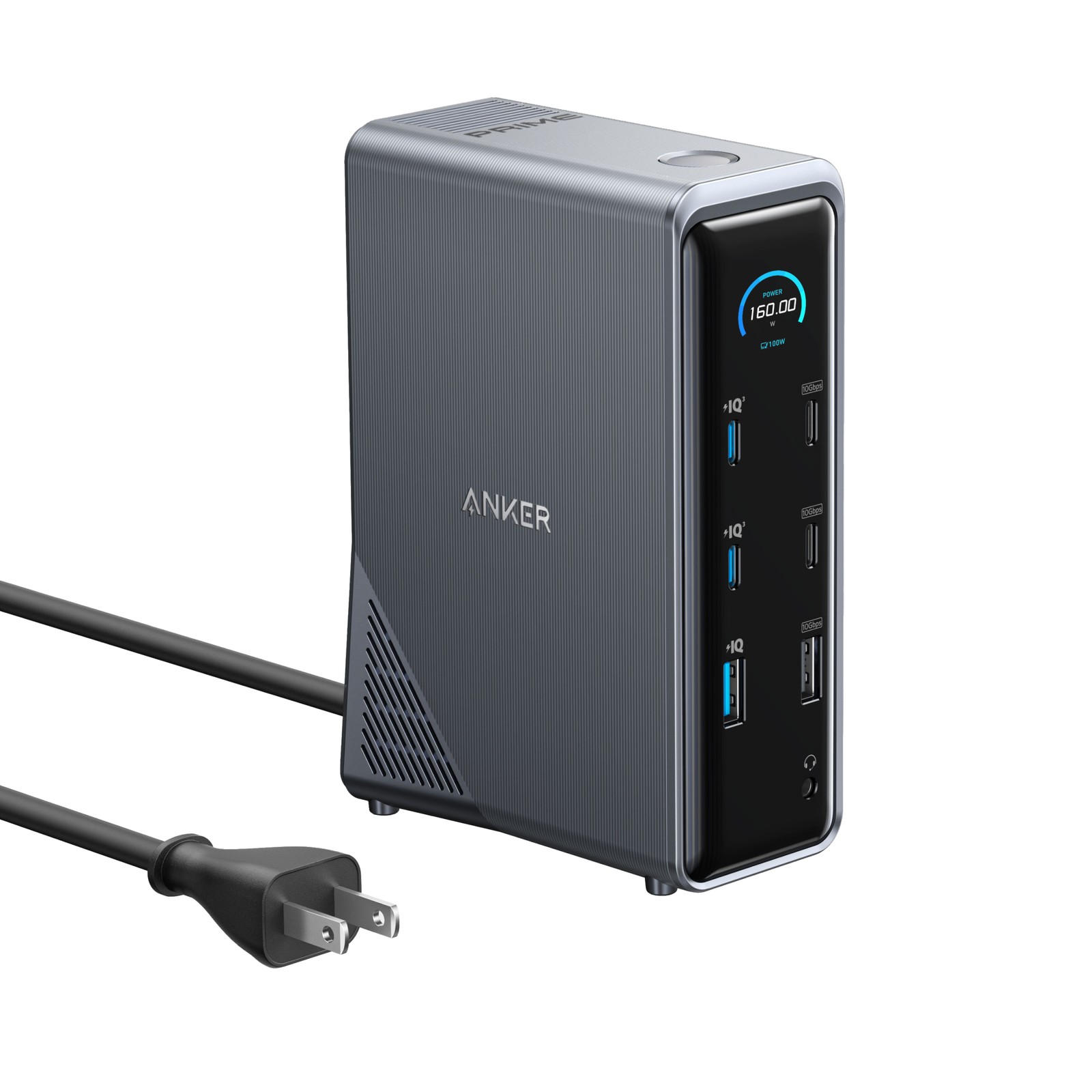
Anker Prime Docking Station 14-in-1
‘노트북 한 대로 화면과 단자를 넓히는 휴대용 업무 장비’ 목록에서 Anker Prime Docking Station 14-in-1 제품은 충전 기능과 다중 포트를 결합한 14-in-1 데스크 도킹스테이션이다. Anker Prime Docking Station 14-in-1 제품은 ‘노트북 충전과 책상 위 여러 기기 충전을 한 장치로 정리하려는 경우’ 조건이 필요한 책상에서 우선 비교할 만하다. Anker Prime Docking Station 14-in-1 제품에서 먼저 볼 사양은 ‘내장 전원과 듀얼 디스플레이·USB 포트 구성’ 항목이며, 이 기능이 기존 장비의 불편을 실제로 줄이는지 비교해야 한다.
Anker Prime Docking Station 14-in-1 제품을 결제하기 전 확인할 조건은 ‘운영체제별 외부 화면 제한과 호스트 USB-C 규격 확인’이다. ‘총 출력과 포트 동시 사용 시 배분 방식’ 항목도 구성품을 받기 전에 점검해야 한다. 결국 Anker Prime Docking Station 14-in-1 제품의 가치는 ‘노트북 한 대로 화면과 단자를 넓히는 휴대용 업무 장비’ 환경에서 자주 쓰는 기능이 분명한지에 달려 있으므로, 브랜드 Anker의 보증 범위까지 확인한 뒤 기존 장비를 대체할지 보완할지 결정하자.
Anker Prime Docking Station 14-in-1 제품을 결제하기 전 확인할 조건은 ‘운영체제별 외부 화면 제한과 호스트 USB-C 규격 확인’이다. ‘총 출력과 포트 동시 사용 시 배분 방식’ 항목도 구성품을 받기 전에 점검해야 한다. 결국 Anker Prime Docking Station 14-in-1 제품의 가치는 ‘노트북 한 대로 화면과 단자를 넓히는 휴대용 업무 장비’ 환경에서 자주 쓰는 기능이 분명한지에 달려 있으므로, 브랜드 Anker의 보증 범위까지 확인한 뒤 기존 장비를 대체할지 보완할지 결정하자.
브랜드 Anker
잘 맞는 상황 노트북 충전과 책상 위 여러 기기 충전을 한 장치로 정리하려는 경우
핵심 특징 내장 전원과 듀얼 디스플레이·USB 포트 구성
연결·호환 운영체제별 외부 화면 제한과 호스트 USB-C 규격 확인
구매 전 확인 총 출력과 포트 동시 사용 시 배분 방식
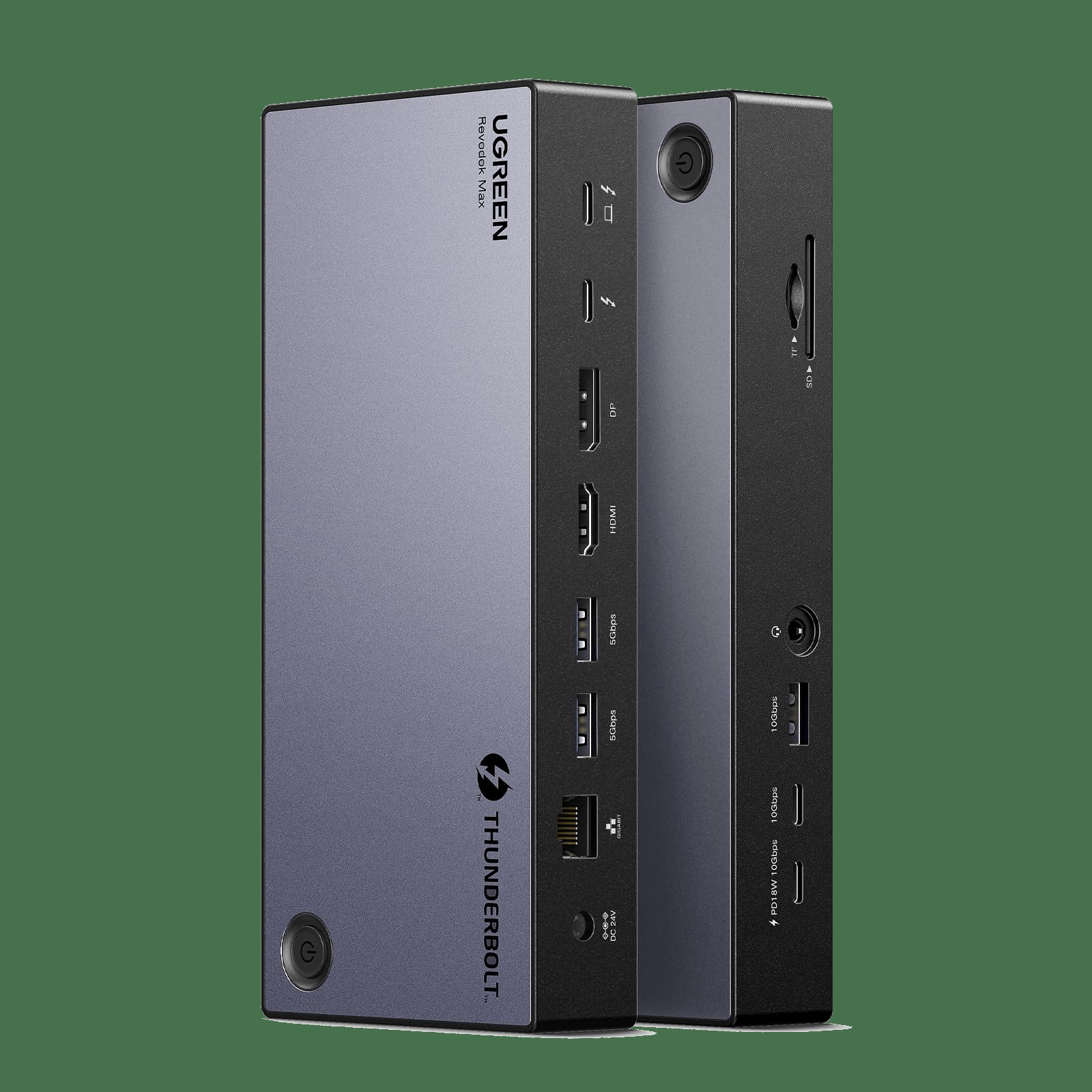
UGREEN Revodok Max 13-in-1 Thunderbolt 4 Dock
‘노트북 한 대로 화면과 단자를 넓히는 휴대용 업무 장비’ 목록에서 UGREEN Revodok Max 13-in-1 Thunderbolt 4 Dock 제품은 Thunderbolt 4와 영상·저장장치·네트워크 포트를 묶은 13-in-1 도크다. 이 제품을 목록에 넣은 이유는 ‘업무 노트북을 한 자리에서 모니터·저장장치·랜에 연결하는 경우’ 조건과 맞닿아 있기 때문이다. UGREEN Revodok Max 13-in-1 Thunderbolt 4 Dock 제품의 대표 장점은 ‘Thunderbolt 4와 다중 디스플레이 포트’ 기능이지만 업무 습관과 맞지 않으면 활용도가 낮아질 수 있다.
설치 실패를 줄이려면 UGREEN Revodok Max 13-in-1 Thunderbolt 4 Dock 제품의 ‘Windows·macOS별 지원 화면 수와 해상도 확인’ 항목을 검토한 다음 ‘포함 충전기 출력과 운영체제별 화면 제한’ 항목을 판매처 설명과 다시 맞춰야 한다. ‘노트북 한 대로 화면과 단자를 넓히는 휴대용 업무 장비’ 구성을 완성하려면 UGREEN Revodok Max 13-in-1 Thunderbolt 4 Dock 제품의 편의성뿐 아니라 설치 후 되돌리기 어려운 조건도 살피고 브랜드 UGREEN의 지원 정책과 자신의 작업 순서를 함께 비교해야 한다.
설치 실패를 줄이려면 UGREEN Revodok Max 13-in-1 Thunderbolt 4 Dock 제품의 ‘Windows·macOS별 지원 화면 수와 해상도 확인’ 항목을 검토한 다음 ‘포함 충전기 출력과 운영체제별 화면 제한’ 항목을 판매처 설명과 다시 맞춰야 한다. ‘노트북 한 대로 화면과 단자를 넓히는 휴대용 업무 장비’ 구성을 완성하려면 UGREEN Revodok Max 13-in-1 Thunderbolt 4 Dock 제품의 편의성뿐 아니라 설치 후 되돌리기 어려운 조건도 살피고 브랜드 UGREEN의 지원 정책과 자신의 작업 순서를 함께 비교해야 한다.
브랜드 UGREEN
잘 맞는 상황 업무 노트북을 한 자리에서 모니터·저장장치·랜에 연결하는 경우
핵심 특징 Thunderbolt 4와 다중 디스플레이 포트
연결·호환 Windows·macOS별 지원 화면 수와 해상도 확인
구매 전 확인 포함 충전기 출력과 운영체제별 화면 제한
휴대용 모니터는 노트북과 눈높이가 같지 않으면 목을 좌우로 자주 돌리게 될 수 있다. 자주 보는 화면을 정면에 두고 보조 화면은 메신저나 참고 문서처럼 시선이 덜 머무는 용도로 배치하자. 케이블이 당겨 모니터가 넘어지지 않도록 커넥터 방향과 받침 면적도 살펴야 한다. 화면을 들고 이동한다면 무게에 케이스와 충전기까지 더한 실제 휴대 중량을 계산하는 편이 정확하다.
도크는 필요한 포트를 모두 꽂았을 때 전력과 대역폭이 어떻게 나뉘는지가 중요하다. 고해상도 모니터, 유선 네트워크, 외장 SSD를 동시에 쓰면 제품 표의 최대 수치가 그대로 나오지 않을 수 있다. 회사 지급 노트북은 드라이버 설치와 디스플레이링크 사용이 제한되기도 하므로 IT 정책까지 확인한 뒤 구성하자.
도크는 필요한 포트를 모두 꽂았을 때 전력과 대역폭이 어떻게 나뉘는지가 중요하다. 고해상도 모니터, 유선 네트워크, 외장 SSD를 동시에 쓰면 제품 표의 최대 수치가 그대로 나오지 않을 수 있다. 회사 지급 노트북은 드라이버 설치와 디스플레이링크 사용이 제한되기도 하므로 IT 정책까지 확인한 뒤 구성하자.
한눈에 보기
7개
이 포스팅은 쿠팡 파트너스 활동의 일환으로, 이에 따른 일정액의 수수료를 제공받습니다.
댓글 0
로그인 후 댓글을 작성할 수 있습니다.
첫 댓글을 남겨보세요.
이런 리스트는 어때요?


이런 리스트도 추천해요


🎲
여기서 멈추기엔 아쉽잖아?
다음에 뭘 볼지 고민하는 시간이 제일 아까워.
주사위가 대신 골라줄게 — 무슨 리스트가 튀어나올지는 굴려봐야 알지.
안 누르면… 평생 궁금하지 않겠어? 👀