고객 파일과 팀 문서를 섞지 않는 업무용 클라우드은 저장 용량을 많이 주는 순서가 아니라 실제 작업이 끊기지 않는지를 살펴보는 목록이다. 고객별 파일과 내부 문서를 나누고 구성원과 공동 작업하려면 업로드 버튼만 누르는 것으로 끝나지 않는다. Google Workspace Drive와 OneDrive for Business처럼 비슷해 보이는 서비스도 복원 방식과 파일 소유권, 지원 기기가 달라서 자신의 작업 순서를 먼저 정해야 선택이 쉬워진다.
‘고객 파일과 팀 문서를 섞지 않는 업무용 클라우드’ 목록에서는 파일 소유권, 외부 초대 권한, 퇴사자 계정, 관리 기능을 핵심 기준으로 삼았다. 고객별 파일과 내부 문서를 나누고 구성원과 공동 작업에 쓰는 요금과 기능은 계정 종류와 지역, 서비스 정책에 따라 바뀔 수 있으므로 가입 직전 각 공식 페이지를 다시 확인해야 한다. ‘고객 파일과 팀 문서를 섞지 않는 업무용 클라우드’ 목록의 중요한 자료는 한 서비스의 동기화 폴더만 유일한 원본으로 두지 말고, 작은 시험 파일을 올린 뒤 다른 기기에서 내려받고 복구하는 과정까지 확인한 다음 전체 자료를 옮기는 편이 안전하다.
‘고객 파일과 팀 문서를 섞지 않는 업무용 클라우드’ 목록에서는 파일 소유권, 외부 초대 권한, 퇴사자 계정, 관리 기능을 핵심 기준으로 삼았다. 고객별 파일과 내부 문서를 나누고 구성원과 공동 작업에 쓰는 요금과 기능은 계정 종류와 지역, 서비스 정책에 따라 바뀔 수 있으므로 가입 직전 각 공식 페이지를 다시 확인해야 한다. ‘고객 파일과 팀 문서를 섞지 않는 업무용 클라우드’ 목록의 중요한 자료는 한 서비스의 동기화 폴더만 유일한 원본으로 두지 말고, 작은 시험 파일을 올린 뒤 다른 기기에서 내려받고 복구하는 과정까지 확인한 다음 전체 자료를 옮기는 편이 안전하다.
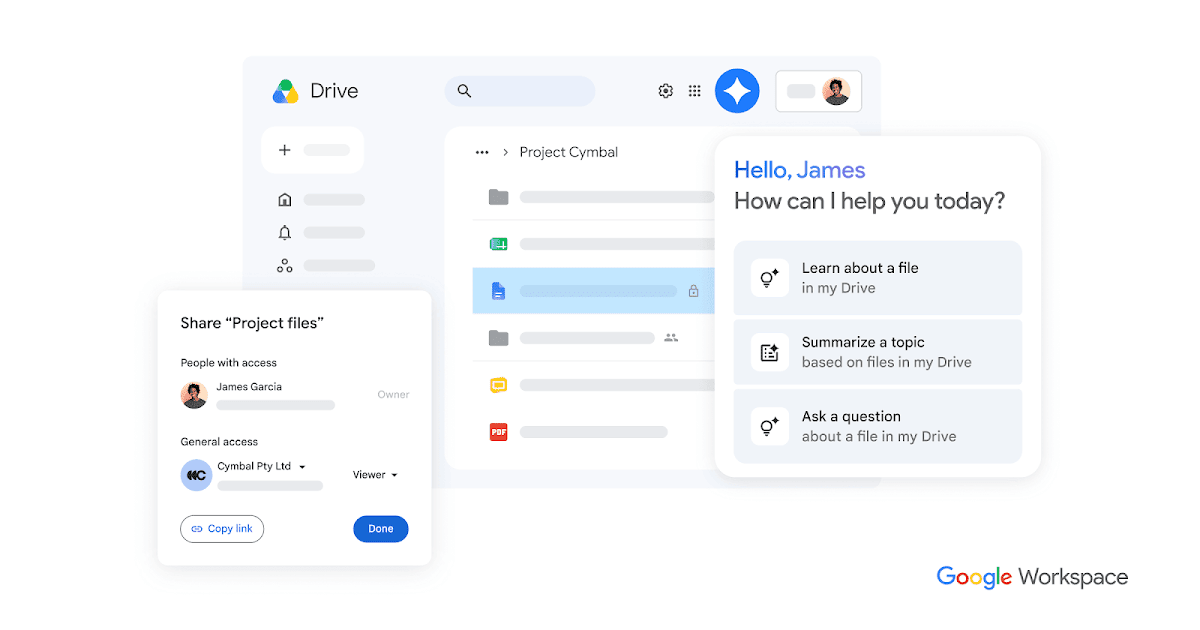
Google Workspace Drive
Google Workspace Drive 서비스를 ‘고객 파일과 팀 문서를 섞지 않는 업무용 클라우드’에 넣은 까닭은 고객별 파일과 내부 문서를 나누고 구성원과 공동 작업할 때 소규모 조직의 문서 공동 작업 역할을 맡을 수 있기 때문이다. 이 서비스에서 눈여겨볼 부분은 공유 드라이브와 Google 문서 도구를 업무 계정으로 운영이라는 점이다. Google Workspace Drive의 지원 환경은 웹·Windows·macOS·모바일이며, 실제 제공 범위는 계정 유형과 요금제, 앱 버전에 따라 달라질 수 있으므로 Google 공식 페이지의 최신 안내를 기준으로 확인해야 한다.
목록의 1번째 후보인 Google Workspace Drive 서비스를 시험할 때는 먼저 소량의 복사본으로 업로드·공유·복원 과정을 끝까지 진행하자. 특히 ‘개인 내 드라이브와 조직 공유 드라이브의 소유권 차이를 확인’ 항목을 놓치면 파일이 보여도 필요한 순간에 되돌리지 못하거나 예상 밖 비용과 권한 문제가 생길 수 있다. 테스트가 끝나면 공유 링크를 닫고 활동 기록과 파일 상태를 확인하자. 원본과 클라우드 사본, 별도 백업의 역할을 구분해 두면 Google Workspace Drive에서 파일 소유권, 외부 초대 권한, 퇴사자 계정, 관리 기능도 나중에 점검하기 쉬워진다.
목록의 1번째 후보인 Google Workspace Drive 서비스를 시험할 때는 먼저 소량의 복사본으로 업로드·공유·복원 과정을 끝까지 진행하자. 특히 ‘개인 내 드라이브와 조직 공유 드라이브의 소유권 차이를 확인’ 항목을 놓치면 파일이 보여도 필요한 순간에 되돌리지 못하거나 예상 밖 비용과 권한 문제가 생길 수 있다. 테스트가 끝나면 공유 링크를 닫고 활동 기록과 파일 상태를 확인하자. 원본과 클라우드 사본, 별도 백업의 역할을 구분해 두면 Google Workspace Drive에서 파일 소유권, 외부 초대 권한, 퇴사자 계정, 관리 기능도 나중에 점검하기 쉬워진다.
제공사 Google
주요 용도 소규모 조직의 문서 공동 작업
지원 환경 웹·Windows·macOS·모바일
살펴볼 특징 공유 드라이브와 Google 문서 도구를 업무 계정으로 운영
확인할 점 개인 내 드라이브와 조직 공유 드라이브의 소유권 차이를 확인
이미지 출처 공식 서비스 페이지 이미지: https://lh3.googleusercontent.com/_HSqqBvJJpopAd2znZ8-VHWZ2-470iy7MSjVhdcJfXMF3-caNsWDwJrHQkBxbdGVg_tfsiAWOTpIzVJjARBVeHSlwXWxhQPULyP4=w1200-e365 (페이지: https://workspace.google.com/products/drive/)

OneDrive for Business
OneDrive for Business 서비스를 ‘고객 파일과 팀 문서를 섞지 않는 업무용 클라우드’에 넣은 까닭은 고객별 파일과 내부 문서를 나누고 구성원과 공동 작업할 때 Office 문서와 업무 파일 관리 역할을 맡을 수 있기 때문이다. 이 서비스에서 눈여겨볼 부분은 Microsoft 365 앱과 조직 계정 권한을 연결이라는 점이다. OneDrive for Business의 지원 환경은 웹·Windows·macOS·모바일이며, 실제 제공 범위는 계정 유형과 요금제, 앱 버전에 따라 달라질 수 있으므로 Microsoft 공식 페이지의 최신 안내를 기준으로 확인해야 한다.
목록의 2번째 후보인 OneDrive for Business 서비스를 시험할 때는 먼저 소량의 복사본으로 업로드·공유·복원 과정을 끝까지 진행하자. 특히 ‘퇴사자 계정 처리와 SharePoint 팀 파일의 위치를 구분’ 항목을 놓치면 파일이 보여도 필요한 순간에 되돌리지 못하거나 예상 밖 비용과 권한 문제가 생길 수 있다. 테스트가 끝나면 공유 링크를 닫고 활동 기록과 파일 상태를 확인하자. 원본과 클라우드 사본, 별도 백업의 역할을 구분해 두면 OneDrive for Business에서 파일 소유권, 외부 초대 권한, 퇴사자 계정, 관리 기능도 나중에 점검하기 쉬워진다.
목록의 2번째 후보인 OneDrive for Business 서비스를 시험할 때는 먼저 소량의 복사본으로 업로드·공유·복원 과정을 끝까지 진행하자. 특히 ‘퇴사자 계정 처리와 SharePoint 팀 파일의 위치를 구분’ 항목을 놓치면 파일이 보여도 필요한 순간에 되돌리지 못하거나 예상 밖 비용과 권한 문제가 생길 수 있다. 테스트가 끝나면 공유 링크를 닫고 활동 기록과 파일 상태를 확인하자. 원본과 클라우드 사본, 별도 백업의 역할을 구분해 두면 OneDrive for Business에서 파일 소유권, 외부 초대 권한, 퇴사자 계정, 관리 기능도 나중에 점검하기 쉬워진다.
제공사 Microsoft
주요 용도 Office 문서와 업무 파일 관리
지원 환경 웹·Windows·macOS·모바일
살펴볼 특징 Microsoft 365 앱과 조직 계정 권한을 연결
확인할 점 퇴사자 계정 처리와 SharePoint 팀 파일의 위치를 구분
이미지 출처 공식 서비스 페이지 이미지: https://www.microsoft.com/favicon.ico?v2 (페이지: https://www.microsoft.com/en-us/microsoft-365/onedrive/onedrive-for-business)
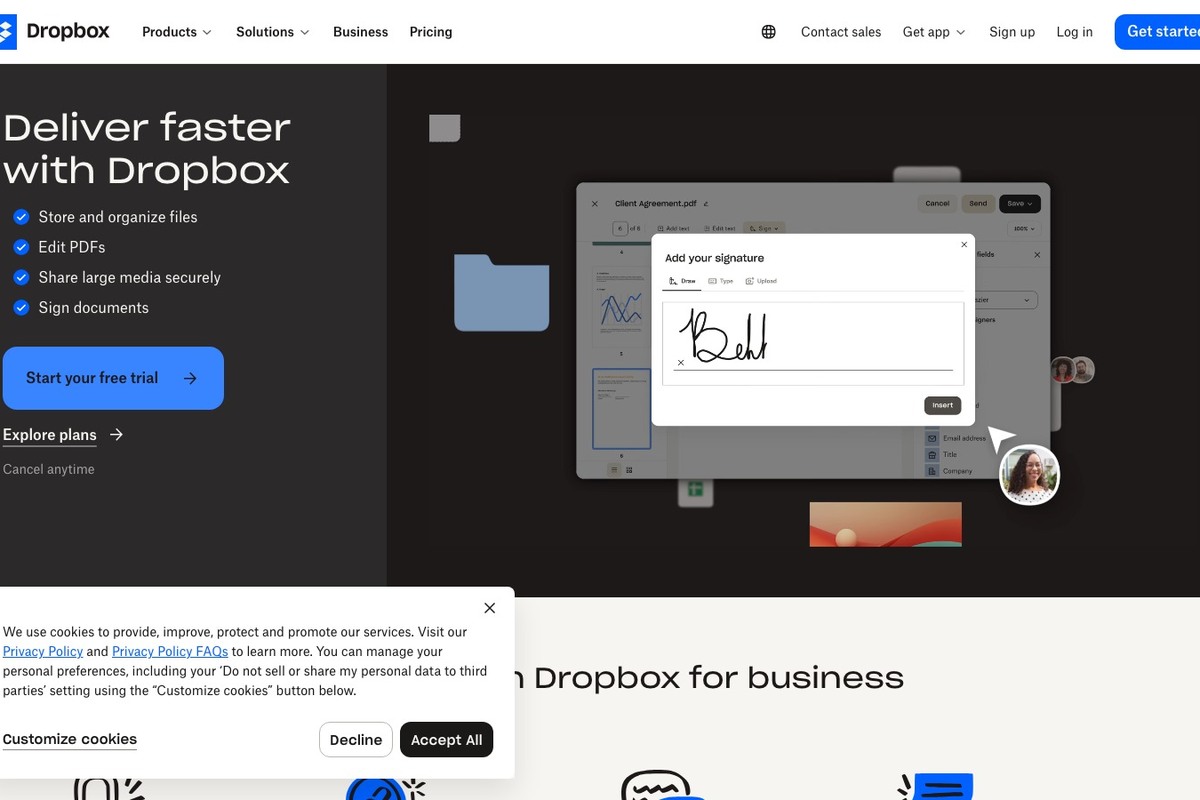
Dropbox Business
Dropbox Business 서비스를 ‘고객 파일과 팀 문서를 섞지 않는 업무용 클라우드’에 넣은 까닭은 고객별 파일과 내부 문서를 나누고 구성원과 공동 작업할 때 고객 파일 전달과 팀 폴더 운영 역할을 맡을 수 있기 때문이다. 이 서비스에서 눈여겨볼 부분은 팀 관리와 외부 공유를 익숙한 폴더 방식으로 구성이라는 점이다. Dropbox Business의 지원 환경은 웹·Windows·macOS·Linux·모바일이며, 실제 제공 범위는 계정 유형과 요금제, 앱 버전에 따라 달라질 수 있으므로 Dropbox 공식 페이지의 최신 안내를 기준으로 확인해야 한다.
목록의 3번째 후보인 Dropbox Business 서비스를 시험할 때는 먼저 소량의 복사본으로 업로드·공유·복원 과정을 끝까지 진행하자. 특히 ‘외부 링크 권한과 팀원 제거 뒤 파일 이전 정책을 설정’ 항목을 놓치면 파일이 보여도 필요한 순간에 되돌리지 못하거나 예상 밖 비용과 권한 문제가 생길 수 있다. 테스트가 끝나면 공유 링크를 닫고 활동 기록과 파일 상태를 확인하자. 원본과 클라우드 사본, 별도 백업의 역할을 구분해 두면 Dropbox Business에서 파일 소유권, 외부 초대 권한, 퇴사자 계정, 관리 기능도 나중에 점검하기 쉬워진다.
목록의 3번째 후보인 Dropbox Business 서비스를 시험할 때는 먼저 소량의 복사본으로 업로드·공유·복원 과정을 끝까지 진행하자. 특히 ‘외부 링크 권한과 팀원 제거 뒤 파일 이전 정책을 설정’ 항목을 놓치면 파일이 보여도 필요한 순간에 되돌리지 못하거나 예상 밖 비용과 권한 문제가 생길 수 있다. 테스트가 끝나면 공유 링크를 닫고 활동 기록과 파일 상태를 확인하자. 원본과 클라우드 사본, 별도 백업의 역할을 구분해 두면 Dropbox Business에서 파일 소유권, 외부 초대 권한, 퇴사자 계정, 관리 기능도 나중에 점검하기 쉬워진다.
제공사 Dropbox
주요 용도 고객 파일 전달과 팀 폴더 운영
지원 환경 웹·Windows·macOS·Linux·모바일
살펴볼 특징 팀 관리와 외부 공유를 익숙한 폴더 방식으로 구성
확인할 점 외부 링크 권한과 팀원 제거 뒤 파일 이전 정책을 설정
이미지 출처 공식 페이지 화면: https://www.dropbox.com/business
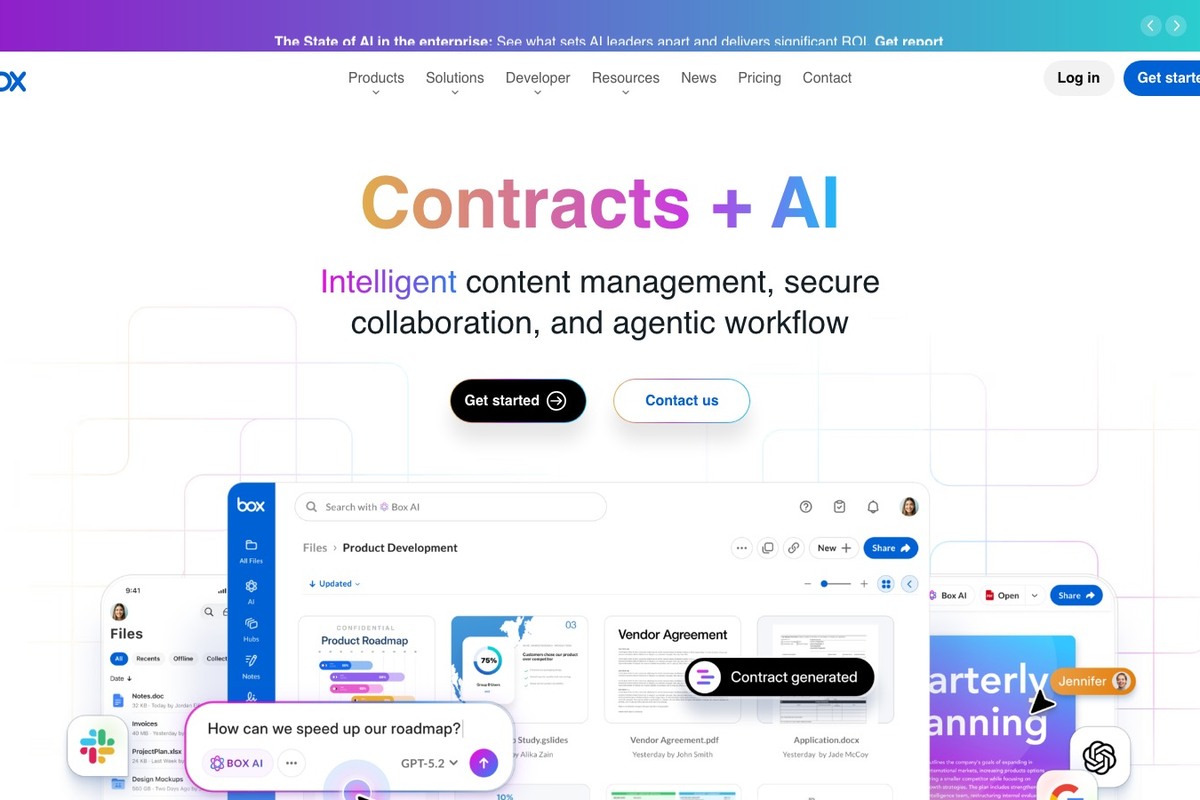
Box Business
Box Business 서비스를 ‘고객 파일과 팀 문서를 섞지 않는 업무용 클라우드’에 넣은 까닭은 고객별 파일과 내부 문서를 나누고 구성원과 공동 작업할 때 권한 중심 업무 콘텐츠 관리 역할을 맡을 수 있기 때문이다. 이 서비스에서 눈여겨볼 부분은 세밀한 공동 작업 권한과 관리 기능을 비즈니스 요금제로 제공이라는 점이다. Box Business의 지원 환경은 웹·Windows·macOS·모바일이며, 실제 제공 범위는 계정 유형과 요금제, 앱 버전에 따라 달라질 수 있으므로 Box 공식 페이지의 최신 안내를 기준으로 확인해야 한다.
목록의 4번째 후보인 Box Business 서비스를 시험할 때는 먼저 소량의 복사본으로 업로드·공유·복원 과정을 끝까지 진행하자. 특히 ‘필요한 보안·관리 기능이 어느 플랜에 포함되는지 확인’ 항목을 놓치면 파일이 보여도 필요한 순간에 되돌리지 못하거나 예상 밖 비용과 권한 문제가 생길 수 있다. 테스트가 끝나면 공유 링크를 닫고 활동 기록과 파일 상태를 확인하자. 원본과 클라우드 사본, 별도 백업의 역할을 구분해 두면 Box Business에서 파일 소유권, 외부 초대 권한, 퇴사자 계정, 관리 기능도 나중에 점검하기 쉬워진다.
목록의 4번째 후보인 Box Business 서비스를 시험할 때는 먼저 소량의 복사본으로 업로드·공유·복원 과정을 끝까지 진행하자. 특히 ‘필요한 보안·관리 기능이 어느 플랜에 포함되는지 확인’ 항목을 놓치면 파일이 보여도 필요한 순간에 되돌리지 못하거나 예상 밖 비용과 권한 문제가 생길 수 있다. 테스트가 끝나면 공유 링크를 닫고 활동 기록과 파일 상태를 확인하자. 원본과 클라우드 사본, 별도 백업의 역할을 구분해 두면 Box Business에서 파일 소유권, 외부 초대 권한, 퇴사자 계정, 관리 기능도 나중에 점검하기 쉬워진다.
제공사 Box
주요 용도 권한 중심 업무 콘텐츠 관리
지원 환경 웹·Windows·macOS·모바일
살펴볼 특징 세밀한 공동 작업 권한과 관리 기능을 비즈니스 요금제로 제공
확인할 점 필요한 보안·관리 기능이 어느 플랜에 포함되는지 확인
이미지 출처 공식 페이지 화면: https://www.box.com/
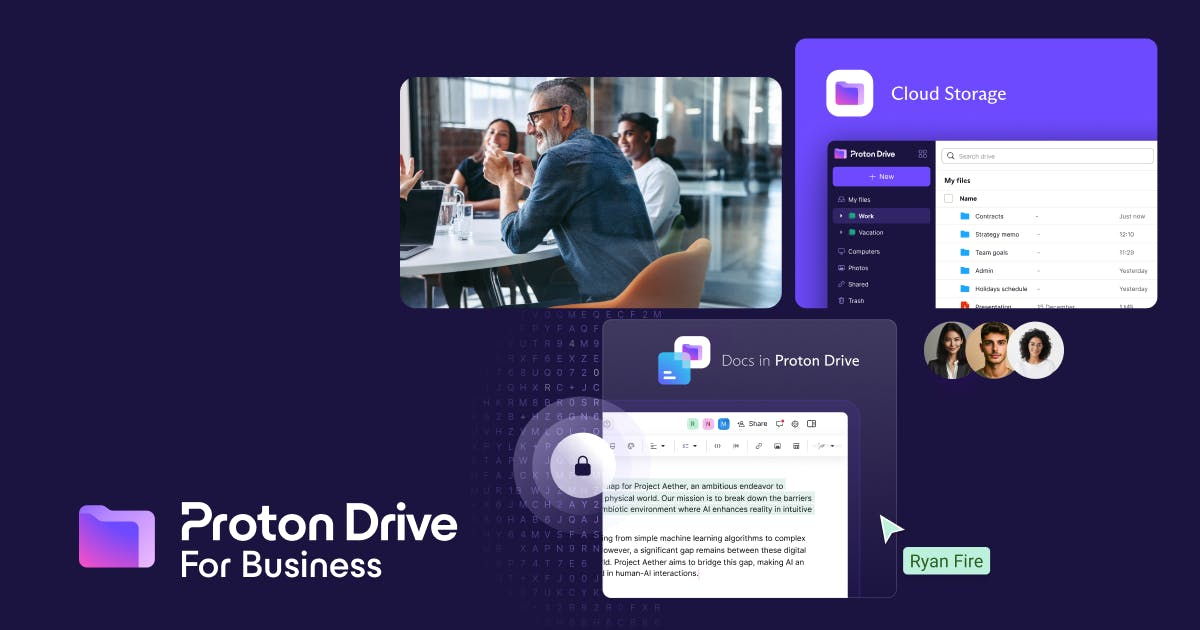
Proton Drive for Business
Proton Drive for Business 서비스를 ‘고객 파일과 팀 문서를 섞지 않는 업무용 클라우드’에 넣은 까닭은 고객별 파일과 내부 문서를 나누고 구성원과 공동 작업할 때 민감한 고객 자료의 암호화 공유 역할을 맡을 수 있기 때문이다. 이 서비스에서 눈여겨볼 부분은 종단간 암호화 파일 저장과 팀 공유를 업무 계정으로 운영이라는 점이다. Proton Drive for Business의 지원 환경은 웹·Windows·macOS·모바일이며, 실제 제공 범위는 계정 유형과 요금제, 앱 버전에 따라 달라질 수 있으므로 Proton 공식 페이지의 최신 안내를 기준으로 확인해야 한다.
목록의 5번째 후보인 Proton Drive for Business 서비스를 시험할 때는 먼저 소량의 복사본으로 업로드·공유·복원 과정을 끝까지 진행하자. 특히 ‘공동 편집 범위와 계정 복구 책임자를 도입 전에 정함’ 항목을 놓치면 파일이 보여도 필요한 순간에 되돌리지 못하거나 예상 밖 비용과 권한 문제가 생길 수 있다. 테스트가 끝나면 공유 링크를 닫고 활동 기록과 파일 상태를 확인하자. 원본과 클라우드 사본, 별도 백업의 역할을 구분해 두면 Proton Drive for Business에서 파일 소유권, 외부 초대 권한, 퇴사자 계정, 관리 기능도 나중에 점검하기 쉬워진다.
목록의 5번째 후보인 Proton Drive for Business 서비스를 시험할 때는 먼저 소량의 복사본으로 업로드·공유·복원 과정을 끝까지 진행하자. 특히 ‘공동 편집 범위와 계정 복구 책임자를 도입 전에 정함’ 항목을 놓치면 파일이 보여도 필요한 순간에 되돌리지 못하거나 예상 밖 비용과 권한 문제가 생길 수 있다. 테스트가 끝나면 공유 링크를 닫고 활동 기록과 파일 상태를 확인하자. 원본과 클라우드 사본, 별도 백업의 역할을 구분해 두면 Proton Drive for Business에서 파일 소유권, 외부 초대 권한, 퇴사자 계정, 관리 기능도 나중에 점검하기 쉬워진다.
제공사 Proton
주요 용도 민감한 고객 자료의 암호화 공유
지원 환경 웹·Windows·macOS·모바일
살펴볼 특징 종단간 암호화 파일 저장과 팀 공유를 업무 계정으로 운영
확인할 점 공동 편집 범위와 계정 복구 책임자를 도입 전에 정함
이미지 출처 공식 서비스 페이지 이미지: https://pmecdn.protonweb.com/image-transformation/?s=a&image=Zs3xlka_F0_Tc_G_Jbtn_drive_for_business_thumbnail_b3a65088b5.png (페이지: https://proton.me/business/drive)

Sync.com Teams
Sync.com Teams 서비스를 ‘고객 파일과 팀 문서를 섞지 않는 업무용 클라우드’에 넣은 까닭은 고객별 파일과 내부 문서를 나누고 구성원과 공동 작업할 때 작은 팀의 보안 파일 공유 역할을 맡을 수 있기 때문이다. 이 서비스에서 눈여겨볼 부분은 중앙 팀 폴더와 사용자 관리, 암호화 공유를 제공이라는 점이다. Sync.com Teams의 지원 환경은 웹·Windows·macOS·모바일이며, 실제 제공 범위는 계정 유형과 요금제, 앱 버전에 따라 달라질 수 있으므로 Sync.com 공식 페이지의 최신 안내를 기준으로 확인해야 한다.
목록의 6번째 후보인 Sync.com Teams 서비스를 시험할 때는 먼저 소량의 복사본으로 업로드·공유·복원 과정을 끝까지 진행하자. 특히 ‘외부 도구와의 편집 연동이 실제 업무 방식에 맞는지 시험’ 항목을 놓치면 파일이 보여도 필요한 순간에 되돌리지 못하거나 예상 밖 비용과 권한 문제가 생길 수 있다. 테스트가 끝나면 공유 링크를 닫고 활동 기록과 파일 상태를 확인하자. 원본과 클라우드 사본, 별도 백업의 역할을 구분해 두면 Sync.com Teams에서 파일 소유권, 외부 초대 권한, 퇴사자 계정, 관리 기능도 나중에 점검하기 쉬워진다.
목록의 6번째 후보인 Sync.com Teams 서비스를 시험할 때는 먼저 소량의 복사본으로 업로드·공유·복원 과정을 끝까지 진행하자. 특히 ‘외부 도구와의 편집 연동이 실제 업무 방식에 맞는지 시험’ 항목을 놓치면 파일이 보여도 필요한 순간에 되돌리지 못하거나 예상 밖 비용과 권한 문제가 생길 수 있다. 테스트가 끝나면 공유 링크를 닫고 활동 기록과 파일 상태를 확인하자. 원본과 클라우드 사본, 별도 백업의 역할을 구분해 두면 Sync.com Teams에서 파일 소유권, 외부 초대 권한, 퇴사자 계정, 관리 기능도 나중에 점검하기 쉬워진다.
제공사 Sync.com
주요 용도 작은 팀의 보안 파일 공유
지원 환경 웹·Windows·macOS·모바일
살펴볼 특징 중앙 팀 폴더와 사용자 관리, 암호화 공유를 제공
확인할 점 외부 도구와의 편집 연동이 실제 업무 방식에 맞는지 시험
이미지 출처 공식 서비스 페이지 이미지: https://www.sync.com/hubfs/assets-meta/apple-touch-icon.png (페이지: https://www.sync.com/business-cloud-storage/)
Zoho WorkDrive
Zoho WorkDrive 서비스를 ‘고객 파일과 팀 문서를 섞지 않는 업무용 클라우드’에 넣은 까닭은 고객별 파일과 내부 문서를 나누고 구성원과 공동 작업할 때 프리랜서·팀 문서 공간 운영 역할을 맡을 수 있기 때문이다. 이 서비스에서 눈여겨볼 부분은 팀 폴더와 문서 협업, 고객 공유를 한 공간에서 관리이라는 점이다. Zoho WorkDrive의 지원 환경은 웹·Windows·macOS·Android·iOS이며, 실제 제공 범위는 계정 유형과 요금제, 앱 버전에 따라 달라질 수 있으므로 Zoho 공식 페이지의 최신 안내를 기준으로 확인해야 한다.
목록의 7번째 후보인 Zoho WorkDrive 서비스를 시험할 때는 먼저 소량의 복사본으로 업로드·공유·복원 과정을 끝까지 진행하자. 특히 ‘클라이언트 사용자 권한과 파일 소유자를 프로젝트 종료 전에 정리’ 항목을 놓치면 파일이 보여도 필요한 순간에 되돌리지 못하거나 예상 밖 비용과 권한 문제가 생길 수 있다. 테스트가 끝나면 공유 링크를 닫고 활동 기록과 파일 상태를 확인하자. 원본과 클라우드 사본, 별도 백업의 역할을 구분해 두면 Zoho WorkDrive에서 파일 소유권, 외부 초대 권한, 퇴사자 계정, 관리 기능도 나중에 점검하기 쉬워진다.
목록의 7번째 후보인 Zoho WorkDrive 서비스를 시험할 때는 먼저 소량의 복사본으로 업로드·공유·복원 과정을 끝까지 진행하자. 특히 ‘클라이언트 사용자 권한과 파일 소유자를 프로젝트 종료 전에 정리’ 항목을 놓치면 파일이 보여도 필요한 순간에 되돌리지 못하거나 예상 밖 비용과 권한 문제가 생길 수 있다. 테스트가 끝나면 공유 링크를 닫고 활동 기록과 파일 상태를 확인하자. 원본과 클라우드 사본, 별도 백업의 역할을 구분해 두면 Zoho WorkDrive에서 파일 소유권, 외부 초대 권한, 퇴사자 계정, 관리 기능도 나중에 점검하기 쉬워진다.
제공사 Zoho
주요 용도 프리랜서·팀 문서 공간 운영
지원 환경 웹·Windows·macOS·Android·iOS
살펴볼 특징 팀 폴더와 문서 협업, 고객 공유를 한 공간에서 관리
확인할 점 클라이언트 사용자 권한과 파일 소유자를 프로젝트 종료 전에 정리
이미지 출처 공식 서비스 페이지 이미지: https://www.zohowebstatic.com/sites/zweb/images/ogimage/workdrive-logo.png (페이지: https://www.zoho.com/workdrive/)
고객 파일과 팀 문서를 섞지 않는 업무용 클라우드에서 후보를 좁힐 때는 기능표보다 실제 한 주의 작업을 떠올리는 편이 정확하다. 고객별 파일과 내부 문서를 나누고 구성원과 공동 작업하는 동안 누가 파일을 만들고, 어디서 수정하며, 프로젝트가 끝난 뒤 누가 보관할지를 적어 보자. Zoho WorkDrive처럼 역할이 분명한 서비스도 현재 장비와 맞지 않으면 단계가 늘어나므로 소규모 자료로 먼저 시험해야 한다.
‘고객 파일과 팀 문서를 섞지 않는 업무용 클라우드’ 목록의 최종 선택 뒤에는 파일 소유권, 외부 초대 권한, 퇴사자 계정, 관리 기능을 설정 화면에서 확인하자. 고객별 파일과 내부 문서를 나누고 구성원과 공동 작업하는 계정은 다중 인증을 켜고 복구 코드와 관리자 계정을 별도로 관리하며, 공유가 끝난 링크와 퇴사자 권한은 정기적으로 정리하는 것이 좋다. ‘고객 파일과 팀 문서를 섞지 않는 업무용 클라우드’ 목록에서는 백업 성공 알림만 믿지 말고 분기마다 표본 파일을 직접 복원해 열어 봐야 한다. 그래야 ‘고객 파일과 팀 문서를 섞지 않는 업무용 클라우드’ 목록에서 고른 서비스가 단순한 보관 공간을 넘어 실제 사고 때 사용할 수 있는 복구 수단이 된다.
‘고객 파일과 팀 문서를 섞지 않는 업무용 클라우드’ 목록의 최종 선택 뒤에는 파일 소유권, 외부 초대 권한, 퇴사자 계정, 관리 기능을 설정 화면에서 확인하자. 고객별 파일과 내부 문서를 나누고 구성원과 공동 작업하는 계정은 다중 인증을 켜고 복구 코드와 관리자 계정을 별도로 관리하며, 공유가 끝난 링크와 퇴사자 권한은 정기적으로 정리하는 것이 좋다. ‘고객 파일과 팀 문서를 섞지 않는 업무용 클라우드’ 목록에서는 백업 성공 알림만 믿지 말고 분기마다 표본 파일을 직접 복원해 열어 봐야 한다. 그래야 ‘고객 파일과 팀 문서를 섞지 않는 업무용 클라우드’ 목록에서 고른 서비스가 단순한 보관 공간을 넘어 실제 사고 때 사용할 수 있는 복구 수단이 된다.
한눈에 보기
7개
Google Workspace Drive
Google · 소규모 조직의 문서 공동 작업 · 웹·Windows·macOS·모바일 · 공유 드라이브와 Google 문서 도구를 업무 계정으로 운영 · 개인 내 드라이브와 조직 공유 드라이브의 소유권 차이를 확인 · 공식 서비스 페이지 이미지: https://lh3.googleusercontent.com/_HSqqBvJJpopAd2znZ8-VHWZ2-470iy7MSjVhdcJfXMF3-caNsWDwJrHQkBxbdGVg_tfsiAWOTpIzVJjARBVeHSlwXWxhQPULyP4=w1200-e365 (페이지: https://workspace.google.com/products/drive/)
OneDrive for Business
Microsoft · Office 문서와 업무 파일 관리 · 웹·Windows·macOS·모바일 · Microsoft 365 앱과 조직 계정 권한을 연결 · 퇴사자 계정 처리와 SharePoint 팀 파일의 위치를 구분 · 공식 서비스 페이지 이미지: https://www.microsoft.com/favicon.ico?v2 (페이지: https://www.microsoft.com/en-us/microsoft-365/onedrive/onedrive-for-business)
Dropbox Business
Dropbox · 고객 파일 전달과 팀 폴더 운영 · 웹·Windows·macOS·Linux·모바일 · 팀 관리와 외부 공유를 익숙한 폴더 방식으로 구성 · 외부 링크 권한과 팀원 제거 뒤 파일 이전 정책을 설정 · 공식 페이지 화면: https://www.dropbox.com/business
Box Business
Box · 권한 중심 업무 콘텐츠 관리 · 웹·Windows·macOS·모바일 · 세밀한 공동 작업 권한과 관리 기능을 비즈니스 요금제로 제공 · 필요한 보안·관리 기능이 어느 플랜에 포함되는지 확인 · 공식 페이지 화면: https://www.box.com/
Proton Drive for Business
Proton · 민감한 고객 자료의 암호화 공유 · 웹·Windows·macOS·모바일 · 종단간 암호화 파일 저장과 팀 공유를 업무 계정으로 운영 · 공동 편집 범위와 계정 복구 책임자를 도입 전에 정함 · 공식 서비스 페이지 이미지: https://pmecdn.protonweb.com/image-transformation/?s=a&image=Zs3xlka_F0_Tc_G_Jbtn_drive_for_business_thumbnail_b3a65088b5.png (페이지: https://proton.me/business/drive)
Sync.com Teams
Sync.com · 작은 팀의 보안 파일 공유 · 웹·Windows·macOS·모바일 · 중앙 팀 폴더와 사용자 관리, 암호화 공유를 제공 · 외부 도구와의 편집 연동이 실제 업무 방식에 맞는지 시험 · 공식 서비스 페이지 이미지: https://www.sync.com/hubfs/assets-meta/apple-touch-icon.png (페이지: https://www.sync.com/business-cloud-storage/)
Zoho WorkDrive
Zoho · 프리랜서·팀 문서 공간 운영 · 웹·Windows·macOS·Android·iOS · 팀 폴더와 문서 협업, 고객 공유를 한 공간에서 관리 · 클라이언트 사용자 권한과 파일 소유자를 프로젝트 종료 전에 정리 · 공식 서비스 페이지 이미지: https://www.zohowebstatic.com/sites/zweb/images/ogimage/workdrive-logo.png (페이지: https://www.zoho.com/workdrive/)
이 포스팅은 쿠팡 파트너스 활동의 일환으로, 이에 따른 일정액의 수수료를 제공받습니다.
댓글 0
로그인 후 댓글을 작성할 수 있습니다.
첫 댓글을 남겨보세요.
이런 리스트는 어때요?


이런 리스트도 추천해요


🎲
여기서 멈추기엔 아쉽잖아?
다음에 뭘 볼지 고민하는 시간이 제일 아까워.
주사위가 대신 골라줄게 — 무슨 리스트가 튀어나올지는 굴려봐야 알지.
안 누르면… 평생 궁금하지 않겠어? 👀