‘사진과 문서를 잃기 전에 살펴볼 개인용 클라우드’ 목록에서 보는 클라우드 저장소는 단순한 인터넷 공간이 아니라 휴대전화와 노트북의 사진·문서를 한곳에 보관하는 과정 전체를 맡는 도구다. ‘사진과 문서를 잃기 전에 살펴볼 개인용 클라우드’ 목록은 그 목적을 위해 Google Drive, iCloud+ 등 실제 서비스를 한자리에 모았다. 주로 쓰는 기기와 자동 동기화 범위에 따라 사용감이 달라지므로 일상의 동기화와 복구 상황을 중심으로 살펴본다.
‘사진과 문서를 잃기 전에 살펴볼 개인용 클라우드’ 목록을 읽을 때는 무료 용량 하나로 순서를 정하지 말고 ‘주로 쓰는 기기와 자동 동기화 범위’ 항목을 먼저 확인하자. 휴대전화와 노트북의 사진·문서를 한곳에 보관하는 동기화는 기기 고장에 대비하는 데 유용하지만, 한 기기에서 삭제한 파일이 다른 기기와 서버에서도 사라질 수 있어 독립 백업과 같지 않다. ‘사진과 문서를 잃기 전에 살펴볼 개인용 클라우드’ 목록의 요금제·지원 기능·저장 용량은 바뀔 수 있으므로 가입 직전 공식 페이지를 최종 기준으로 삼고, 휴대전화와 노트북의 사진·문서를 한곳에 보관한 중요 자료는 다른 저장 매체에도 한 벌 남겨 두는 편이 안전하다.
‘사진과 문서를 잃기 전에 살펴볼 개인용 클라우드’ 목록을 읽을 때는 무료 용량 하나로 순서를 정하지 말고 ‘주로 쓰는 기기와 자동 동기화 범위’ 항목을 먼저 확인하자. 휴대전화와 노트북의 사진·문서를 한곳에 보관하는 동기화는 기기 고장에 대비하는 데 유용하지만, 한 기기에서 삭제한 파일이 다른 기기와 서버에서도 사라질 수 있어 독립 백업과 같지 않다. ‘사진과 문서를 잃기 전에 살펴볼 개인용 클라우드’ 목록의 요금제·지원 기능·저장 용량은 바뀔 수 있으므로 가입 직전 공식 페이지를 최종 기준으로 삼고, 휴대전화와 노트북의 사진·문서를 한곳에 보관한 중요 자료는 다른 저장 매체에도 한 벌 남겨 두는 편이 안전하다.
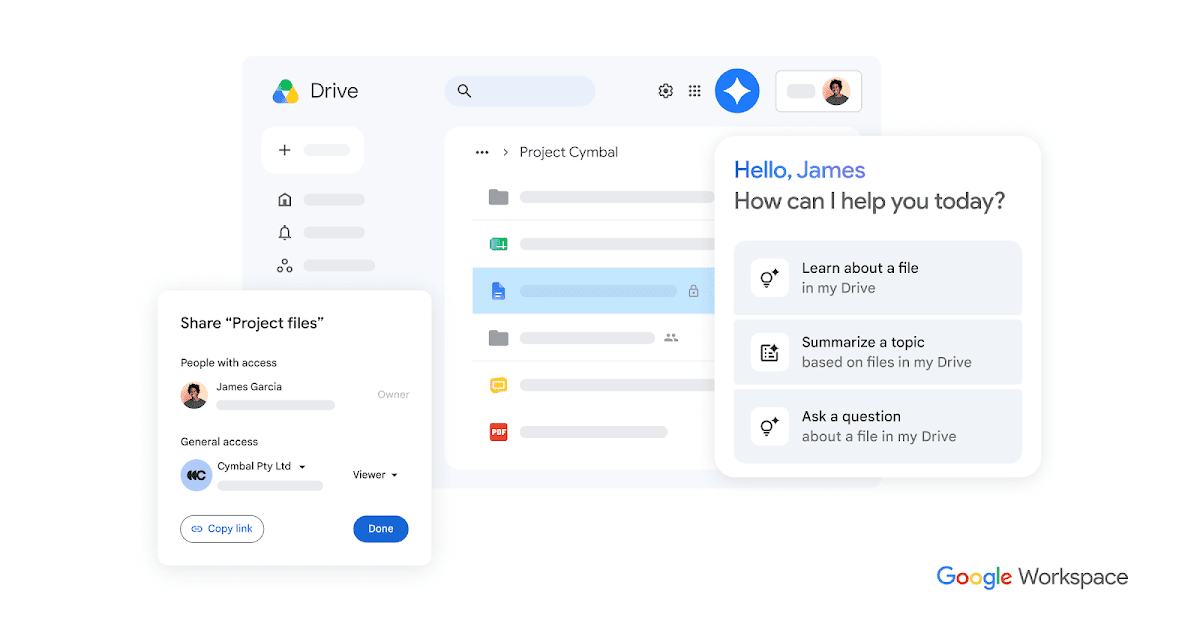
Google Drive
Google Drive 서비스를 ‘사진과 문서를 잃기 전에 살펴볼 개인용 클라우드’에 포함한 이유는 휴대전화와 노트북의 사진·문서를 한곳에 보관할 때 문서·파일 저장과 공동 편집 연결 기능이 선택 기준을 분명하게 보여주기 때문이다. ‘사진과 문서를 잃기 전에 살펴볼 개인용 클라우드’ 목록에서 주목할 Google Drive의 특징은 Google Docs·Sheets·Slides와 권한 공유를 한 흐름에서 관리이며, 실제 지원 범위는 계정 종류와 앱 버전, 이용 요금제에 따라 달라질 수 있다. ‘사진과 문서를 잃기 전에 살펴볼 개인용 클라우드’ 후보를 고르기 전에 Google Drive 공식 페이지에서 현재 기능과 저장 공간을 확인하고 작은 테스트 폴더로 동기화와 파일 열림 상태를 시험하는 편이 좋다.
‘사진과 문서를 잃기 전에 살펴볼 개인용 클라우드’ 목록의 전체 8개 가운데 1번째인 Google Drive는 ‘주로 쓰는 기기와 자동 동기화 범위’ 항목을 비교할 때 특히 유용하다. ‘사진과 문서를 잃기 전에 살펴볼 개인용 클라우드’ 목록에서 확인한 Google Drive의 지원 환경은 웹·Windows·macOS·Android·iOS이며, 사용 전 확인 항목은 ‘공유 링크의 공개 범위와 편집 권한을 전송 전에 확인’이다. Google Drive 공유를 끝낸 링크는 비활성화하고, 계정 비밀번호와 복구 수단은 별도 안전한 장소에 보관하면 휴대전화와 노트북의 사진·문서를 한곳에 보관하는 중 생길 수 있는 계정 잠금에도 대응하기 쉽다.
‘사진과 문서를 잃기 전에 살펴볼 개인용 클라우드’ 목록의 전체 8개 가운데 1번째인 Google Drive는 ‘주로 쓰는 기기와 자동 동기화 범위’ 항목을 비교할 때 특히 유용하다. ‘사진과 문서를 잃기 전에 살펴볼 개인용 클라우드’ 목록에서 확인한 Google Drive의 지원 환경은 웹·Windows·macOS·Android·iOS이며, 사용 전 확인 항목은 ‘공유 링크의 공개 범위와 편집 권한을 전송 전에 확인’이다. Google Drive 공유를 끝낸 링크는 비활성화하고, 계정 비밀번호와 복구 수단은 별도 안전한 장소에 보관하면 휴대전화와 노트북의 사진·문서를 한곳에 보관하는 중 생길 수 있는 계정 잠금에도 대응하기 쉽다.
제공사 Google
주요 용도 문서·파일 저장과 공동 편집 연결
지원 환경 웹·Windows·macOS·Android·iOS
살펴볼 특징 Google Docs·Sheets·Slides와 권한 공유를 한 흐름에서 관리
확인할 점 공유 링크의 공개 범위와 편집 권한을 전송 전에 확인
이미지 출처 공식 서비스 페이지 이미지: https://lh3.googleusercontent.com/_HSqqBvJJpopAd2znZ8-VHWZ2-470iy7MSjVhdcJfXMF3-caNsWDwJrHQkBxbdGVg_tfsiAWOTpIzVJjARBVeHSlwXWxhQPULyP4=w1200-e365 (페이지: https://workspace.google.com/products/drive/)

iCloud+
iCloud+ 서비스를 ‘사진과 문서를 잃기 전에 살펴볼 개인용 클라우드’에 포함한 이유는 휴대전화와 노트북의 사진·문서를 한곳에 보관할 때 Apple 기기 백업과 파일·사진 동기화 기능이 선택 기준을 분명하게 보여주기 때문이다. ‘사진과 문서를 잃기 전에 살펴볼 개인용 클라우드’ 목록에서 주목할 iCloud+의 특징은 iPhone·iPad·Mac의 시스템 기능과 자연스럽게 연결이며, 지원 범위는 계정·앱 버전·요금제에 따라 달라질 수 있다. ‘사진과 문서를 잃기 전에 살펴볼 개인용 클라우드’ 후보를 고르기 전에 iCloud+ 공식 페이지에서 기능을 확인하고 작은 테스트 폴더로 동기화와 파일 열림 상태를 시험하는 편이 좋다.
‘사진과 문서를 잃기 전에 살펴볼 개인용 클라우드’ 목록의 전체 8개 가운데 2번째인 iCloud+는 ‘주로 쓰는 기기와 자동 동기화 범위’ 항목을 비교할 때 특히 유용하다. ‘사진과 문서를 잃기 전에 살펴볼 개인용 클라우드’ 목록에서 확인한 iCloud+의 지원 환경은 iPhone·iPad·Mac·Windows·웹이며, 사용 전 확인 항목은 ‘저장 공간 공유와 실제 사진·문서 공유는 별개임을 구분’이다. ‘사진과 문서를 잃기 전에 살펴볼 개인용 클라우드’ 목록에서 다루는 중요한 파일은 iCloud+에 올라갔다는 표시만 믿지 말고 다른 기기에서 직접 내려받아 열어 보자. iCloud+ 공유를 끝낸 링크는 비활성화하고, 계정 비밀번호와 복구 수단은 별도 안전한 장소에 보관하면 휴대전화와 노트북의 사진·문서를 한곳에 보관하는 중 생길 수 있는 계정 잠금에도 대응하기 쉽다.
‘사진과 문서를 잃기 전에 살펴볼 개인용 클라우드’ 목록의 전체 8개 가운데 2번째인 iCloud+는 ‘주로 쓰는 기기와 자동 동기화 범위’ 항목을 비교할 때 특히 유용하다. ‘사진과 문서를 잃기 전에 살펴볼 개인용 클라우드’ 목록에서 확인한 iCloud+의 지원 환경은 iPhone·iPad·Mac·Windows·웹이며, 사용 전 확인 항목은 ‘저장 공간 공유와 실제 사진·문서 공유는 별개임을 구분’이다. ‘사진과 문서를 잃기 전에 살펴볼 개인용 클라우드’ 목록에서 다루는 중요한 파일은 iCloud+에 올라갔다는 표시만 믿지 말고 다른 기기에서 직접 내려받아 열어 보자. iCloud+ 공유를 끝낸 링크는 비활성화하고, 계정 비밀번호와 복구 수단은 별도 안전한 장소에 보관하면 휴대전화와 노트북의 사진·문서를 한곳에 보관하는 중 생길 수 있는 계정 잠금에도 대응하기 쉽다.
제공사 Apple
주요 용도 Apple 기기 백업과 파일·사진 동기화
지원 환경 iPhone·iPad·Mac·Windows·웹
살펴볼 특징 iPhone·iPad·Mac의 시스템 기능과 자연스럽게 연결
확인할 점 저장 공간 공유와 실제 사진·문서 공유는 별개임을 구분
이미지 출처 공식 서비스 페이지 이미지: https://www.apple.com/v/icloud/ak/images/meta/og__cu0qwzuuysq6_overview.png?202609161915 (페이지: https://www.apple.com/icloud/)

Microsoft OneDrive
Microsoft OneDrive 서비스를 ‘사진과 문서를 잃기 전에 살펴볼 개인용 클라우드’에 포함한 이유는 휴대전화와 노트북의 사진·문서를 한곳에 보관할 때 문서 보관과 Microsoft 365 연동 기능이 선택 기준을 분명하게 보여주기 때문이다. ‘사진과 문서를 잃기 전에 살펴볼 개인용 클라우드’ 목록에서 주목할 Microsoft OneDrive의 특징은 Windows 파일 탐색기와 Office 문서 작업에 밀접하게 연결이며, 실제 지원 범위는 계정 종류와 앱 버전, 이용 요금제에 따라 달라질 수 있다. ‘사진과 문서를 잃기 전에 살펴볼 개인용 클라우드’ 후보를 고르기 전에 Microsoft OneDrive 공식 페이지에서 현재 기능과 저장 공간을 확인하고 작은 테스트 폴더로 동기화와 파일 열림 상태를 시험하는 편이 좋다.
‘사진과 문서를 잃기 전에 살펴볼 개인용 클라우드’ 목록의 전체 8개 가운데 3번째인 Microsoft OneDrive는 ‘주로 쓰는 기기와 자동 동기화 범위’ 항목을 비교할 때 특히 유용하다. ‘사진과 문서를 잃기 전에 살펴볼 개인용 클라우드’ 목록에서 확인한 Microsoft OneDrive의 지원 환경은 웹·Windows·macOS·Android·iOS이며, 사용 전 확인 항목은 ‘동기화 삭제가 다른 기기에도 반영될 수 있어 복구 절차를 확인’이다. Microsoft OneDrive 공유를 끝낸 링크는 비활성화하고, 계정 비밀번호와 복구 수단은 별도 안전한 장소에 보관하면 휴대전화와 노트북의 사진·문서를 한곳에 보관하는 중 생길 수 있는 계정 잠금에도 대응하기 쉽다.
‘사진과 문서를 잃기 전에 살펴볼 개인용 클라우드’ 목록의 전체 8개 가운데 3번째인 Microsoft OneDrive는 ‘주로 쓰는 기기와 자동 동기화 범위’ 항목을 비교할 때 특히 유용하다. ‘사진과 문서를 잃기 전에 살펴볼 개인용 클라우드’ 목록에서 확인한 Microsoft OneDrive의 지원 환경은 웹·Windows·macOS·Android·iOS이며, 사용 전 확인 항목은 ‘동기화 삭제가 다른 기기에도 반영될 수 있어 복구 절차를 확인’이다. Microsoft OneDrive 공유를 끝낸 링크는 비활성화하고, 계정 비밀번호와 복구 수단은 별도 안전한 장소에 보관하면 휴대전화와 노트북의 사진·문서를 한곳에 보관하는 중 생길 수 있는 계정 잠금에도 대응하기 쉽다.
제공사 Microsoft
주요 용도 문서 보관과 Microsoft 365 연동
지원 환경 웹·Windows·macOS·Android·iOS
살펴볼 특징 Windows 파일 탐색기와 Office 문서 작업에 밀접하게 연결
확인할 점 동기화 삭제가 다른 기기에도 반영될 수 있어 복구 절차를 확인
이미지 출처 공식 서비스 페이지 이미지: https://www.microsoft.com/favicon.ico?v2 (페이지: https://www.microsoft.com/ko-kr/microsoft-365/onedrive/online-cloud-storage)
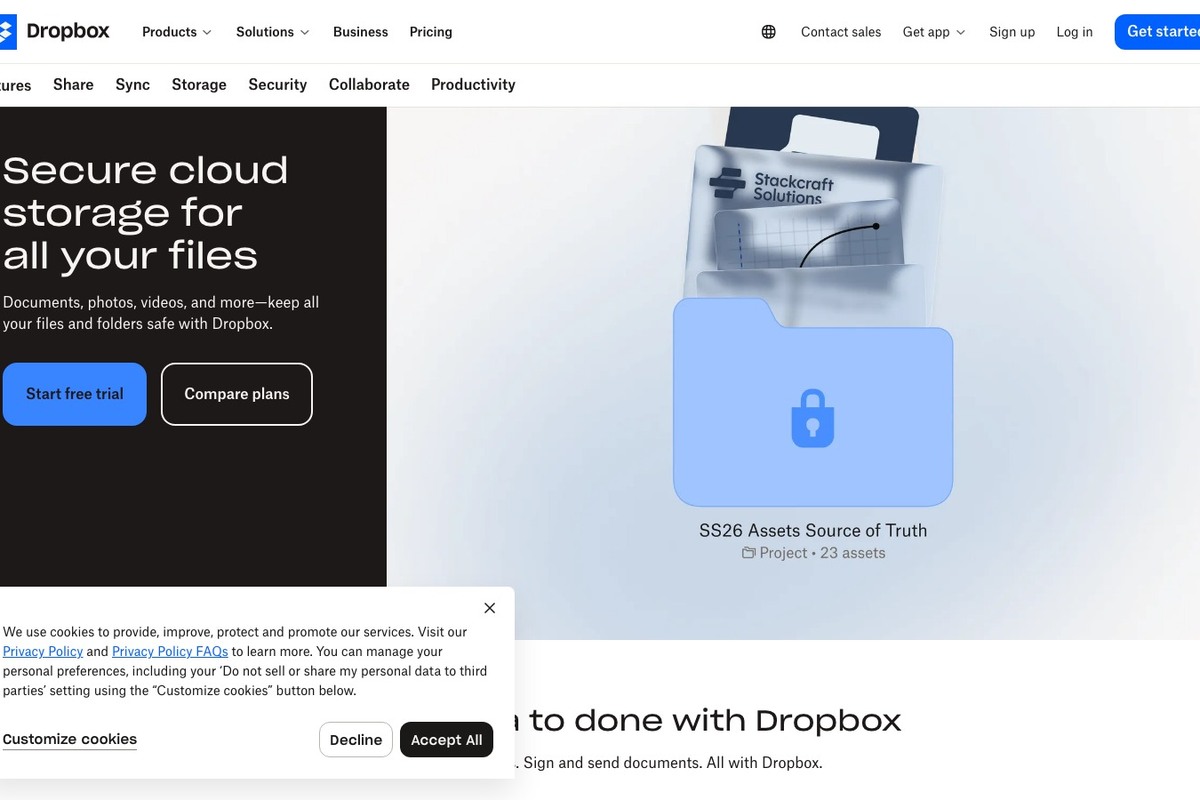
Dropbox
Dropbox 서비스를 ‘사진과 문서를 잃기 전에 살펴볼 개인용 클라우드’에 포함한 이유는 휴대전화와 노트북의 사진·문서를 한곳에 보관할 때 기기 간 파일 동기화와 외부 공유 기능이 선택 기준을 분명하게 보여주기 때문이다. ‘사진과 문서를 잃기 전에 살펴볼 개인용 클라우드’ 목록에서 주목할 Dropbox의 특징은 운영체제가 다른 사람 사이에서도 익숙한 폴더 방식으로 전달이며, 지원 범위는 계정·앱 버전·요금제에 따라 달라질 수 있다. ‘사진과 문서를 잃기 전에 살펴볼 개인용 클라우드’ 후보를 고르기 전에 Dropbox 공식 페이지에서 기능을 확인하고 작은 테스트 폴더로 동기화와 파일 열림 상태를 시험하는 편이 좋다.
‘사진과 문서를 잃기 전에 살펴볼 개인용 클라우드’ 목록의 전체 8개 가운데 4번째인 Dropbox는 ‘주로 쓰는 기기와 자동 동기화 범위’ 항목을 비교할 때 특히 유용하다. ‘사진과 문서를 잃기 전에 살펴볼 개인용 클라우드’ 목록에서 확인한 Dropbox의 지원 환경은 웹·Windows·macOS·Linux·Android·iOS이며, 사용 전 확인 항목은 ‘링크 만료·비밀번호 같은 기능은 요금제 조건을 확인’이다. ‘사진과 문서를 잃기 전에 살펴볼 개인용 클라우드’ 목록에서 다루는 중요한 파일은 Dropbox에 올라갔다는 표시만 믿지 말고 다른 기기에서 직접 내려받아 열어 보자. Dropbox 공유를 끝낸 링크는 비활성화하고, 계정 비밀번호와 복구 수단은 별도 안전한 장소에 보관하면 휴대전화와 노트북의 사진·문서를 한곳에 보관하는 중 생길 수 있는 계정 잠금에도 대응하기 쉽다.
‘사진과 문서를 잃기 전에 살펴볼 개인용 클라우드’ 목록의 전체 8개 가운데 4번째인 Dropbox는 ‘주로 쓰는 기기와 자동 동기화 범위’ 항목을 비교할 때 특히 유용하다. ‘사진과 문서를 잃기 전에 살펴볼 개인용 클라우드’ 목록에서 확인한 Dropbox의 지원 환경은 웹·Windows·macOS·Linux·Android·iOS이며, 사용 전 확인 항목은 ‘링크 만료·비밀번호 같은 기능은 요금제 조건을 확인’이다. ‘사진과 문서를 잃기 전에 살펴볼 개인용 클라우드’ 목록에서 다루는 중요한 파일은 Dropbox에 올라갔다는 표시만 믿지 말고 다른 기기에서 직접 내려받아 열어 보자. Dropbox 공유를 끝낸 링크는 비활성화하고, 계정 비밀번호와 복구 수단은 별도 안전한 장소에 보관하면 휴대전화와 노트북의 사진·문서를 한곳에 보관하는 중 생길 수 있는 계정 잠금에도 대응하기 쉽다.
제공사 Dropbox
주요 용도 기기 간 파일 동기화와 외부 공유
지원 환경 웹·Windows·macOS·Linux·Android·iOS
살펴볼 특징 운영체제가 다른 사람 사이에서도 익숙한 폴더 방식으로 전달
확인할 점 링크 만료·비밀번호 같은 기능은 요금제 조건을 확인
이미지 출처 공식 페이지 화면: https://www.dropbox.com/features/cloud-storage

네이버 MYBOX
네이버 MYBOX 서비스를 ‘사진과 문서를 잃기 전에 살펴볼 개인용 클라우드’에 포함한 이유는 휴대전화와 노트북의 사진·문서를 한곳에 보관할 때 국내 이용자를 위한 파일·사진 보관 기능이 선택 기준을 분명하게 보여주기 때문이다. ‘사진과 문서를 잃기 전에 살펴볼 개인용 클라우드’ 목록에서 주목할 네이버 MYBOX의 특징은 네이버 계정과 한국어 환경에서 사진과 문서를 관리이며, 실제 지원 범위는 계정 종류와 앱 버전, 이용 요금제에 따라 달라질 수 있다. ‘사진과 문서를 잃기 전에 살펴볼 개인용 클라우드’ 후보를 고르기 전에 네이버 MYBOX 공식 페이지에서 현재 기능과 저장 공간을 확인하고 작은 테스트 폴더로 동기화와 파일 열림 상태를 시험하는 편이 좋다.
‘사진과 문서를 잃기 전에 살펴볼 개인용 클라우드’ 목록의 전체 8개 가운데 5번째인 네이버 MYBOX는 ‘주로 쓰는 기기와 자동 동기화 범위’ 항목을 비교할 때 특히 유용하다. ‘사진과 문서를 잃기 전에 살펴볼 개인용 클라우드’ 목록에서 확인한 네이버 MYBOX의 지원 환경은 웹·Windows·macOS·Android·iOS이며, 사용 전 확인 항목은 ‘자동 올리기 폴더와 모바일 데이터 사용 설정을 먼저 점검’이다. 네이버 MYBOX 공유를 끝낸 링크는 비활성화하고, 계정 비밀번호와 복구 수단은 별도 안전한 장소에 보관하면 휴대전화와 노트북의 사진·문서를 한곳에 보관하는 중 생길 수 있는 계정 잠금에도 대응하기 쉽다.
‘사진과 문서를 잃기 전에 살펴볼 개인용 클라우드’ 목록의 전체 8개 가운데 5번째인 네이버 MYBOX는 ‘주로 쓰는 기기와 자동 동기화 범위’ 항목을 비교할 때 특히 유용하다. ‘사진과 문서를 잃기 전에 살펴볼 개인용 클라우드’ 목록에서 확인한 네이버 MYBOX의 지원 환경은 웹·Windows·macOS·Android·iOS이며, 사용 전 확인 항목은 ‘자동 올리기 폴더와 모바일 데이터 사용 설정을 먼저 점검’이다. 네이버 MYBOX 공유를 끝낸 링크는 비활성화하고, 계정 비밀번호와 복구 수단은 별도 안전한 장소에 보관하면 휴대전화와 노트북의 사진·문서를 한곳에 보관하는 중 생길 수 있는 계정 잠금에도 대응하기 쉽다.
제공사 NAVER
주요 용도 국내 이용자를 위한 파일·사진 보관
지원 환경 웹·Windows·macOS·Android·iOS
살펴볼 특징 네이버 계정과 한국어 환경에서 사진과 문서를 관리
확인할 점 자동 올리기 폴더와 모바일 데이터 사용 설정을 먼저 점검
이미지 출처 공식 서비스 페이지 이미지: https://ssl.pstatic.net/static/pwe/cloud/img/mybox_og.png (페이지: https://mybox.naver.com/main/web)
Proton Drive
Proton Drive 서비스를 ‘사진과 문서를 잃기 전에 살펴볼 개인용 클라우드’에 포함한 이유는 휴대전화와 노트북의 사진·문서를 한곳에 보관할 때 종단간 암호화 기반 파일·사진 보관 기능이 선택 기준을 분명하게 보여주기 때문이다. ‘사진과 문서를 잃기 전에 살펴볼 개인용 클라우드’ 목록에서 주목할 Proton Drive의 특징은 파일 내용과 공유 대상을 프라이버시 중심으로 관리이며, 실제 지원 범위는 계정 종류와 앱 버전, 이용 요금제에 따라 달라질 수 있다. ‘사진과 문서를 잃기 전에 살펴볼 개인용 클라우드’ 후보를 고르기 전에 Proton Drive 공식 페이지에서 현재 기능과 저장 공간을 확인하고 작은 테스트 폴더로 동기화와 파일 열림 상태를 시험하는 편이 좋다.
‘사진과 문서를 잃기 전에 살펴볼 개인용 클라우드’ 목록의 전체 8개 가운데 6번째인 Proton Drive는 ‘주로 쓰는 기기와 자동 동기화 범위’ 항목을 비교할 때 특히 유용하다. ‘사진과 문서를 잃기 전에 살펴볼 개인용 클라우드’ 목록에서 확인한 Proton Drive의 지원 환경은 웹·Windows·macOS·Android·iOS이며, 사용 전 확인 항목은 ‘복구 수단과 비밀번호를 잃으면 접근이 어려워질 수 있어 별도 관리’이다. Proton Drive 공유를 끝낸 링크는 비활성화하고, 계정 비밀번호와 복구 수단은 별도 안전한 장소에 보관하면 휴대전화와 노트북의 사진·문서를 한곳에 보관하는 중 생길 수 있는 계정 잠금에도 대응하기 쉽다.
‘사진과 문서를 잃기 전에 살펴볼 개인용 클라우드’ 목록의 전체 8개 가운데 6번째인 Proton Drive는 ‘주로 쓰는 기기와 자동 동기화 범위’ 항목을 비교할 때 특히 유용하다. ‘사진과 문서를 잃기 전에 살펴볼 개인용 클라우드’ 목록에서 확인한 Proton Drive의 지원 환경은 웹·Windows·macOS·Android·iOS이며, 사용 전 확인 항목은 ‘복구 수단과 비밀번호를 잃으면 접근이 어려워질 수 있어 별도 관리’이다. Proton Drive 공유를 끝낸 링크는 비활성화하고, 계정 비밀번호와 복구 수단은 별도 안전한 장소에 보관하면 휴대전화와 노트북의 사진·문서를 한곳에 보관하는 중 생길 수 있는 계정 잠금에도 대응하기 쉽다.
제공사 Proton
주요 용도 종단간 암호화 기반 파일·사진 보관
지원 환경 웹·Windows·macOS·Android·iOS
살펴볼 특징 파일 내용과 공유 대상을 프라이버시 중심으로 관리
확인할 점 복구 수단과 비밀번호를 잃으면 접근이 어려워질 수 있어 별도 관리
이미지 출처 공식 서비스 페이지 이미지: https://proton.me/images/social/proton-drive-og.png (페이지: https://proton.me/drive)
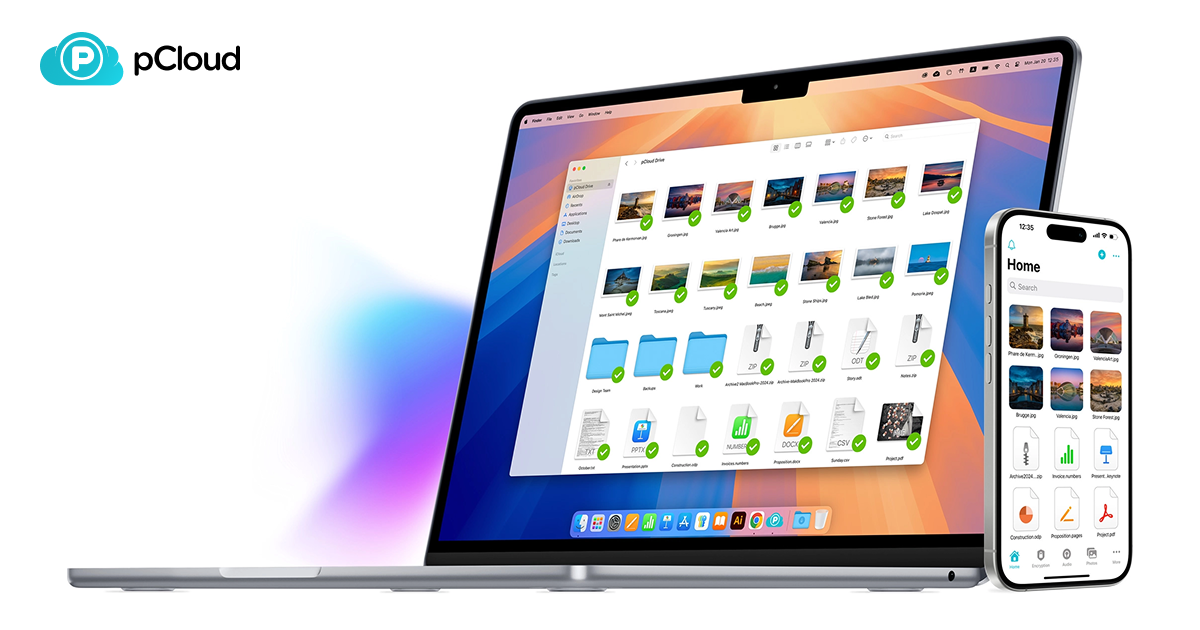
pCloud
pCloud 서비스를 ‘사진과 문서를 잃기 전에 살펴볼 개인용 클라우드’에 포함한 이유는 휴대전화와 노트북의 사진·문서를 한곳에 보관할 때 파일 동기화와 장기 보관 선택 기능이 선택 기준을 분명하게 보여주기 때문이다. ‘사진과 문서를 잃기 전에 살펴볼 개인용 클라우드’ 목록에서 주목할 pCloud의 특징은 가상 드라이브와 모바일 자동 업로드로 로컬 공간을 조절이며, 지원 범위는 계정·앱 버전·요금제에 따라 달라질 수 있다. ‘사진과 문서를 잃기 전에 살펴볼 개인용 클라우드’ 후보를 고르기 전에 pCloud 공식 페이지에서 현재 기능과 저장 공간을 확인하고 작은 테스트 폴더로 동기화와 파일 열림 상태를 시험하는 편이 좋다.
‘사진과 문서를 잃기 전에 살펴볼 개인용 클라우드’ 목록의 전체 8개 가운데 7번째인 pCloud는 ‘주로 쓰는 기기와 자동 동기화 범위’ 항목을 비교할 때 특히 유용하다. ‘사진과 문서를 잃기 전에 살펴볼 개인용 클라우드’ 목록에서 확인한 pCloud의 지원 환경은 웹·Windows·macOS·Linux·Android·iOS이며, 사용 전 확인 항목은 ‘클라이언트 측 암호화는 별도 기능·요금 조건인지 확인’이다. ‘사진과 문서를 잃기 전에 살펴볼 개인용 클라우드’ 목록에서 다루는 중요한 파일은 pCloud에 올라갔다는 표시만 믿지 말고 다른 기기에서 직접 내려받아 열어 보자. pCloud 공유를 끝낸 링크는 비활성화하고, 계정 비밀번호와 복구 수단은 별도 안전한 장소에 보관하면 휴대전화와 노트북의 사진·문서를 한곳에 보관하는 중 생길 수 있는 계정 잠금에도 대응하기 쉽다.
‘사진과 문서를 잃기 전에 살펴볼 개인용 클라우드’ 목록의 전체 8개 가운데 7번째인 pCloud는 ‘주로 쓰는 기기와 자동 동기화 범위’ 항목을 비교할 때 특히 유용하다. ‘사진과 문서를 잃기 전에 살펴볼 개인용 클라우드’ 목록에서 확인한 pCloud의 지원 환경은 웹·Windows·macOS·Linux·Android·iOS이며, 사용 전 확인 항목은 ‘클라이언트 측 암호화는 별도 기능·요금 조건인지 확인’이다. ‘사진과 문서를 잃기 전에 살펴볼 개인용 클라우드’ 목록에서 다루는 중요한 파일은 pCloud에 올라갔다는 표시만 믿지 말고 다른 기기에서 직접 내려받아 열어 보자. pCloud 공유를 끝낸 링크는 비활성화하고, 계정 비밀번호와 복구 수단은 별도 안전한 장소에 보관하면 휴대전화와 노트북의 사진·문서를 한곳에 보관하는 중 생길 수 있는 계정 잠금에도 대응하기 쉽다.
제공사 pCloud
주요 용도 파일 동기화와 장기 보관 선택
지원 환경 웹·Windows·macOS·Linux·Android·iOS
살펴볼 특징 가상 드라이브와 모바일 자동 업로드로 로컬 공간을 조절
확인할 점 클라이언트 측 암호화는 별도 기능·요금 조건인지 확인
이미지 출처 공식 서비스 페이지 이미지: https://pcdn-www.pcloud.com/ZWc5h/images/social_img/plans.png (페이지: https://www.pcloud.com/cloud-storage-pricing-plans.html)

MEGA
MEGA 서비스를 ‘사진과 문서를 잃기 전에 살펴볼 개인용 클라우드’에 포함한 이유는 휴대전화와 노트북의 사진·문서를 한곳에 보관할 때 암호화 저장과 대용량 파일 공유 기능이 선택 기준을 분명하게 보여주기 때문이다. ‘사진과 문서를 잃기 전에 살펴볼 개인용 클라우드’ 목록에서 주목할 MEGA의 특징은 파일과 폴더를 공유 링크로 전달하고 여러 기기에서 접근이며, 실제 지원 범위는 계정 종류와 앱 버전, 이용 요금제에 따라 달라질 수 있다. ‘사진과 문서를 잃기 전에 살펴볼 개인용 클라우드’ 후보를 고르기 전에 MEGA 공식 페이지에서 현재 기능과 저장 공간을 확인하고 작은 테스트 폴더로 동기화와 파일 열림 상태를 시험하는 편이 좋다.
‘사진과 문서를 잃기 전에 살펴볼 개인용 클라우드’ 목록의 전체 8개 가운데 8번째인 MEGA는 ‘주로 쓰는 기기와 자동 동기화 범위’ 항목을 비교할 때 특히 유용하다. ‘사진과 문서를 잃기 전에 살펴볼 개인용 클라우드’ 목록에서 확인한 MEGA의 지원 환경은 웹·Windows·macOS·Linux·Android·iOS이며, 사용 전 확인 항목은 ‘복구 키와 전송 한도, 공유 링크의 노출 범위를 확인’이다. ‘사진과 문서를 잃기 전에 살펴볼 개인용 클라우드’ 목록에서 다루는 중요한 파일은 MEGA에 올라갔다는 표시만 믿지 말고 다른 기기에서 직접 내려받아 열어 보자. MEGA 공유를 끝낸 링크는 비활성화하고, 계정 비밀번호와 복구 수단은 별도 안전한 장소에 보관하면 휴대전화와 노트북의 사진·문서를 한곳에 보관하는 중 생길 수 있는 계정 잠금에도 대응하기 쉽다.
‘사진과 문서를 잃기 전에 살펴볼 개인용 클라우드’ 목록의 전체 8개 가운데 8번째인 MEGA는 ‘주로 쓰는 기기와 자동 동기화 범위’ 항목을 비교할 때 특히 유용하다. ‘사진과 문서를 잃기 전에 살펴볼 개인용 클라우드’ 목록에서 확인한 MEGA의 지원 환경은 웹·Windows·macOS·Linux·Android·iOS이며, 사용 전 확인 항목은 ‘복구 키와 전송 한도, 공유 링크의 노출 범위를 확인’이다. ‘사진과 문서를 잃기 전에 살펴볼 개인용 클라우드’ 목록에서 다루는 중요한 파일은 MEGA에 올라갔다는 표시만 믿지 말고 다른 기기에서 직접 내려받아 열어 보자. MEGA 공유를 끝낸 링크는 비활성화하고, 계정 비밀번호와 복구 수단은 별도 안전한 장소에 보관하면 휴대전화와 노트북의 사진·문서를 한곳에 보관하는 중 생길 수 있는 계정 잠금에도 대응하기 쉽다.
제공사 MEGA
주요 용도 암호화 저장과 대용량 파일 공유
지원 환경 웹·Windows·macOS·Linux·Android·iOS
살펴볼 특징 파일과 폴더를 공유 링크로 전달하고 여러 기기에서 접근
확인할 점 복구 키와 전송 한도, 공유 링크의 노출 범위를 확인
이미지 출처 공식 서비스 페이지 이미지: https://mega.io/wp-content/uploads/mega-wordmark-light.png (페이지: https://mega.io/storage)
‘사진과 문서를 잃기 전에 살펴볼 개인용 클라우드’ 목록의 후보 가운데 모두에게 가장 좋은 하나는 없다. 휴대전화와 노트북의 사진·문서를 한곳에 보관하는 목적이라면 먼저 현재 쓰는 운영체제와 파일 종류, 함께 쓰는 사람의 계정을 적어 보고 필요한 기능만 남기는 편이 빠르다. ‘사진과 문서를 잃기 전에 살펴볼 개인용 클라우드’ 목록에서 MEGA처럼 특징이 분명한 서비스도 편집 도구나 기기 연동이 맞지 않으면 불편할 수 있으므로 작은 폴더로 먼저 시험해 보자.
‘사진과 문서를 잃기 전에 살펴볼 개인용 클라우드’ 목록에서 하나를 결정한 뒤에는 ‘주로 쓰는 기기와 자동 동기화 범위’ 항목을 설정 화면에서 직접 확인하고 다중 인증과 복구 수단을 켜 두자. 휴대전화와 노트북의 사진·문서를 한곳에 보관하며 만든 공유 링크는 전송 뒤에도 공개 범위와 만료 여부를 점검하고, 계정을 해지하거나 요금제를 낮출 때 초과 파일이 어떻게 처리되는지도 읽어야 한다. ‘사진과 문서를 잃기 전에 살펴볼 개인용 클라우드’ 목록의 목적을 지키려면 클라우드 한 곳을 유일한 원본으로 만들지 말고 정기적으로 일부 파일을 복원해 열어 봐야 보관이 실제 백업으로 이어진다.
‘사진과 문서를 잃기 전에 살펴볼 개인용 클라우드’ 목록에서 하나를 결정한 뒤에는 ‘주로 쓰는 기기와 자동 동기화 범위’ 항목을 설정 화면에서 직접 확인하고 다중 인증과 복구 수단을 켜 두자. 휴대전화와 노트북의 사진·문서를 한곳에 보관하며 만든 공유 링크는 전송 뒤에도 공개 범위와 만료 여부를 점검하고, 계정을 해지하거나 요금제를 낮출 때 초과 파일이 어떻게 처리되는지도 읽어야 한다. ‘사진과 문서를 잃기 전에 살펴볼 개인용 클라우드’ 목록의 목적을 지키려면 클라우드 한 곳을 유일한 원본으로 만들지 말고 정기적으로 일부 파일을 복원해 열어 봐야 보관이 실제 백업으로 이어진다.
한눈에 보기
8개
Google Drive
Google · 문서·파일 저장과 공동 편집 연결 · 웹·Windows·macOS·Android·iOS · Google Docs·Sheets·Slides와 권한 공유를 한 흐름에서 관리 · 공유 링크의 공개 범위와 편집 권한을 전송 전에 확인 · 공식 서비스 페이지 이미지: https://lh3.googleusercontent.com/_HSqqBvJJpopAd2znZ8-VHWZ2-470iy7MSjVhdcJfXMF3-caNsWDwJrHQkBxbdGVg_tfsiAWOTpIzVJjARBVeHSlwXWxhQPULyP4=w1200-e365 (페이지: https://workspace.google.com/products/drive/)
iCloud+
Apple · Apple 기기 백업과 파일·사진 동기화 · iPhone·iPad·Mac·Windows·웹 · iPhone·iPad·Mac의 시스템 기능과 자연스럽게 연결 · 저장 공간 공유와 실제 사진·문서 공유는 별개임을 구분 · 공식 서비스 페이지 이미지: https://www.apple.com/v/icloud/ak/images/meta/og__cu0qwzuuysq6_overview.png?202609161915 (페이지: https://www.apple.com/icloud/)
Microsoft OneDrive
Microsoft · 문서 보관과 Microsoft 365 연동 · 웹·Windows·macOS·Android·iOS · Windows 파일 탐색기와 Office 문서 작업에 밀접하게 연결 · 동기화 삭제가 다른 기기에도 반영될 수 있어 복구 절차를 확인 · 공식 서비스 페이지 이미지: https://www.microsoft.com/favicon.ico?v2 (페이지: https://www.microsoft.com/ko-kr/microsoft-365/onedrive/online-cloud-storage)
Dropbox
Dropbox · 기기 간 파일 동기화와 외부 공유 · 웹·Windows·macOS·Linux·Android·iOS · 운영체제가 다른 사람 사이에서도 익숙한 폴더 방식으로 전달 · 링크 만료·비밀번호 같은 기능은 요금제 조건을 확인 · 공식 페이지 화면: https://www.dropbox.com/features/cloud-storage
네이버 MYBOX
NAVER · 국내 이용자를 위한 파일·사진 보관 · 웹·Windows·macOS·Android·iOS · 네이버 계정과 한국어 환경에서 사진과 문서를 관리 · 자동 올리기 폴더와 모바일 데이터 사용 설정을 먼저 점검 · 공식 서비스 페이지 이미지: https://ssl.pstatic.net/static/pwe/cloud/img/mybox_og.png (페이지: https://mybox.naver.com/main/web)
Proton Drive
Proton · 종단간 암호화 기반 파일·사진 보관 · 웹·Windows·macOS·Android·iOS · 파일 내용과 공유 대상을 프라이버시 중심으로 관리 · 복구 수단과 비밀번호를 잃으면 접근이 어려워질 수 있어 별도 관리 · 공식 서비스 페이지 이미지: https://proton.me/images/social/proton-drive-og.png (페이지: https://proton.me/drive)
pCloud
pCloud · 파일 동기화와 장기 보관 선택 · 웹·Windows·macOS·Linux·Android·iOS · 가상 드라이브와 모바일 자동 업로드로 로컬 공간을 조절 · 클라이언트 측 암호화는 별도 기능·요금 조건인지 확인 · 공식 서비스 페이지 이미지: https://pcdn-www.pcloud.com/ZWc5h/images/social_img/plans.png (페이지: https://www.pcloud.com/cloud-storage-pricing-plans.html)
MEGA
MEGA · 암호화 저장과 대용량 파일 공유 · 웹·Windows·macOS·Linux·Android·iOS · 파일과 폴더를 공유 링크로 전달하고 여러 기기에서 접근 · 복구 키와 전송 한도, 공유 링크의 노출 범위를 확인 · 공식 서비스 페이지 이미지: https://mega.io/wp-content/uploads/mega-wordmark-light.png (페이지: https://mega.io/storage)
이 포스팅은 쿠팡 파트너스 활동의 일환으로, 이에 따른 일정액의 수수료를 제공받습니다.
댓글 0
로그인 후 댓글을 작성할 수 있습니다.
첫 댓글을 남겨보세요.
이런 리스트는 어때요?


이런 리스트도 추천해요


🎲
여기서 멈추기엔 아쉽잖아?
다음에 뭘 볼지 고민하는 시간이 제일 아까워.
주사위가 대신 골라줄게 — 무슨 리스트가 튀어나올지는 굴려봐야 알지.
안 누르면… 평생 궁금하지 않겠어? 👀