上書きして削除したファイルを復元するクラウド復旧機能は、保存容量の多さではなく、実作業が中断しないかを確認するリストです。誤って削除したり上書きしたファイルを可能な限りのタイミングで復元するには、単にアップロードボタンを押すだけでは済みません。Google Driveのファイル復旧やOneDriveのファイル復元のように見えるサービスでも、復元方法やファイルの所有権、対応デバイスが異なるため、自分の作業の順序を先に決めることが選択を容易にします。
『上書きして削除したファイルを復元するクラウド復旧機能』のリストでは、ゴミ箱の保管期間、バージョン数、アカウント全体の復元範囲の確認を主要な基準としました。誤って削除したり上書きしたファイルを可能な限りのタイミングで復元するための料金や機能は、アカウントの種類や地域、サービスの方針によって変わることがあるので、加入直前に各公式ページを再確認する必要があります。『上書きして削除したファイルを復元するクラウド復旧機能』リストの重要な資料はひとつのサービスの同期フォルダだけを唯一の原本とせず、小さなテストファイルをアップロードした後、別のデバイスでダウンロードして復元するプロセスまで確認した後に全体の資料を移す方が安全です。
『上書きして削除したファイルを復元するクラウド復旧機能』のリストでは、ゴミ箱の保管期間、バージョン数、アカウント全体の復元範囲の確認を主要な基準としました。誤って削除したり上書きしたファイルを可能な限りのタイミングで復元するための料金や機能は、アカウントの種類や地域、サービスの方針によって変わることがあるので、加入直前に各公式ページを再確認する必要があります。『上書きして削除したファイルを復元するクラウド復旧機能』リストの重要な資料はひとつのサービスの同期フォルダだけを唯一の原本とせず、小さなテストファイルをアップロードした後、別のデバイスでダウンロードして復元するプロセスまで確認した後に全体の資料を移す方が安全です。
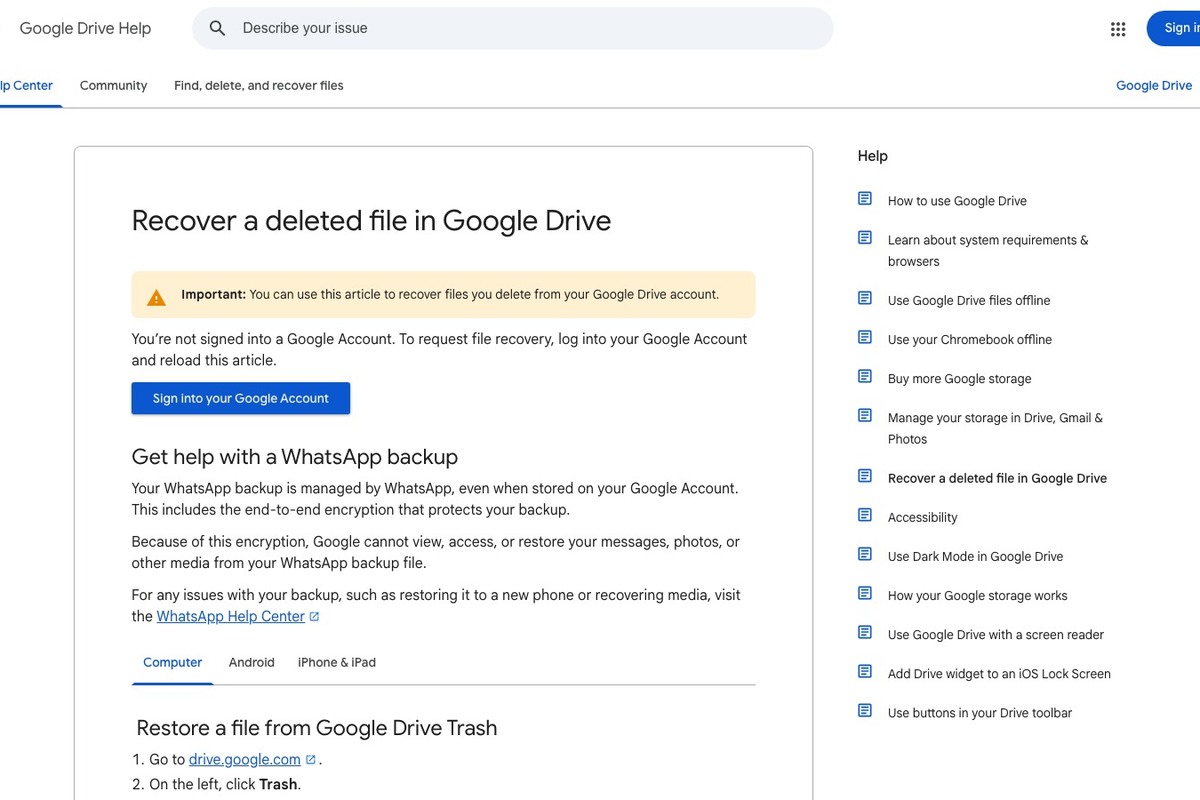
Google Drive ファイル復旧
Google Driveファイル復旧
Google Driveファイル復旧サービスを『上書きして削除したファイルを復元するクラウド復旧機能』に追加した理由は、誤って削除したり上書きしたファイルを可能な限りのタイミングで復元する際、ゴミ箱ファイルと欠損ファイルを見つける役割を担えるからです。このサービスの注目すべきポイントは、削除ファイルの復元とファイル活動確認手続きを案内するという点です。Google Driveファイル復旧の対応環境はウェブ・Android・iOSであり、実際の提供範囲はアカウントタイプや料金プラン、アプリバージョンによって異なる場合があるため、Google公式ページの最新案内を基準に確認する必要があります。
リストの1番目の候補であるGoogle Driveファイル復旧サービスを試す際には、まず少量のコピーでアップロード・共有・復元の過程を最後まで進めてみましょう。特に『ゴミ箱の保管期間と組織アカウント管理者の復元可能範囲を確認』項目を見逃すと、ファイルが表示されても必要な時に戻せなかったり、予想外の費用や権限の問題が生じる場合があります。テストが終了したら、共有リンクを閉じて活動記録とファイル状態を確認しましょう。オリジナルとクラウドコピー、別途バックアップの役割を区別しておくと、Google Driveファイル復旧でゴミ箱の保管期間、バージョン数、アカウント全体の復元範囲の確認も後で点検しやすくなります。
リストの1番目の候補であるGoogle Driveファイル復旧サービスを試す際には、まず少量のコピーでアップロード・共有・復元の過程を最後まで進めてみましょう。特に『ゴミ箱の保管期間と組織アカウント管理者の復元可能範囲を確認』項目を見逃すと、ファイルが表示されても必要な時に戻せなかったり、予想外の費用や権限の問題が生じる場合があります。テストが終了したら、共有リンクを閉じて活動記録とファイル状態を確認しましょう。オリジナルとクラウドコピー、別途バックアップの役割を区別しておくと、Google Driveファイル復旧でゴミ箱の保管期間、バージョン数、アカウント全体の復元範囲の確認も後で点検しやすくなります。
제공사 Google
주요 용도 휴지통 파일과 누락 파일 찾기
지원 환경 웹·Android·iOS
살펴볼 특징 삭제 파일 복원과 파일 활동 확인 절차를 안내
확인할 점 휴지통 보관 기간과 조직 계정 관리자 복구 가능 범위를 확인
이미지 출처 공식 페이지 화면: https://support.google.com/drive/answer/1716222
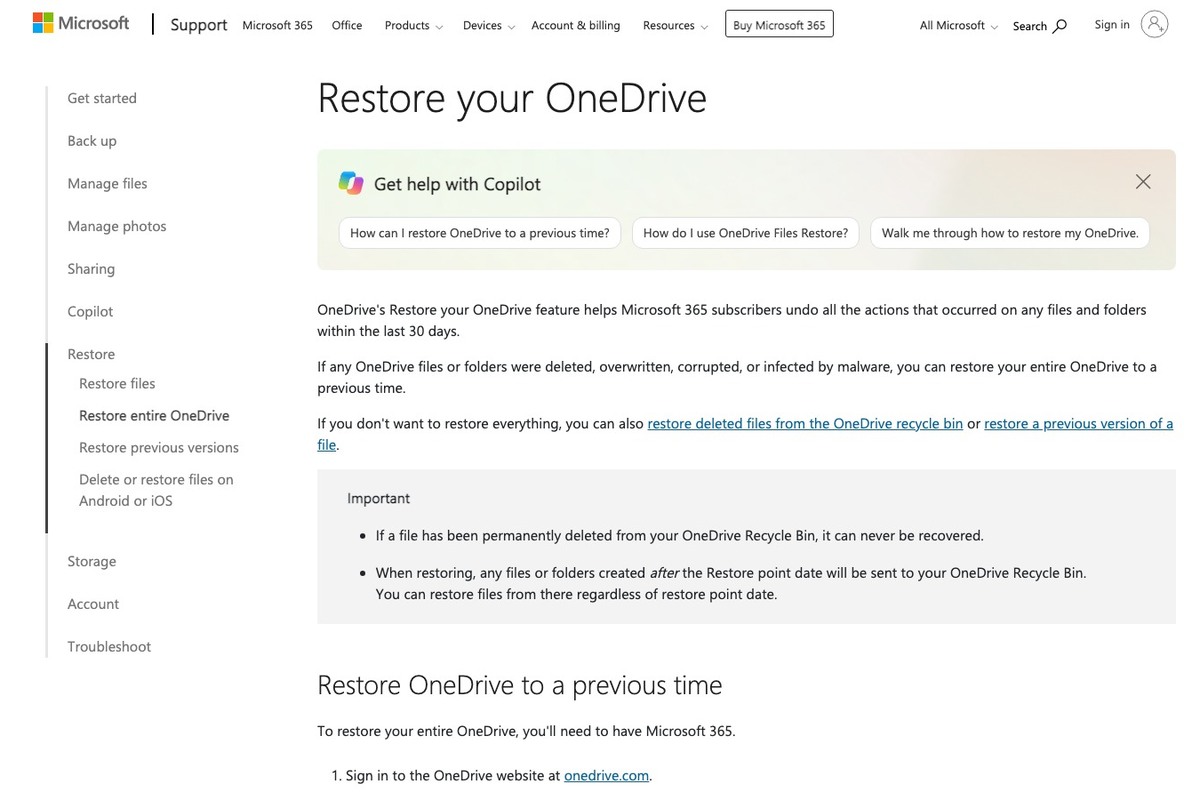
OneDrive ファイル復元
OneDriveファイル復元
OneDriveファイル復元サービスを『上書きして削除したファイルを復元するクラウド復旧機能』に加えた理由は、誤って削除したり上書きしたファイルを可能な限りのタイミングで復元する際、変更・削除前の時点にOneDriveを戻す役割を担えるからです。このサービスの注目すべきポイントは、全体のOneDriveを以前の時点に復元する機能を提供するという点です。OneDriveファイル復元の対応環境はウェブ・Microsoft 365であり、実際の提供範囲はアカウントタイプや料金プラン、アプリバージョンによって異なる場合があるため、Microsoft公式ページの最新案内を基準に確認する必要があります。
リストの2番目の候補であるOneDriveファイル復元サービスを試す際には、まず少量のコピーでアップロード・共有・復元の過程を最後まで進めてみましょう。特に『復元可能期間とサブスクリプション条件、復元後変更したファイルの確認』項目を見逃すと、ファイルが表示されても必要な時に戻せなかったり、予想外の費用や権限の問題が生じる場合があります。テストが終了したら、共有リンクを閉じて活動記録とファイル状態を確認しましょう。オリジナルとクラウドコピー、別途バックアップの役割を区別しておくと、OneDriveファイル復元でゴミ箱の保管期間、バージョン数、アカウント全体の復元範囲の確認も後で点検しやすくなります。
リストの2番目の候補であるOneDriveファイル復元サービスを試す際には、まず少量のコピーでアップロード・共有・復元の過程を最後まで進めてみましょう。特に『復元可能期間とサブスクリプション条件、復元後変更したファイルの確認』項目を見逃すと、ファイルが表示されても必要な時に戻せなかったり、予想外の費用や権限の問題が生じる場合があります。テストが終了したら、共有リンクを閉じて活動記録とファイル状態を確認しましょう。オリジナルとクラウドコピー、別途バックアップの役割を区別しておくと、OneDriveファイル復元でゴミ箱の保管期間、バージョン数、アカウント全体の復元範囲の確認も後で点検しやすくなります。
제공사 Microsoft
주요 용도 변경·삭제 전 시점으로 OneDrive 되돌리기
지원 환경 웹·Microsoft 365
살펴볼 특징 전체 OneDrive를 이전 시점으로 복원하는 기능을 제공
확인할 점 복원 가능 기간과 구독 조건, 복원 뒤 변경 파일을 확인
이미지 출처 공식 페이지 화면: https://support.microsoft.com/en-us/office/restore-your-onedrive-3bd43b2b-be98-48a8-a866-878e91263d01
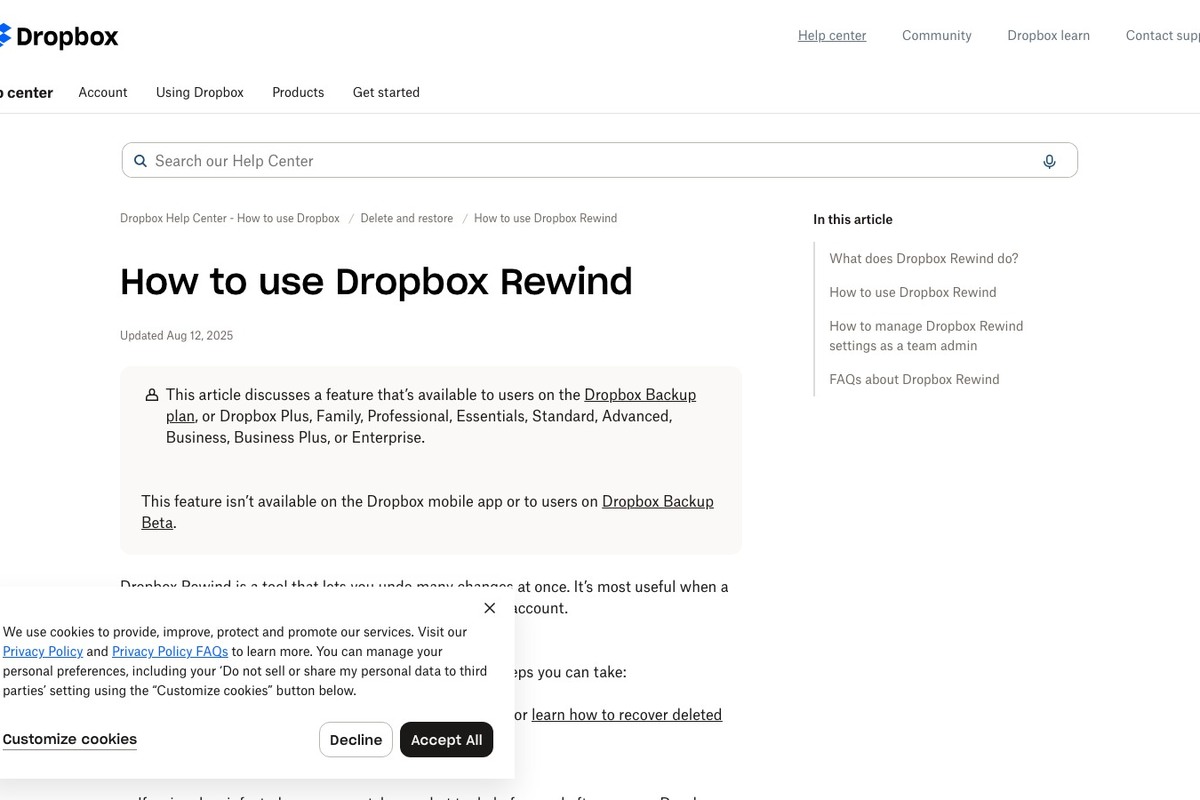
Dropbox Rewind
Dropbox Rewindサービスを『上書きして削除したファイルを復元するクラウド復旧機能』に追加した理由は、誤って削除したり上書きしたファイルを可能な限りのタイミングで復元する際、フォルダやアカウントを以前の時点に戻す役割を担えるからです。このサービスの注目すべきポイントは、大量削除や望ましくない変更を一度に取り消すという点です。Dropbox Rewindの対応環境はウェブであり、実際の提供範囲はアカウントタイプや料金プラン、アプリバージョンによって異なる場合があるため、Dropbox公式ページの最新案内を基準に確認する必要があります。
リストの3番目の候補であるDropbox Rewindサービスを試す際には、まず少量のコピーでアップロード・共有・復元の過程を最後まで進めてみましょう。特に『料金プランごとの戻れる期間と復元対象範囲を確認』項目を見逃すと、ファイルが表示されても必要な時に戻せなかったり、予想外の費用や権限の問題が生じる場合があります。テストが終了したら、共有リンクを閉じて活動記録とファイル状態を確認しましょう。オリジナルとクラウドコピー、別途バックアップの役割を区別しておくと、Dropbox Rewindでゴミ箱の保管期間、バージョン数、アカウント全体の復元範囲の確認も後で点検しやすくなります。
リストの3番目の候補であるDropbox Rewindサービスを試す際には、まず少量のコピーでアップロード・共有・復元の過程を最後まで進めてみましょう。特に『料金プランごとの戻れる期間と復元対象範囲を確認』項目を見逃すと、ファイルが表示されても必要な時に戻せなかったり、予想外の費用や権限の問題が生じる場合があります。テストが終了したら、共有リンクを閉じて活動記録とファイル状態を確認しましょう。オリジナルとクラウドコピー、別途バックアップの役割を区別しておくと、Dropbox Rewindでゴミ箱の保管期間、バージョン数、アカウント全体の復元範囲の確認も後で点検しやすくなります。
제공사 Dropbox
주요 용도 폴더나 계정을 이전 시점으로 되돌리기
지원 환경 웹
살펴볼 특징 대량 삭제나 원치 않는 변경을 한 번에 취소
확인할 점 요금제별 되돌리기 기간과 복원 대상 범위를 확인
이미지 출처 공식 페이지 화면: https://help.dropbox.com/delete-restore/rewind

iCloud データ復旧
iCloudデータ復元
iCloudデータ復元サービスを『上書きして削除したファイルを復元するクラウド復旧機能』に追加した理由は、誤って削除したり上書きしたファイルを可能な限りのタイミングで復元する際、iCloud Driveから削除したファイルを復元する役割を担えるからです。このサービスの注目すべきポイントは、最近削除したファイルをiCloud.comで見つけて復元するという点です。iCloudデータ復元の対応環境はウェブ・Appleデバイスであり、実際の提供範囲はアカウントタイプや料金プラン、アプリバージョンによって異なる場合があるため、Apple公式ページの最新案内を基準に確認する必要があります。
リストの4番目の候補であるiCloudデータ復元サービスを試す際には、まず少量のコピーでアップロード・共有・復元の過程を最後まで進めてみましょう。特に『復元可能期間が過ぎる前にファイル名を確認して即座に復元』項目を見逃すと、ファイルが表示されても必要な時に戻せなかったり、予想外の費用や権限の問題が生じる場合があります。テストが終了したら、共有リンクを閉じて活動記録とファイル状態を確認しましょう。オリジナルとクラウドコピー、別途バックアップの役割を区別しておくと、iCloudデータ復元でゴミ箱の保管期間、バージョン数、アカウント全体の復元範囲の確認も後で点検しやすくなります。
リストの4番目の候補であるiCloudデータ復元サービスを試す際には、まず少量のコピーでアップロード・共有・復元の過程を最後まで進めてみましょう。特に『復元可能期間が過ぎる前にファイル名を確認して即座に復元』項目を見逃すと、ファイルが表示されても必要な時に戻せなかったり、予想外の費用や権限の問題が生じる場合があります。テストが終了したら、共有リンクを閉じて活動記録とファイル状態を確認しましょう。オリジナルとクラウドコピー、別途バックアップの役割を区別しておくと、iCloudデータ復元でゴミ箱の保管期間、バージョン数、アカウント全体の復元範囲の確認も後で点検しやすくなります。
제공사 Apple
주요 용도 iCloud Drive에서 삭제한 파일 복구
지원 환경 웹·Apple 기기
살펴볼 특징 최근 삭제 파일을 iCloud.com에서 찾아 복원
확인할 점 복구 가능 기간이 지나기 전에 파일명을 확인하고 즉시 복원
이미지 출처 공식 서비스 페이지 이미지: https://support.apple.com/favicon.ico (페이지: https://support.apple.com/guide/icloud/recover-deleted-files-mmae56ea1ca5/icloud)

Box Version History
Boxバージョン履歴
Boxバージョン履歴サービスを『上書きして削除したファイルを復元するクラウド復旧機能』に追加した理由は、誤って削除したり上書きしたファイルを可能な限りのタイミングで復元する際、ファイルの以前のバージョンを閲覧・復元する役割を担えるからです。このサービスの注目すべきポイントは、同じファイルに積み重ねられたバージョンを確認し、必要な時点に復元できるという点です。Boxバージョン履歴の対応環境はウェブ・デスクトップ・モバイルであり、実際の提供範囲はアカウントタイプや料金プラン、アプリバージョンによって異なる場合があるため、Box公式ページの最新案内を基準に確認する必要があります。
リストの5番目の候補であるBoxバージョン履歴サービスを試す際には、まず少量のコピーでアップロード・共有・復元の過程を最後まで進めてみましょう。特に『保持されるバージョン数が料金プランや組織の方針によって異なるか確認』項目を見逃すと、ファイルが表示されても必要な時に戻せなかったり、予想外の費用や権限の問題が生じる場合があります。テストが終了したら、共有リンクを閉じて活動記録とファイル状態を確認しましょう。オリジナルとクラウドコピー、別途バックアップの役割を区別しておくと、Boxバージョン履歴でゴミ箱の保管期間、バージョン数、アカウント全体の復元範囲の確認も後で点検しやすくなります。
リストの5番目の候補であるBoxバージョン履歴サービスを試す際には、まず少量のコピーでアップロード・共有・復元の過程を最後まで進めてみましょう。特に『保持されるバージョン数が料金プランや組織の方針によって異なるか確認』項目を見逃すと、ファイルが表示されても必要な時に戻せなかったり、予想外の費用や権限の問題が生じる場合があります。テストが終了したら、共有リンクを閉じて活動記録とファイル状態を確認しましょう。オリジナルとクラウドコピー、別途バックアップの役割を区別しておくと、Boxバージョン履歴でゴミ箱の保管期間、バージョン数、アカウント全体の復元範囲の確認も後で点検しやすくなります。
제공사 Box
주요 용도 파일의 이전 버전 열람과 복원
지원 환경 웹·데스크톱·모바일
살펴볼 특징 같은 파일에 쌓인 버전을 확인하고 필요한 시점으로 복구
확인할 점 보존되는 버전 수가 요금제와 조직 정책에 따라 다른지 확인
이미지 출처 공식 서비스 페이지 이미지: https://support.box.com/hc/theming_assets/01HZM1DXK1BKDJRD07CTPN1WSC (페이지: https://support.box.com/hc/en-us/articles/360043697054-Accessing-Version-History)
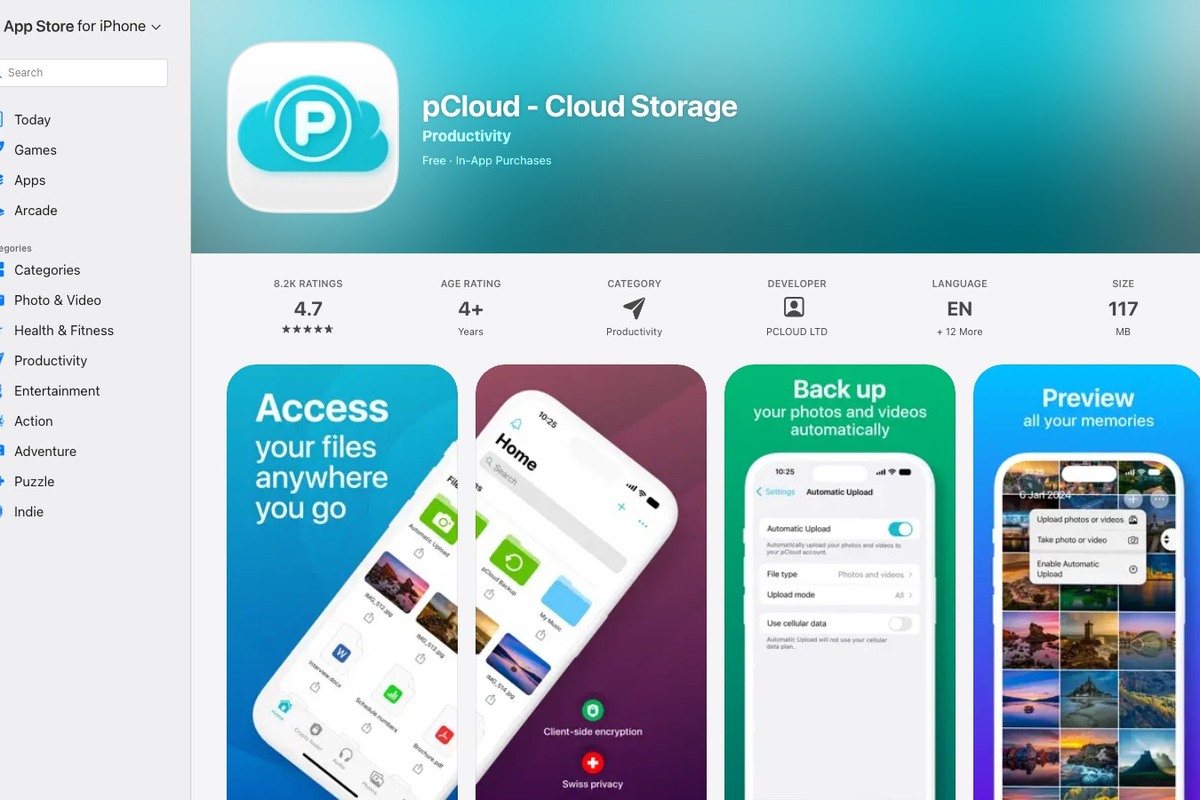
pCloud Rewind
pCloud Rewindサービスを『上書きして削除したファイルを復元するクラウド復旧機能』に追加した理由は、誤って削除したり上書きしたファイルを可能な限りのタイミングで復元する際、アカウントファイルを過去の時点に戻す役割を担えるからです。このサービスの注目すべきポイントは、指定時点のファイル構造を確認して復元できるという点です。pCloud Rewindの対応環境はウェブであり、実際の提供範囲はアカウントタイプや料金プラン、アプリバージョンによって異なる場合があるため、pCloud公式ページの最新案内を基準に確認する必要があります。
リストの6番目の候補であるpCloud Rewindサービスを試す際には、まず少量のコピーでアップロード・共有・復元の過程を最後まで進めてみましょう。特に『戻れる期間と追加拡張機能の条件を確認』項目を見逃すと、ファイルが表示されても必要な時に戻せなかったり、予想外の費用や権限の問題が生じる場合があります。テストが終了したら、共有リンクを閉じて活動記録とファイル状態を確認しましょう。オリジナルとクラウドコピー、別途バックアップの役割を区別しておくと、pCloud Rewindでゴミ箱の保管期間、バージョン数、アカウント全体の復元範囲の確認も後で点検しやすくなります。
リストの6番目の候補であるpCloud Rewindサービスを試す際には、まず少量のコピーでアップロード・共有・復元の過程を最後まで進めてみましょう。特に『戻れる期間と追加拡張機能の条件を確認』項目を見逃すと、ファイルが表示されても必要な時に戻せなかったり、予想外の費用や権限の問題が生じる場合があります。テストが終了したら、共有リンクを閉じて活動記録とファイル状態を確認しましょう。オリジナルとクラウドコピー、別途バックアップの役割を区別しておくと、pCloud Rewindでゴミ箱の保管期間、バージョン数、アカウント全体の復元範囲の確認も後で点検しやすくなります。
제공사 pCloud
주요 용도 계정 파일을 과거 시점으로 되돌리기
지원 환경 웹
살펴볼 특징 지정 시점의 파일 구조를 살펴보고 복원
확인할 점 되돌릴 수 있는 기간과 추가 확장 기능 조건을 확인
이미지 출처 공식 페이지 화면: https://apps.apple.com/us/app/pcloud-cloud-storage/id692002098
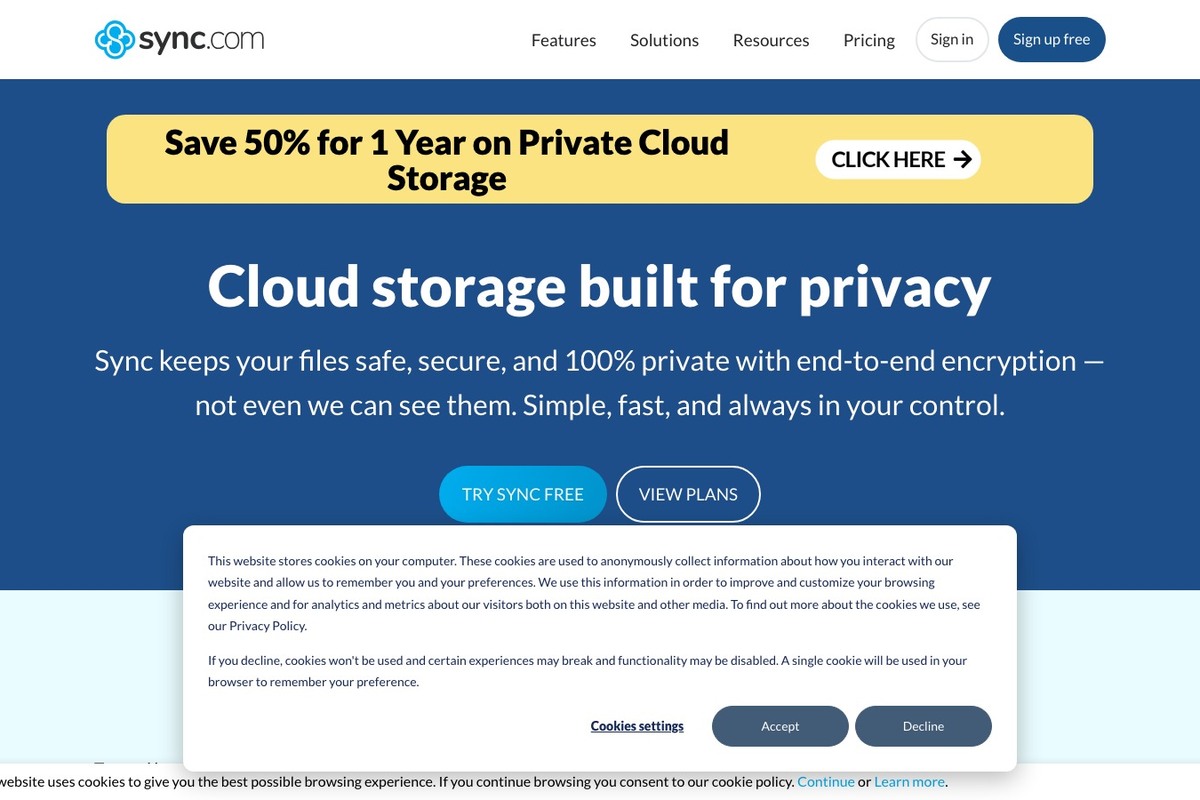
Sync.com ファイル バージョン履歴
Sync.comファイルバージョン履歴
Sync.comファイルバージョン履歴サービスを『上書きして削除したファイルを復元するクラウド復旧機能』に加えた理由は、誤って削除したり上書きしたファイルを可能な限りのタイミングで復元する際、暗号化された保存ファイルの以前のバージョンを復元する役割を担えるからです。このサービスの注目すべきポイントは、ファイルごとのバージョン履歴から必要な版を選ぶことができるという点です。Sync.comファイルバージョン履歴の対応環境はウェブ・Windows・macOSであり、実際の提供範囲はアカウントタイプや料金プラン、アプリバージョンによって異なる場合があるため、Sync.com公式ページの最新案内を基準に確認する必要があります。
リストの7番目の候補であるSync.comファイルバージョン履歴サービスを試す際には、まず少量のコピーでアップロード・共有・復元の過程を最後まで進めてみましょう。特に『アカウント種類ごとのバージョン保存期間を確認し、復元ファイルを検収』項目を見逃すと、ファイルが表示されても必要な時に戻せなかったり、予想外の費用や権限の問題が生じる場合があります。テストが終了したら、共有リンクを閉じて活動記録とファイル状態を確認しましょう。オリジナルとクラウドコピー、別途バックアップの役割を区別しておくと、Sync.comファイルバージョン履歴でゴミ箱の保管期間、バージョン数、アカウント全体の復元範囲の確認も後で点検しやすくなります。
リストの7番目の候補であるSync.comファイルバージョン履歴サービスを試す際には、まず少量のコピーでアップロード・共有・復元の過程を最後まで進めてみましょう。特に『アカウント種類ごとのバージョン保存期間を確認し、復元ファイルを検収』項目を見逃すと、ファイルが表示されても必要な時に戻せなかったり、予想外の費用や権限の問題が生じる場合があります。テストが終了したら、共有リンクを閉じて活動記録とファイル状態を確認しましょう。オリジナルとクラウドコピー、別途バックアップの役割を区別しておくと、Sync.comファイルバージョン履歴でゴミ箱の保管期間、バージョン数、アカウント全体の復元範囲の確認も後で点検しやすくなります。
제공사 Sync.com
주요 용도 암호화 저장 파일의 이전 버전 복구
지원 환경 웹·Windows·macOS
살펴볼 특징 파일별 버전 기록에서 필요한 판본을 선택
확인할 점 계정 종류별 버전 보존 기간을 확인하고 복구 파일을 검수
이미지 출처 공식 페이지 화면: https://www.sync.com/
上書きして削除したファイルを復元するクラウド復旧機能から候補を絞る際には、機能表よりも実作業を思い出しましょう。誤って削除したり上書きしたファイルを可能な限りのタイミングで復元する間に、誰がファイルを作り、どこで修正し、プロジェクトが終了した後に誰が保管するかを記録してみてください。Sync.comのファイルバージョン履歴のように役割が明確なサービスでも、現在の機器と合わなければ段階が増えるため、小規模な資料でまず試す必要があります。
『上書きして削除したファイルを復元するクラウド復旧機能』の最終選択の後には、ゴミ箱の保管期間、バージョン数、アカウント全体の復元範囲を設定画面で確認しましょう。誤って削除したり上書きしたファイルを可能な限りのタイミングで復元するアカウントは、多要素認証をオンにし、復元コードと管理アカウントを別個に管理し、終了した共有リンクと権限は定期的に整理しましょう。『上書きして削除したファイルを復元するクラウド復旧機能』リストではバックアップ成功通知だけを信じず、四半期ごとにサンプルファイルを直接復元して開いてみるべきです。そうすることで、『上書きして削除したファイルを復元するクラウド復旧機能』リストで選んだサービスが単なる保管スペースを超えて、実際の事故時に使用できる復元手段となります。
『上書きして削除したファイルを復元するクラウド復旧機能』の最終選択の後には、ゴミ箱の保管期間、バージョン数、アカウント全体の復元範囲を設定画面で確認しましょう。誤って削除したり上書きしたファイルを可能な限りのタイミングで復元するアカウントは、多要素認証をオンにし、復元コードと管理アカウントを別個に管理し、終了した共有リンクと権限は定期的に整理しましょう。『上書きして削除したファイルを復元するクラウド復旧機能』リストではバックアップ成功通知だけを信じず、四半期ごとにサンプルファイルを直接復元して開いてみるべきです。そうすることで、『上書きして削除したファイルを復元するクラウド復旧機能』リストで選んだサービスが単なる保管スペースを超えて、実際の事故時に使用できる復元手段となります。
한눈에 보기
7개
Google Drive ファイル復旧
Google · 휴지통 파일과 누락 파일 찾기 · 웹·Android·iOS · 삭제 파일 복원과 파일 활동 확인 절차를 안내 · 휴지통 보관 기간과 조직 계정 관리자 복구 가능 범위를 확인 · 공식 페이지 화면: https://support.google.com/drive/answer/1716222
OneDrive ファイル復元
Microsoft · 변경·삭제 전 시점으로 OneDrive 되돌리기 · 웹·Microsoft 365 · 전체 OneDrive를 이전 시점으로 복원하는 기능을 제공 · 복원 가능 기간과 구독 조건, 복원 뒤 변경 파일을 확인 · 공식 페이지 화면: https://support.microsoft.com/en-us/office/restore-your-onedrive-3bd43b2b-be98-48a8-a866-878e91263d01
Dropbox Rewind
Dropbox · 폴더나 계정을 이전 시점으로 되돌리기 · 웹 · 대량 삭제나 원치 않는 변경을 한 번에 취소 · 요금제별 되돌리기 기간과 복원 대상 범위를 확인 · 공식 페이지 화면: https://help.dropbox.com/delete-restore/rewind
iCloud データ復旧
Apple · iCloud Drive에서 삭제한 파일 복구 · 웹·Apple 기기 · 최근 삭제 파일을 iCloud.com에서 찾아 복원 · 복구 가능 기간이 지나기 전에 파일명을 확인하고 즉시 복원 · 공식 서비스 페이지 이미지: https://support.apple.com/favicon.ico (페이지: https://support.apple.com/guide/icloud/recover-deleted-files-mmae56ea1ca5/icloud)
Box Version History
Box · 파일의 이전 버전 열람과 복원 · 웹·데스크톱·모바일 · 같은 파일에 쌓인 버전을 확인하고 필요한 시점으로 복구 · 보존되는 버전 수가 요금제와 조직 정책에 따라 다른지 확인 · 공식 서비스 페이지 이미지: https://support.box.com/hc/theming_assets/01HZM1DXK1BKDJRD07CTPN1WSC (페이지: https://support.box.com/hc/en-us/articles/360043697054-Accessing-Version-History)
pCloud Rewind
pCloud · 계정 파일을 과거 시점으로 되돌리기 · 웹 · 지정 시점의 파일 구조를 살펴보고 복원 · 되돌릴 수 있는 기간과 추가 확장 기능 조건을 확인 · 공식 페이지 화면: https://apps.apple.com/us/app/pcloud-cloud-storage/id692002098
Sync.com ファイル バージョン履歴
Sync.com · 암호화 저장 파일의 이전 버전 복구 · 웹·Windows·macOS · 파일별 버전 기록에서 필요한 판본을 선택 · 계정 종류별 버전 보존 기간을 확인하고 복구 파일을 검수 · 공식 페이지 화면: https://www.sync.com/
이 포스팅은 쿠팡 파트너스 활동의 일환으로, 이에 따른 일정액의 수수료를 제공받습니다.
댓글 0
로그인 후 댓글을 작성할 수 있습니다.
첫 댓글을 남겨보세요.
이런 리스트는 어때요?


이런 리스트도 추천해요


🎲
여기서 멈추기엔 아쉽잖아?
다음에 뭘 볼지 고민하는 시간이 제일 아까워.
주사위가 대신 골라줄게 — 무슨 리스트가 튀어나올지는 굴려봐야 알지.
안 누르면… 평생 궁금하지 않겠어? 👀