『写真と文書を失う前にチェックすべき個人用クラウド』リストで紹介するクラウドストレージは、単なるインターネット空間ではなく、スマートフォンやノートパソコンの写真・文書を一ヶ所に保管するプロセス全体を担うツールです。『写真と文書を失う前にチェックすべき個人用クラウド』リストは、その目的のためにGoogle Drive、iCloud+などの実際のサービスを集めました。主に使用しているデバイスや自動同期の範囲によって使用感が異なるため、日常の同期や復旧状況を中心に検討します。
『写真と文書を失う前にチェックすべき個人用クラウド』リストを読む際は、無料ストレージの容量だけで順番を決めるのではなく、まず『主に使うデバイスと自動同期の範囲』の項目を確認しましょう。スマートフォンとノートパソコンの写真・文書を一ヶ所に保管する同期は、デバイスの故障に備えるのに便利ですが、あるデバイスで削除したファイルが他のデバイスやサーバーでも消える可能性があるため、独立したバックアップとは異なります。『写真と文書を失う前にチェックすべき個人用クラウド』リストのプラン・サポート機能・ストレージ容量は変更される可能性があるため、加入直前には公式ページを最終的な基準として、スマートフォンとノートパソコンの写真・文書の重要資料は他のストレージメディアにも一部残しておく方が安全です。
『写真と文書を失う前にチェックすべき個人用クラウド』リストを読む際は、無料ストレージの容量だけで順番を決めるのではなく、まず『主に使うデバイスと自動同期の範囲』の項目を確認しましょう。スマートフォンとノートパソコンの写真・文書を一ヶ所に保管する同期は、デバイスの故障に備えるのに便利ですが、あるデバイスで削除したファイルが他のデバイスやサーバーでも消える可能性があるため、独立したバックアップとは異なります。『写真と文書を失う前にチェックすべき個人用クラウド』リストのプラン・サポート機能・ストレージ容量は変更される可能性があるため、加入直前には公式ページを最終的な基準として、スマートフォンとノートパソコンの写真・文書の重要資料は他のストレージメディアにも一部残しておく方が安全です。
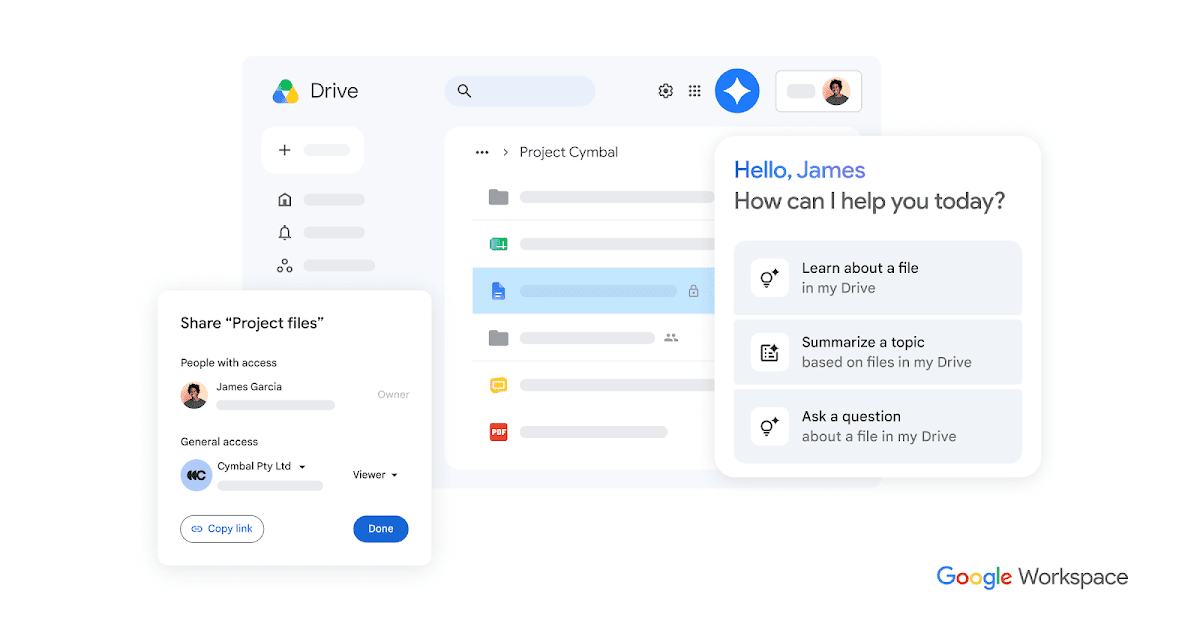
Google Drive
Google Driveサービスを『写真と文書を失う前にチェックすべき個人用クラウド』に含めた理由は、スマートフォンとノートパソコンの写真・文書を一ヶ所に保管する際、文書・ファイルの保存と共同編集の接続機能が選択基準を明確に示すからです。『写真と文書を失う前にチェックすべき個人用クラウド』リストで注目すべきGoogle Driveの特徴は、Google Docs・Sheets・Slidesと権限共有を一つのフローで管理しており、実際のサポート範囲はアカウントの種類やアプリのバージョン、利用料金プランによって異なる場合があります。『写真と文書を失う前にチェックすべき個人用クラウド』候補を選ぶ前にGoogle Driveの公式ページで現在の機能とストレージを確認し、小さなテストフォルダで同期とファイルのオープン状態を試すのが良いでしょう。
『写真と文書を失う前にチェックすべき個人用クラウド』リストの全8つの中で1番目のGoogle Driveは、『主に使うデバイスと自動同期の範囲』項目を比較する際に特に便利です。『写真と文書を失う前にチェックすべき個人用クラウド』リストで確認したGoogle Driveのサポート環境はウェブ・Windows・macOS・Android・iOSであり、使用前に確認すべき項目は『共有リンクの公開範囲と編集権限を送信前に確認』です。Google Drive共有を終えたリンクは無効にし、アカウントのパスワードと復旧手段は別の安全な場所に保管することで、スマートフォンとノートパソコンの写真・文書を一ヶ所に保管している際に発生する可能性のあるアカウントロックにも対応しやすくなります。
『写真と文書を失う前にチェックすべき個人用クラウド』リストの全8つの中で1番目のGoogle Driveは、『主に使うデバイスと自動同期の範囲』項目を比較する際に特に便利です。『写真と文書を失う前にチェックすべき個人用クラウド』リストで確認したGoogle Driveのサポート環境はウェブ・Windows・macOS・Android・iOSであり、使用前に確認すべき項目は『共有リンクの公開範囲と編集権限を送信前に確認』です。Google Drive共有を終えたリンクは無効にし、アカウントのパスワードと復旧手段は別の安全な場所に保管することで、スマートフォンとノートパソコンの写真・文書を一ヶ所に保管している際に発生する可能性のあるアカウントロックにも対応しやすくなります。
제공사 Google
주요 용도 문서·파일 저장과 공동 편집 연결
지원 환경 웹·Windows·macOS·Android·iOS
살펴볼 특징 Google Docs·Sheets·Slides와 권한 공유를 한 흐름에서 관리
확인할 점 공유 링크의 공개 범위와 편집 권한을 전송 전에 확인
이미지 출처 공식 서비스 페이지 이미지: https://lh3.googleusercontent.com/_HSqqBvJJpopAd2znZ8-VHWZ2-470iy7MSjVhdcJfXMF3-caNsWDwJrHQkBxbdGVg_tfsiAWOTpIzVJjARBVeHSlwXWxhQPULyP4=w1200-e365 (페이지: https://workspace.google.com/products/drive/)

iCloud+
iCloud+サービスを『写真と文書を失う前にチェックすべき個人用クラウド』に含めた理由は、スマートフォンとノートパソコンの写真・文書を一ヶ所に保管する際、Appleデバイスのバックアップとファイル・写真の同期機能が選択基準を明確に示すからです。『写真と文書を失う前にチェックすべき個人用クラウド』リストで注目すべきiCloud+の特徴は、iPhone・iPad・Macのシステム機能と自然に連携しており、サポート範囲はアカウント・アプリのバージョン・料金プランによって異なる場合があります。『写真と文書を失う前にチェックすべき個人用クラウド』候補を選ぶ前にiCloud+の公式ページで機能を確認し、小さなテストフォルダで同期とファイルのオープン状態を試すのが良いでしょう。
『写真と文書を失う前にチェックすべき個人用クラウド』リストの全8つの中で2番目のiCloud+は、『主に使うデバイスと自動同期の範囲』項目を比較する際に特に便利です。『写真と文書を失う前にチェックすべき個人用クラウド』リストで確認したiCloud+のサポート環境はiPhone・iPad・Mac・Windows・ウェブであり、使用前に確認すべき項目は『ストレージの共有と実際の写真・文書の共有は別であることを区別』です。『写真と文書を失う前にチェックすべき個人用クラウド』リストで取り扱う重要なファイルはiCloud+にアップロードされたという表示だけを信じず、他のデバイスから直接ダウンロードして確認しましょう。iCloud+共有を終えたリンクは無効にし、アカウントのパスワードと復旧手段は別の安全な場所に保管することで、スマートフォンとノートパソコンの写真・文書を一ヶ所に保管している際に発生する可能性のあるアカウントロックにも対応しやすくなります。
『写真と文書を失う前にチェックすべき個人用クラウド』リストの全8つの中で2番目のiCloud+は、『主に使うデバイスと自動同期の範囲』項目を比較する際に特に便利です。『写真と文書を失う前にチェックすべき個人用クラウド』リストで確認したiCloud+のサポート環境はiPhone・iPad・Mac・Windows・ウェブであり、使用前に確認すべき項目は『ストレージの共有と実際の写真・文書の共有は別であることを区別』です。『写真と文書を失う前にチェックすべき個人用クラウド』リストで取り扱う重要なファイルはiCloud+にアップロードされたという表示だけを信じず、他のデバイスから直接ダウンロードして確認しましょう。iCloud+共有を終えたリンクは無効にし、アカウントのパスワードと復旧手段は別の安全な場所に保管することで、スマートフォンとノートパソコンの写真・文書を一ヶ所に保管している際に発生する可能性のあるアカウントロックにも対応しやすくなります。
제공사 Apple
주요 용도 Apple 기기 백업과 파일·사진 동기화
지원 환경 iPhone·iPad·Mac·Windows·웹
살펴볼 특징 iPhone·iPad·Mac의 시스템 기능과 자연스럽게 연결
확인할 점 저장 공간 공유와 실제 사진·문서 공유는 별개임을 구분
이미지 출처 공식 서비스 페이지 이미지: https://www.apple.com/v/icloud/ak/images/meta/og__cu0qwzuuysq6_overview.png?202609161915 (페이지: https://www.apple.com/icloud/)

Microsoft OneDrive
Microsoft OneDriveサービスを『写真と文書を失う前にチェックすべき個人用クラウド』に含めた理由は、スマートフォンとノートパソコンの写真・文書を一ヶ所に保管する際、文書の保管とMicrosoft 365との連携機能が選択基準を明確に示すからです。『写真と文書を失う前にチェックすべき個人用クラウド』リストで注目すべきMicrosoft OneDriveの特徴は、WindowsファイルエクスプローラーとOffice文書の作業に密接に関連しており、実際のサポート範囲はアカウントの種類やアプリのバージョン、利用料金プランによって異なる場合があります。『写真と文書を失う前にチェックすべき個人用クラウド』候補を選ぶ前にMicrosoft OneDriveの公式ページで現在の機能とストレージを確認し、小さなテストフォルダで同期とファイルのオープン状態を試すのが良いでしょう。
『写真と文書を失う前にチェックすべき個人用クラウド』リストの全8つの中で3番目のMicrosoft OneDriveは、『主に使うデバイスと自動同期の範囲』項目を比較する際に特に便利です。『写真と文書を失う前にチェックすべき個人用クラウド』リストで確認したMicrosoft OneDriveのサポート環境はウェブ・Windows・macOS・Android・iOSであり、使用前に確認すべき項目は『同期削除が他のデバイスにも反映される可能性があるため、復旧手続きを確認』です。Microsoft OneDrive共有を終えたリンクは無効にし、アカウントのパスワードと復旧手段は別の安全な場所に保管することで、スマートフォンとノートパソコンの写真・文書を一ヶ所に保管している際に発生する可能性のあるアカウントロックにも対応しやすくなります。
『写真と文書を失う前にチェックすべき個人用クラウド』リストの全8つの中で3番目のMicrosoft OneDriveは、『主に使うデバイスと自動同期の範囲』項目を比較する際に特に便利です。『写真と文書を失う前にチェックすべき個人用クラウド』リストで確認したMicrosoft OneDriveのサポート環境はウェブ・Windows・macOS・Android・iOSであり、使用前に確認すべき項目は『同期削除が他のデバイスにも反映される可能性があるため、復旧手続きを確認』です。Microsoft OneDrive共有を終えたリンクは無効にし、アカウントのパスワードと復旧手段は別の安全な場所に保管することで、スマートフォンとノートパソコンの写真・文書を一ヶ所に保管している際に発生する可能性のあるアカウントロックにも対応しやすくなります。
제공사 Microsoft
주요 용도 문서 보관과 Microsoft 365 연동
지원 환경 웹·Windows·macOS·Android·iOS
살펴볼 특징 Windows 파일 탐색기와 Office 문서 작업에 밀접하게 연결
확인할 점 동기화 삭제가 다른 기기에도 반영될 수 있어 복구 절차를 확인
이미지 출처 공식 서비스 페이지 이미지: https://www.microsoft.com/favicon.ico?v2 (페이지: https://www.microsoft.com/ko-kr/microsoft-365/onedrive/online-cloud-storage)
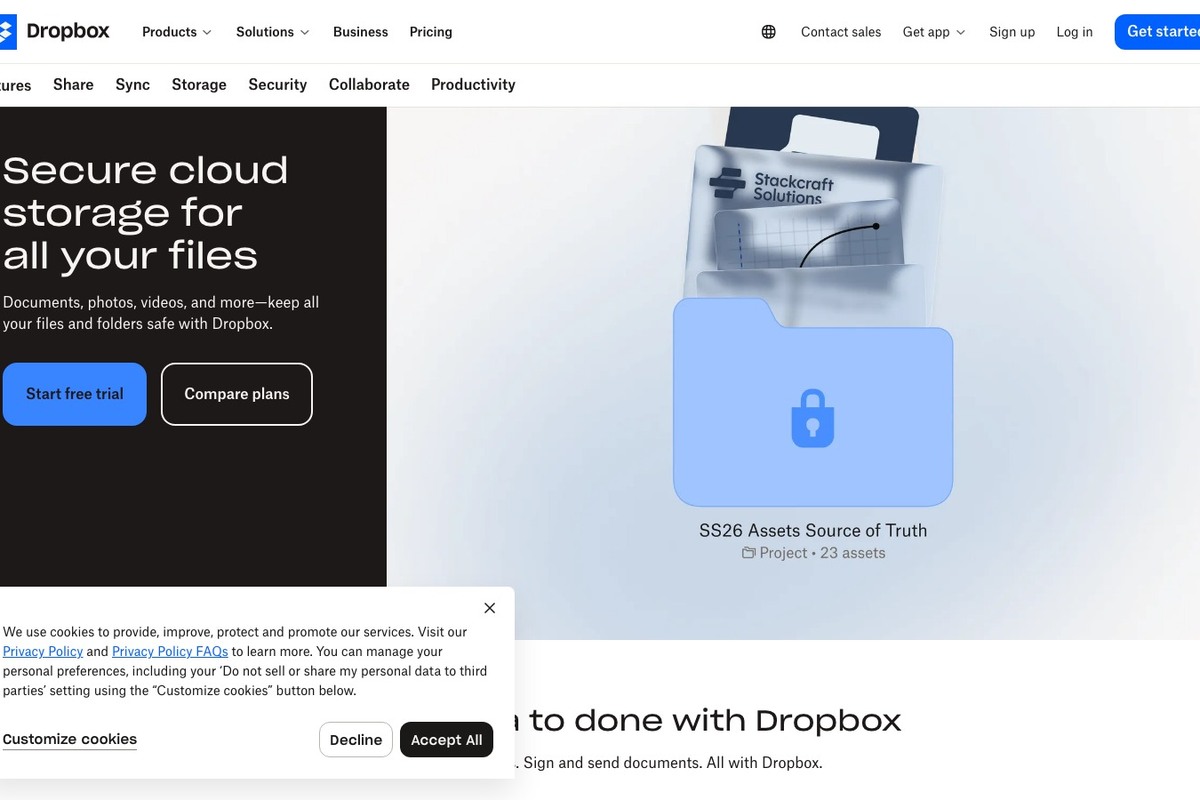
Dropbox
Dropboxサービスを『写真と文書を失う前にチェックすべき個人用クラウド』に含めた理由は、スマートフォンとノートパソコンの写真・文書を一ヶ所に保管する際、デバイス間のファイル同期と外部共有機能が選択基準を明確に示すからです。『写真と文書を失う前にチェックすべき個人用クラウド』リストで注目すべきDropboxの特徴は、異なるオペレーティングシステムの間でも馴染みのあるフォルダ方式での共有であり、サポート範囲はアカウント・アプリのバージョン・料金プランによって異なる場合があります。『写真と文書を失う前にチェックすべき個人用クラウド』候補を選ぶ前にDropboxの公式ページで機能を確認し、小さなテストフォルダで同期とファイルのオープン状態を試すのが良いでしょう。
『写真と文書を失う前にチェックすべき個人用クラウド』リストの全8つの中で4番目のDropboxは、『主に使うデバイスと自動同期の範囲』項目を比較する際に特に便利です。『写真と文書を失う前にチェックすべき個人用クラウド』リストで確認したDropboxのサポート環境はウェブ・Windows・macOS・Linux・Android・iOSであり、使用前に確認すべき項目は『リンクの有効期限・パスワードといった機能は料金プランの条件を確認』です。『写真と文書を失う前にチェックすべき個人用クラウド』リストで取り扱う重要なファイルはDropboxにアップロードされたという表示だけを信じず、他のデバイスから直接ダウンロードして確認しましょう。Dropbox共有を終えたリンクは無効にし、アカウントのパスワードと復旧手段は別の安全な場所に保管することで、スマートフォンとノートパソコンの写真・文書を一ヶ所に保管している際に発生する可能性のあるアカウントロックにも対応しやすくなります。
『写真と文書を失う前にチェックすべき個人用クラウド』リストの全8つの中で4番目のDropboxは、『主に使うデバイスと自動同期の範囲』項目を比較する際に特に便利です。『写真と文書を失う前にチェックすべき個人用クラウド』リストで確認したDropboxのサポート環境はウェブ・Windows・macOS・Linux・Android・iOSであり、使用前に確認すべき項目は『リンクの有効期限・パスワードといった機能は料金プランの条件を確認』です。『写真と文書を失う前にチェックすべき個人用クラウド』リストで取り扱う重要なファイルはDropboxにアップロードされたという表示だけを信じず、他のデバイスから直接ダウンロードして確認しましょう。Dropbox共有を終えたリンクは無効にし、アカウントのパスワードと復旧手段は別の安全な場所に保管することで、スマートフォンとノートパソコンの写真・文書を一ヶ所に保管している際に発生する可能性のあるアカウントロックにも対応しやすくなります。
제공사 Dropbox
주요 용도 기기 간 파일 동기화와 외부 공유
지원 환경 웹·Windows·macOS·Linux·Android·iOS
살펴볼 특징 운영체제가 다른 사람 사이에서도 익숙한 폴더 방식으로 전달
확인할 점 링크 만료·비밀번호 같은 기능은 요금제 조건을 확인
이미지 출처 공식 페이지 화면: https://www.dropbox.com/features/cloud-storage

NAVER MYBOX
NAVER MYBOXサービスを『写真と文書を失う前にチェックすべき個人用クラウド』に含めた理由は、スマートフォンとノートパソコンの写真・文書を一ヶ所に保管する際、国内ユーザーのためのファイル・写真保管機能が選択基準を明確に示すからです。『写真と文書を失う前にチェックすべき個人用クラウド』リストで注目すべきNAVER MYBOXの特徴は、NAVERアカウントと韓国語環境で写真と文書を管理できることであり、実際のサポート範囲はアカウントの種類やアプリのバージョン、利用料金プランによって異なる場合があります。『写真と文書を失う前にチェックすべき個人用クラウド』候補を選ぶ前にNAVER MYBOXの公式ページで現在の機能とストレージを確認し、小さなテストフォルダで同期とファイルのオープン状態を試すのが良いでしょう。
『写真と文書を失う前にチェックすべき個人用クラウド』リストの全8つの中で5番目のNAVER MYBOXは、『主に使うデバイスと自動同期の範囲』項目を比較する際に特に便利です。『写真と文書を失う前にチェックすべき個人用クラウド』リストで確認したNAVER MYBOXのサポート環境はウェブ・Windows・macOS・Android・iOSであり、使用前に確認すべき項目は『自動アップロードフォルダとモバイルデータ使用設定をまず確認』です。NAVER MYBOX共有を終えたリンクは無効にし、アカウントのパスワードと復旧手段は別の安全な場所に保管することで、スマートフォンとノートパソコンの写真・文書を一ヶ所に保管している際に発生する可能性のあるアカウントロックにも対応しやすくなります。
『写真と文書を失う前にチェックすべき個人用クラウド』リストの全8つの中で5番目のNAVER MYBOXは、『主に使うデバイスと自動同期の範囲』項目を比較する際に特に便利です。『写真と文書を失う前にチェックすべき個人用クラウド』リストで確認したNAVER MYBOXのサポート環境はウェブ・Windows・macOS・Android・iOSであり、使用前に確認すべき項目は『自動アップロードフォルダとモバイルデータ使用設定をまず確認』です。NAVER MYBOX共有を終えたリンクは無効にし、アカウントのパスワードと復旧手段は別の安全な場所に保管することで、スマートフォンとノートパソコンの写真・文書を一ヶ所に保管している際に発生する可能性のあるアカウントロックにも対応しやすくなります。
제공사 NAVER
주요 용도 국내 이용자를 위한 파일·사진 보관
지원 환경 웹·Windows·macOS·Android·iOS
살펴볼 특징 네이버 계정과 한국어 환경에서 사진과 문서를 관리
확인할 점 자동 올리기 폴더와 모바일 데이터 사용 설정을 먼저 점검
이미지 출처 공식 서비스 페이지 이미지: https://ssl.pstatic.net/static/pwe/cloud/img/mybox_og.png (페이지: https://mybox.naver.com/main/web)
Proton Drive
Proton Driveサービスを『写真と文書を失う前にチェックすべき個人用クラウド』に含めた理由は、スマートフォンとノートパソコンの写真・文書を一ヶ所に保管する際、エンドツーエンド暗号化に基づくファイル・写真保管機能が選択基準を明確に示すからです。『写真と文書を失う前にチェックすべき個人用クラウド』リストで注目すべきProton Driveの特徴は、ファイル内容と共有対象をプライバシー中心に管理できることであり、実際のサポート範囲はアカウントの種類やアプリのバージョン、利用料金プランによって異なる場合があります。『写真と文書を失う前にチェックすべき個人用クラウド』候補を選ぶ前にProton Driveの公式ページで現在の機能とストレージを確認し、小さなテストフォルダで同期とファイルのオープン状態を試すのが良いでしょう。
『写真と文書を失う前にチェックすべき個人用クラウド』リストの全8つの中で6番目のProton Driveは、『主に使うデバイスと自動同期の範囲』項目を比較する際に特に便利です。『写真と文書を失う前にチェックすべき個人用クラウド』リストで確認したProton Driveのサポート環境はウェブ・Windows・macOS・Android・iOSであり、使用前に確認すべき項目は『復旧手段とパスワードを失ってしまうとアクセスが難しくなる可能性があるため、別途管理』です。Proton Drive共有を終えたリンクは無効にし、アカウントのパスワードと復旧手段は別の安全な場所に保管することで、スマートフォンとノートパソコンの写真・文書を一ヶ所に保管している際に発生する可能性のあるアカウントロックにも対応しやすくなります。
『写真と文書を失う前にチェックすべき個人用クラウド』リストの全8つの中で6番目のProton Driveは、『主に使うデバイスと自動同期の範囲』項目を比較する際に特に便利です。『写真と文書を失う前にチェックすべき個人用クラウド』リストで確認したProton Driveのサポート環境はウェブ・Windows・macOS・Android・iOSであり、使用前に確認すべき項目は『復旧手段とパスワードを失ってしまうとアクセスが難しくなる可能性があるため、別途管理』です。Proton Drive共有を終えたリンクは無効にし、アカウントのパスワードと復旧手段は別の安全な場所に保管することで、スマートフォンとノートパソコンの写真・文書を一ヶ所に保管している際に発生する可能性のあるアカウントロックにも対応しやすくなります。
제공사 Proton
주요 용도 종단간 암호화 기반 파일·사진 보관
지원 환경 웹·Windows·macOS·Android·iOS
살펴볼 특징 파일 내용과 공유 대상을 프라이버시 중심으로 관리
확인할 점 복구 수단과 비밀번호를 잃으면 접근이 어려워질 수 있어 별도 관리
이미지 출처 공식 서비스 페이지 이미지: https://proton.me/images/social/proton-drive-og.png (페이지: https://proton.me/drive)
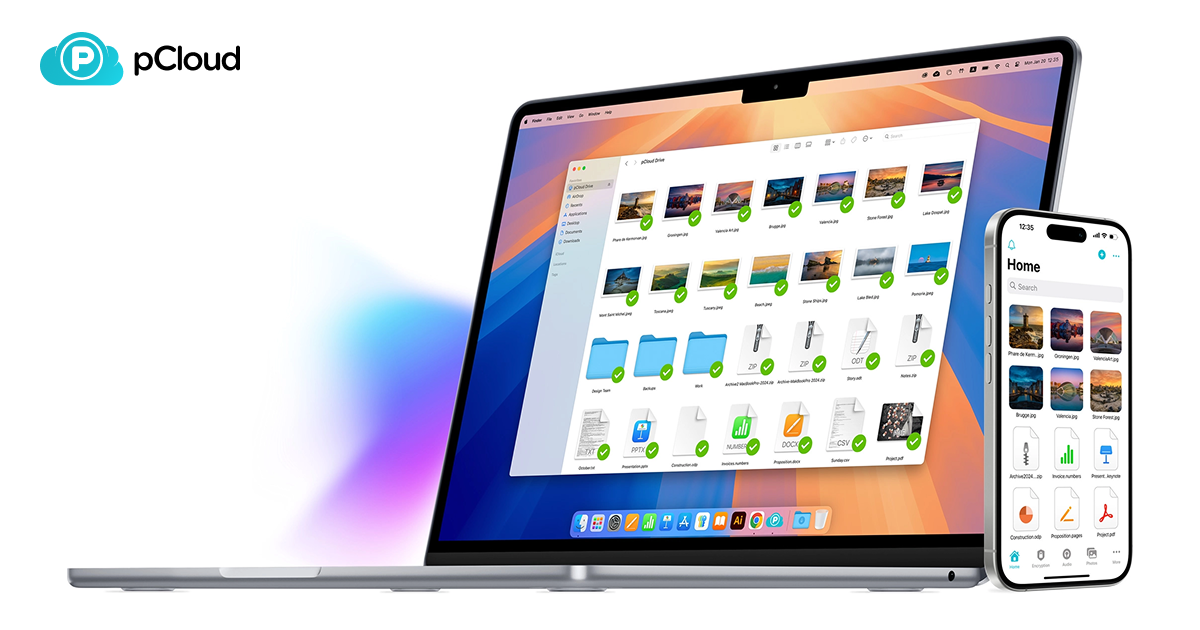
pCloud
pCloudサービスを『写真と文書を失う前にチェックすべき個人用クラウド』に含めた理由は、スマートフォンとノートパソコンの写真・文書を一ヶ所に保管する際、ファイルの同期と長期保管選択機能が選択基準を明確に示すからです。『写真と文書を失う前にチェックすべき個人用クラウド』リストで注目すべきpCloudの特徴は、仮想ドライブとモバイル自動アップロードでローカル空間を調節できることであり、実際のサポート範囲はアカウントの種類やアプリのバージョン、料金プランによって異なる場合があります。『写真と文書を失う前にチェックすべき個人用クラウド』候補を選ぶ前にpCloudの公式ページで現在の機能とストレージを確認し、小さなテストフォルダで同期とファイルのオープン状態を試すのが良いでしょう。
『写真と文書を失う前にチェックすべき個人用クラウド』リストの全8つの中で7番目のpCloudは、『主に使うデバイスと自動同期の範囲』項目を比較する際に特に便利です。『写真と文書を失う前にチェックすべき個人用クラウド』リストで確認したpCloudのサポート環境はウェブ・Windows・macOS・Linux・Android・iOSであり、使用前に確認すべき項目は『クライアント側の暗号化は別機能・料金条件か確認』です。『写真と文書を失う前にチェックすべき個人用クラウド』リストで取り扱う重要なファイルはpCloudにアップロードされたという表示だけを信じず、他のデバイスから直接ダウンロードして確認しましょう。pCloud共有を終えたリンクは無効にし、アカウントのパスワードと復旧手段は別の安全な場所に保管することで、スマートフォンとノートパソコンの写真・文書を一ヶ所に保管している際に発生する可能性のあるアカウントロックにも対応しやすくなります。
『写真と文書を失う前にチェックすべき個人用クラウド』リストの全8つの中で7番目のpCloudは、『主に使うデバイスと自動同期の範囲』項目を比較する際に特に便利です。『写真と文書を失う前にチェックすべき個人用クラウド』リストで確認したpCloudのサポート環境はウェブ・Windows・macOS・Linux・Android・iOSであり、使用前に確認すべき項目は『クライアント側の暗号化は別機能・料金条件か確認』です。『写真と文書を失う前にチェックすべき個人用クラウド』リストで取り扱う重要なファイルはpCloudにアップロードされたという表示だけを信じず、他のデバイスから直接ダウンロードして確認しましょう。pCloud共有を終えたリンクは無効にし、アカウントのパスワードと復旧手段は別の安全な場所に保管することで、スマートフォンとノートパソコンの写真・文書を一ヶ所に保管している際に発生する可能性のあるアカウントロックにも対応しやすくなります。
제공사 pCloud
주요 용도 파일 동기화와 장기 보관 선택
지원 환경 웹·Windows·macOS·Linux·Android·iOS
살펴볼 특징 가상 드라이브와 모바일 자동 업로드로 로컬 공간을 조절
확인할 점 클라이언트 측 암호화는 별도 기능·요금 조건인지 확인
이미지 출처 공식 서비스 페이지 이미지: https://pcdn-www.pcloud.com/ZWc5h/images/social_img/plans.png (페이지: https://www.pcloud.com/cloud-storage-pricing-plans.html)

MEGA
MEGAサービスを『写真と文書を失う前にチェックすべき個人用クラウド』に含めた理由は、スマートフォンとノートパソコンの写真・文書を一ヶ所に保管する際、暗号化ストレージと大容量ファイル共有機能が選択基準を明確に示すからです。『写真と文書を失う前にチェックすべき個人用クラウド』リストで注目すべきMEGAの特徴は、ファイルやフォルダを共有リンクで送信し、複数のデバイスからアクセスできることです。実際のサポート範囲はアカウントの種類やアプリのバージョン、利用料金プランによって異なる場合があります。『写真と文書を失う前にチェックすべき個人用クラウド』候補を選ぶ前にMEGAの公式ページで現在の機能とストレージを確認し、小さなテストフォルダで同期とファイルのオープン状態を試すのが良いでしょう。
『写真と文書を失う前にチェックすべき個人用クラウド』リストの全8つの中で8番目のMEGAは、『主に使うデバイスと自動同期の範囲』項目を比較する際に特に便利です。『写真と文書を失う前にチェックすべき個人用クラウド』リストで確認したMEGAのサポート環境はウェブ・Windows・macOS・Linux・Android・iOSであり、使用前に確認すべき項目は『復旧キーと送信制限、共有リンクの露出範囲を確認』です。『写真と文書を失う前にチェックすべき個人用クラウド』リストで取り扱う重要なファイルはMEGAにアップロードされたという表示だけを信じず、他のデバイスから直接ダウンロードして確認しましょう。MEGA共有を終えたリンクは無効にし、アカウントのパスワードと復旧手段は別の安全な場所に保管することで、スマートフォンとノートパソコンの写真・文書を一ヶ所に保管している際に発生する可能性のあるアカウントロックにも対応しやすくなります。
『写真と文書を失う前にチェックすべき個人用クラウド』リストの全8つの中で8番目のMEGAは、『主に使うデバイスと自動同期の範囲』項目を比較する際に特に便利です。『写真と文書を失う前にチェックすべき個人用クラウド』リストで確認したMEGAのサポート環境はウェブ・Windows・macOS・Linux・Android・iOSであり、使用前に確認すべき項目は『復旧キーと送信制限、共有リンクの露出範囲を確認』です。『写真と文書を失う前にチェックすべき個人用クラウド』リストで取り扱う重要なファイルはMEGAにアップロードされたという表示だけを信じず、他のデバイスから直接ダウンロードして確認しましょう。MEGA共有を終えたリンクは無効にし、アカウントのパスワードと復旧手段は別の安全な場所に保管することで、スマートフォンとノートパソコンの写真・文書を一ヶ所に保管している際に発生する可能性のあるアカウントロックにも対応しやすくなります。
제공사 MEGA
주요 용도 암호화 저장과 대용량 파일 공유
지원 환경 웹·Windows·macOS·Linux·Android·iOS
살펴볼 특징 파일과 폴더를 공유 링크로 전달하고 여러 기기에서 접근
확인할 점 복구 키와 전송 한도, 공유 링크의 노출 범위를 확인
이미지 출처 공식 서비스 페이지 이미지: https://mega.io/wp-content/uploads/mega-wordmark-light.png (페이지: https://mega.io/storage)
『写真と文書を失う前にチェックすべき個人用クラウド』リストの候補の中で、全員にとって最適なものはありません。スマートフォンとノートパソコンの写真・文書を一ヶ所に保管する目的であれば、まず現在使用しているオペレーティングシステムとファイルの種類、共に使う人のアカウントをメモし、必要な機能だけを残すのが効率的です。『写真と文書を失う前にチェックすべき個人用クラウド』リストでは、MEGAのように特徴が明確なサービスも、編集ツールやデバイスの連携がうまくいかないと不便を感じるかもしれないので、小さなフォルダでまず試してみましょう。
『写真と文書を失う前にチェックすべき個人用クラウド』リストで一つを決定した後は、『主に使うデバイスと自動同期の範囲』の項目を設定画面で直接確認し、多重認証と復旧手段を有効にしておきましょう。スマートフォンとノートパソコンの写真・文書を一ヶ所に保管しながら作成した共有リンクは送信後も公開範囲と期限をチェックし、アカウントを解約したり料金プランを下げるときに超過ファイルがどのように処理されるかも確認する必要があります。『写真と文書を失う前にチェックすべき個人用クラウド』リストの目的を守るためには、クラウドの一ヶ所を唯一の原本にしないで、定期的に一部のファイルを復元して開く必要があります。そうすることで、保管が実際のバックアップにつながります。
『写真と文書を失う前にチェックすべき個人用クラウド』リストで一つを決定した後は、『主に使うデバイスと自動同期の範囲』の項目を設定画面で直接確認し、多重認証と復旧手段を有効にしておきましょう。スマートフォンとノートパソコンの写真・文書を一ヶ所に保管しながら作成した共有リンクは送信後も公開範囲と期限をチェックし、アカウントを解約したり料金プランを下げるときに超過ファイルがどのように処理されるかも確認する必要があります。『写真と文書を失う前にチェックすべき個人用クラウド』リストの目的を守るためには、クラウドの一ヶ所を唯一の原本にしないで、定期的に一部のファイルを復元して開く必要があります。そうすることで、保管が実際のバックアップにつながります。
한눈에 보기
8개
Google Drive
Google · 문서·파일 저장과 공동 편집 연결 · 웹·Windows·macOS·Android·iOS · Google Docs·Sheets·Slides와 권한 공유를 한 흐름에서 관리 · 공유 링크의 공개 범위와 편집 권한을 전송 전에 확인 · 공식 서비스 페이지 이미지: https://lh3.googleusercontent.com/_HSqqBvJJpopAd2znZ8-VHWZ2-470iy7MSjVhdcJfXMF3-caNsWDwJrHQkBxbdGVg_tfsiAWOTpIzVJjARBVeHSlwXWxhQPULyP4=w1200-e365 (페이지: https://workspace.google.com/products/drive/)
iCloud+
Apple · Apple 기기 백업과 파일·사진 동기화 · iPhone·iPad·Mac·Windows·웹 · iPhone·iPad·Mac의 시스템 기능과 자연스럽게 연결 · 저장 공간 공유와 실제 사진·문서 공유는 별개임을 구분 · 공식 서비스 페이지 이미지: https://www.apple.com/v/icloud/ak/images/meta/og__cu0qwzuuysq6_overview.png?202609161915 (페이지: https://www.apple.com/icloud/)
Microsoft OneDrive
Microsoft · 문서 보관과 Microsoft 365 연동 · 웹·Windows·macOS·Android·iOS · Windows 파일 탐색기와 Office 문서 작업에 밀접하게 연결 · 동기화 삭제가 다른 기기에도 반영될 수 있어 복구 절차를 확인 · 공식 서비스 페이지 이미지: https://www.microsoft.com/favicon.ico?v2 (페이지: https://www.microsoft.com/ko-kr/microsoft-365/onedrive/online-cloud-storage)
Dropbox
Dropbox · 기기 간 파일 동기화와 외부 공유 · 웹·Windows·macOS·Linux·Android·iOS · 운영체제가 다른 사람 사이에서도 익숙한 폴더 방식으로 전달 · 링크 만료·비밀번호 같은 기능은 요금제 조건을 확인 · 공식 페이지 화면: https://www.dropbox.com/features/cloud-storage
NAVER MYBOX
NAVER · 국내 이용자를 위한 파일·사진 보관 · 웹·Windows·macOS·Android·iOS · 네이버 계정과 한국어 환경에서 사진과 문서를 관리 · 자동 올리기 폴더와 모바일 데이터 사용 설정을 먼저 점검 · 공식 서비스 페이지 이미지: https://ssl.pstatic.net/static/pwe/cloud/img/mybox_og.png (페이지: https://mybox.naver.com/main/web)
Proton Drive
Proton · 종단간 암호화 기반 파일·사진 보관 · 웹·Windows·macOS·Android·iOS · 파일 내용과 공유 대상을 프라이버시 중심으로 관리 · 복구 수단과 비밀번호를 잃으면 접근이 어려워질 수 있어 별도 관리 · 공식 서비스 페이지 이미지: https://proton.me/images/social/proton-drive-og.png (페이지: https://proton.me/drive)
pCloud
pCloud · 파일 동기화와 장기 보관 선택 · 웹·Windows·macOS·Linux·Android·iOS · 가상 드라이브와 모바일 자동 업로드로 로컬 공간을 조절 · 클라이언트 측 암호화는 별도 기능·요금 조건인지 확인 · 공식 서비스 페이지 이미지: https://pcdn-www.pcloud.com/ZWc5h/images/social_img/plans.png (페이지: https://www.pcloud.com/cloud-storage-pricing-plans.html)
MEGA
MEGA · 암호화 저장과 대용량 파일 공유 · 웹·Windows·macOS·Linux·Android·iOS · 파일과 폴더를 공유 링크로 전달하고 여러 기기에서 접근 · 복구 키와 전송 한도, 공유 링크의 노출 범위를 확인 · 공식 서비스 페이지 이미지: https://mega.io/wp-content/uploads/mega-wordmark-light.png (페이지: https://mega.io/storage)
이 포스팅은 쿠팡 파트너스 활동의 일환으로, 이에 따른 일정액의 수수료를 제공받습니다.
댓글 0
로그인 후 댓글을 작성할 수 있습니다.
첫 댓글을 남겨보세요.
이런 리스트는 어때요?


이런 리스트도 추천해요


🎲
여기서 멈추기엔 아쉽잖아?
다음에 뭘 볼지 고민하는 시간이 제일 아까워.
주사위가 대신 골라줄게 — 무슨 리스트가 튀어나올지는 굴려봐야 알지.
안 누르면… 평생 궁금하지 않겠어? 👀