新しいノートパソコンを起動する前に準備するクラウドデータ移行は、ストレージ容量をたくさん提供するサービスを選ぶのではなく、実際に作業が途切れないかを確認するリストです。旧コンピュータの文書や写真を新しいデバイスに安全に移行するためには、アップロードボタンを押すだけでは終わりません。Google Drive for desktopやOneDrive PCフォルダバックアップのように見えるサービスでも、復元方法やファイルの所有権、サポートデバイスが異なるため、自分の作業順序を先に決めることが選択を容易にします。
「新しいノートパソコンを起動する前に準備するクラウドデータ移行」リストでは、同期完了表示、ローカル専用ファイル、新しいデバイスの復元手順を核心基準として設定しました。旧コンピュータの文書と写真を新しいデバイスに安全に移行するための料金と機能は、アカウントの種類や地域、サービスのポリシーによって変わる可能性があるため、加入直前に各公式ページを再確認する必要があります。「新しいノートパソコンを起動する前に準備するクラウドデータ移行」リストの重要な資料は、あるサービスの同期フォルダを唯一の原本にしないことや、小さなテストファイルをアップロードしたうえで他のデバイスでダウンロードして復元するプロセスを確認してから全データを移動する方が安全です。
「新しいノートパソコンを起動する前に準備するクラウドデータ移行」リストでは、同期完了表示、ローカル専用ファイル、新しいデバイスの復元手順を核心基準として設定しました。旧コンピュータの文書と写真を新しいデバイスに安全に移行するための料金と機能は、アカウントの種類や地域、サービスのポリシーによって変わる可能性があるため、加入直前に各公式ページを再確認する必要があります。「新しいノートパソコンを起動する前に準備するクラウドデータ移行」リストの重要な資料は、あるサービスの同期フォルダを唯一の原本にしないことや、小さなテストファイルをアップロードしたうえで他のデバイスでダウンロードして復元するプロセスを確認してから全データを移動する方が安全です。
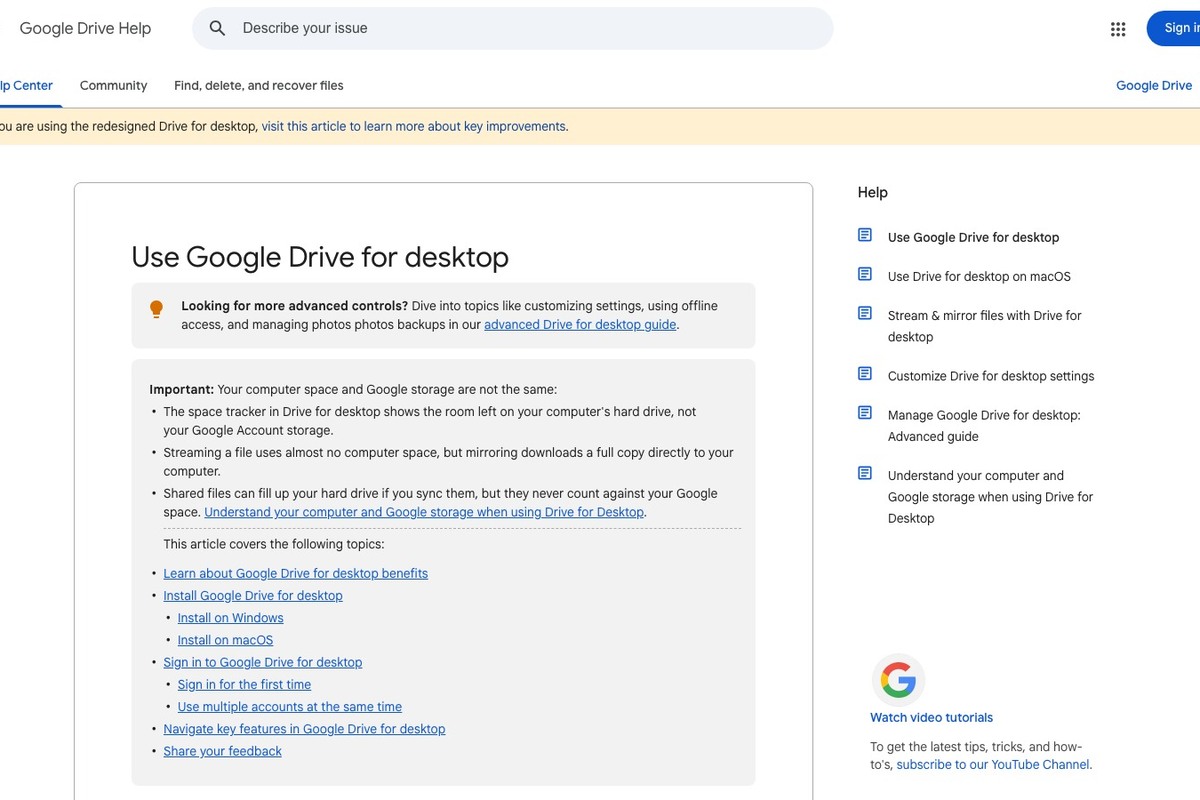
Google Drive for desktop
Google Drive for desktopサービスを「新しいノートパソコンを起動する前に準備するクラウドデータ移行」に入れた理由は、旧コンピュータの文書や写真を新しいデバイスに安全に移行する際に、既存のPCフォルダを新しいコンピュータと接続する同期の役割を担えるからです。このサービスで注目すべきポイントは、マイドライブをストリーミングまたはミラーリングする方法を選択できるということです。Google Drive for desktopのサポート環境はWindows・macOSであり、実際の提供範囲はアカウントの種類や料金プラン、アプリのバージョンによって異なるため、Google公式ページの最新情報を基準に確認する必要があります。
リストの1番目の候補であるGoogle Drive for desktopサービスを試すときは、まず少量のコピーでアップロード・共有・復元のプロセスを最後まで行いましょう。特に「同期完了とローカル専用ファイルの有無を確認した後に旧PCを整理」という項目を見落とすと、ファイルが表示されても必要な瞬間に戻せなかったり、予想外のコストや権限の問題が生じる可能性があります。テストが終わったら、共有リンクを閉じて活動記録とファイルの状態を確認しましょう。原本とクラウドコピー、別途バックアップの役割を区別しておくと、Google Drive for desktopでの同期完了表示、ローカル専用ファイル、新しいデバイスの復元手順も後で確認しやすくなります。
リストの1番目の候補であるGoogle Drive for desktopサービスを試すときは、まず少量のコピーでアップロード・共有・復元のプロセスを最後まで行いましょう。特に「同期完了とローカル専用ファイルの有無を確認した後に旧PCを整理」という項目を見落とすと、ファイルが表示されても必要な瞬間に戻せなかったり、予想外のコストや権限の問題が生じる可能性があります。テストが終わったら、共有リンクを閉じて活動記録とファイルの状態を確認しましょう。原本とクラウドコピー、別途バックアップの役割を区別しておくと、Google Drive for desktopでの同期完了表示、ローカル専用ファイル、新しいデバイスの復元手順も後で確認しやすくなります。
제공사 Google
주요 용도 기존 PC 폴더를 새 컴퓨터와 이어 쓰는 동기화
지원 환경 Windows·macOS
살펴볼 특징 내 드라이브를 스트리밍하거나 미러링하는 방식을 선택
확인할 점 동기화 완료와 로컬 전용 파일 여부를 확인한 뒤 기존 PC를 정리
이미지 출처 공식 페이지 화면: https://support.google.com/drive/answer/10838124
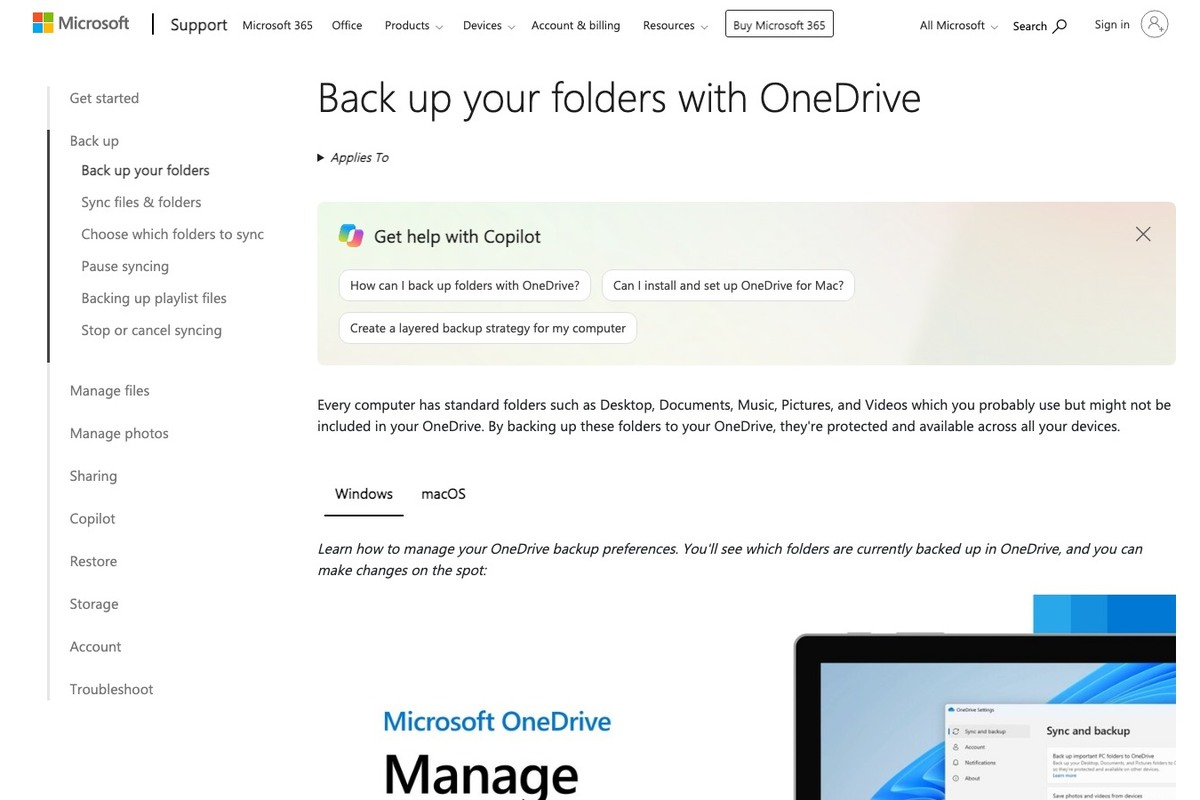
OneDrive PCフォルダバックアップ
OneDrive PCフォルダバックアップサービスを「新しいノートパソコンを起動する前に準備するクラウドデータ移行」に入れた理由は、旧コンピュータの文書や写真を新しいデバイスに安全に移行する際に、デスクトップ・文書・写真フォルダの移行役を担えるからです。このサービスで注目すべきポイントは、Windowsの主要ユーザーフォルダをOneDriveと接続できるということです。OneDrive PCフォルダバックアップのサポート環境はWindows・ウェブであり、実際の提供範囲はアカウントの種類や料金プラン、アプリのバージョンによって異なるため、Microsoft公式ページの最新情報を基準に確認する必要があります。
リストの2番目の候補であるOneDrive PCフォルダバックアップサービスを試すときは、まず少量のコピーでアップロード・共有・復元のプロセスを最後まで行いましょう。特に「企業アカウントポリシーとストレージスペースを確認し、ファイル状態アイコンをチェック」という項目を見落とすと、ファイルが表示されても必要な瞬間に戻せなかったり、予想外のコストや権限の問題が生じる可能性があります。テストが終わったら、共有リンクを閉じて活動記録とファイルの状態を確認しましょう。原本とクラウドコピー、別途バックアップの役割を区別しておくと、OneDrive PCフォルダバックアップでの同期完了表示、ローカル専用ファイル、新しいデバイスの復元手順も後で確認しやすくなります。
リストの2番目の候補であるOneDrive PCフォルダバックアップサービスを試すときは、まず少量のコピーでアップロード・共有・復元のプロセスを最後まで行いましょう。特に「企業アカウントポリシーとストレージスペースを確認し、ファイル状態アイコンをチェック」という項目を見落とすと、ファイルが表示されても必要な瞬間に戻せなかったり、予想外のコストや権限の問題が生じる可能性があります。テストが終わったら、共有リンクを閉じて活動記録とファイルの状態を確認しましょう。原本とクラウドコピー、別途バックアップの役割を区別しておくと、OneDrive PCフォルダバックアップでの同期完了表示、ローカル専用ファイル、新しいデバイスの復元手順も後で確認しやすくなります。
제공사 Microsoft
주요 용도 바탕 화면·문서·사진 폴더 이전
지원 환경 Windows·웹
살펴볼 특징 Windows의 주요 사용자 폴더를 OneDrive와 연결
확인할 점 회사 계정 정책과 저장 공간을 확인하고 파일 상태 아이콘을 점검
이미지 출처 공식 페이지 화면: https://support.microsoft.com/en-us/onedrive/back-up-your-folders-with-onedrive

iCloud Drive
iCloud Driveサービスを「新しいノートパソコンを起動する前に準備するクラウドデータ移行」に入れた理由は、旧コンピュータの文書や写真を新しいデバイスに安全に移行する際に、MacやiPhoneの文書移行役を担えるからです。このサービスで注目すべきポイントは、Appleデバイス間でファイルアプリとFinderの文書を同期できるということです。iCloud Driveのサポート環境はmacOS・iPhone・iPad・Windows・ウェブであり、実際の提供範囲はアカウントの種類や料金プラン、アプリのバージョンによって異なるため、Apple公式ページの最新情報を基準に確認する必要があります。
リストの3番目の候補であるiCloud Driveサービスを試すときは、まず少量のコピーでアップロード・共有・復元のプロセスを最後まで行いましょう。特に「最適化ストレージ使用時に原本のダウンロードが完了したかを確認」という項目を見落とすと、ファイルが表示されても必要な瞬間に戻せなかったり、予想外のコストや権限の問題が生じる可能性があります。テストが終わったら、共有リンクを閉じて活動記録とファイルの状態を確認しましょう。原本とクラウドコピー、別途バックアップの役割を区別しておくと、iCloud Driveでの同期完了表示、ローカル専用ファイル、新しいデバイスの復元手順も後で確認しやすくなります。
リストの3番目の候補であるiCloud Driveサービスを試すときは、まず少量のコピーでアップロード・共有・復元のプロセスを最後まで行いましょう。特に「最適化ストレージ使用時に原本のダウンロードが完了したかを確認」という項目を見落とすと、ファイルが表示されても必要な瞬間に戻せなかったり、予想外のコストや権限の問題が生じる可能性があります。テストが終わったら、共有リンクを閉じて活動記録とファイルの状態を確認しましょう。原本とクラウドコピー、別途バックアップの役割を区別しておくと、iCloud Driveでの同期完了表示、ローカル専用ファイル、新しいデバイスの復元手順も後で確認しやすくなります。
제공사 Apple
주요 용도 Mac과 iPhone의 문서 이전
지원 환경 macOS·iPhone·iPad·Windows·웹
살펴볼 특징 Apple 기기 사이에서 파일 앱과 Finder 문서를 동기화
확인할 점 최적화 저장 공간 사용 시 원본 다운로드가 끝났는지 확인
이미지 출처 공식 서비스 페이지 이미지: https://support.apple.com/favicon.ico (페이지: https://support.apple.com/guide/icloud/set-up-icloud-drive-mm203b05aec8/icloud)
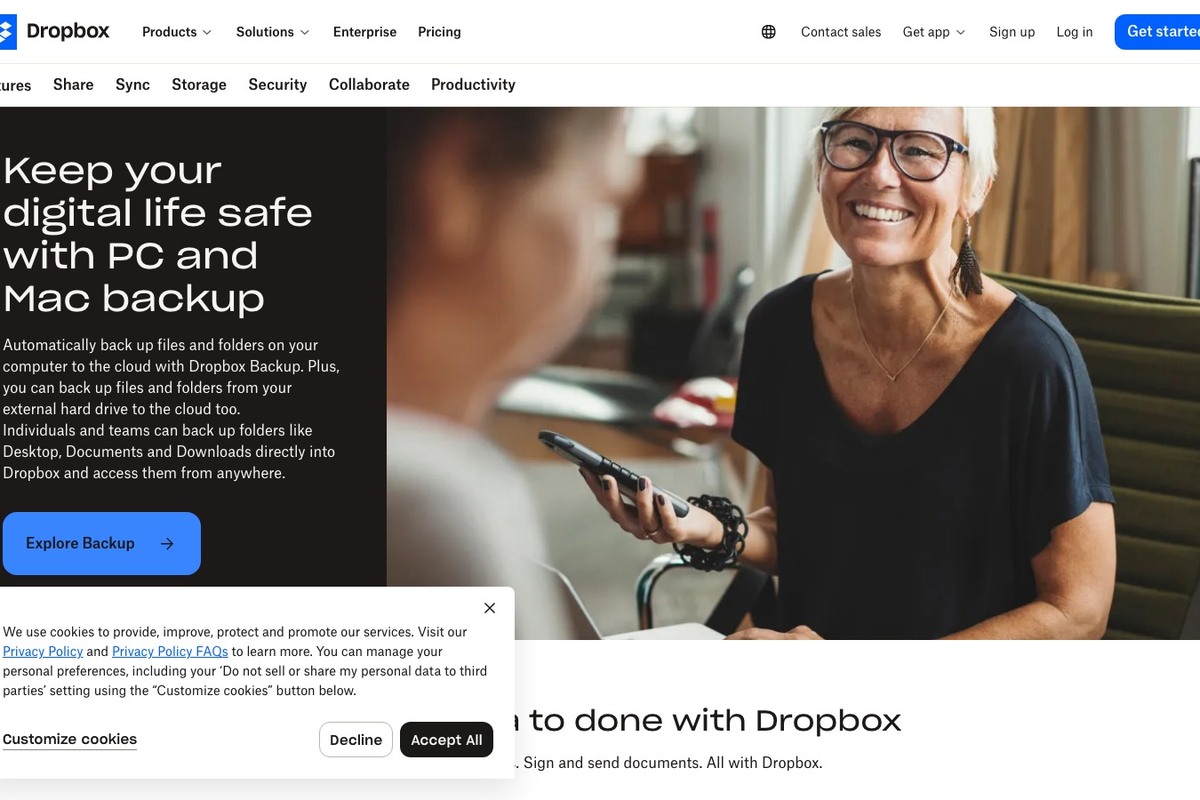
Dropbox Backup
Dropbox Backupサービスを「新しいノートパソコンを起動する前に準備するクラウドデータ移行」に入れた理由は、旧コンピュータの文書や写真を新しいデバイスに安全に移行する際に、コンピュータフォルダや外部ドライブバックアップの役割を担えるからです。このサービスで注目すべきポイントは、新しいコンピュータでバックアップされたファイルを復元する流れを提供している点です。Dropbox Backupのサポート環境はWindows・macOSであり、実際の提供範囲はアカウントの種類や料金プラン、アプリのバージョンによって異なるため、Dropbox公式ページの最新情報を基準に確認する必要があります。
リストの4番目の候補であるDropbox Backupサービスを試すときは、まず少量のコピーでアップロード・共有・復元のプロセスを最後まで行いましょう。特に「同期フォルダとバックアップ領域の違いを理解し復元テストを行う」という項目を見落とすと、ファイルが表示されても必要な瞬間に戻せなかったり、予想外のコストや権限の問題が生じる可能性があります。テストが終わったら、共有リンクを閉じて活動記録とファイルの状態を確認しましょう。原本とクラウドコピー、別途バックアップの役割を区別しておくと、Dropbox Backupでの同期完了表示、ローカル専用ファイル、新しいデバイスの復元手順も後で確認しやすくなります。
リストの4番目の候補であるDropbox Backupサービスを試すときは、まず少量のコピーでアップロード・共有・復元のプロセスを最後まで行いましょう。特に「同期フォルダとバックアップ領域の違いを理解し復元テストを行う」という項目を見落とすと、ファイルが表示されても必要な瞬間に戻せなかったり、予想外のコストや権限の問題が生じる可能性があります。テストが終わったら、共有リンクを閉じて活動記録とファイルの状態を確認しましょう。原本とクラウドコピー、別途バックアップの役割を区別しておくと、Dropbox Backupでの同期完了表示、ローカル専用ファイル、新しいデバイスの復元手順も後で確認しやすくなります。
제공사 Dropbox
주요 용도 컴퓨터 폴더와 외장 드라이브 백업
지원 환경 Windows·macOS
살펴볼 특징 새 컴퓨터에서 백업된 파일을 복원하는 흐름을 제공
확인할 점 동기화 폴더와 백업 영역의 차이를 이해하고 복원 시험을 진행
이미지 출처 공식 페이지 화면: https://www.dropbox.com/features/cloud-storage/computer-backup

IDrive Online Backup
IDrive Online Backupサービスを「新しいノートパソコンを起動する前に準備するクラウドデータ移行」に入れた理由は、旧コンピュータの文書や写真を新しいデバイスに安全に移行する際に、複数デバイスのファイルバックアップと復元の役割を担えるからです。このサービスで注目すべきポイントは、コンピュータとモバイルデータを一つのアカウントでバックアップ対象として管理できるという点です。IDrive Online Backupのサポート環境はWindows・macOS・Linux・Android・iOSであり、実際の提供範囲はアカウントの種類や料金プラン、アプリのバージョンによって異なるため、IDrive公式ページの最新情報を基準に確認する必要があります。
リストの5番目の候補であるIDrive Online Backupサービスを試すときは、まず少量のコピーでアップロード・共有・復元のプロセスを最後まで行いましょう。特に「バックアップセットと暗号化キーの設定を新しいデバイス以前に記録」という項目を見落とすと、ファイルが表示されても必要な瞬間に戻せなかったり、予想外のコストや権限の問題が生じる可能性があります。テストが終わったら、共有リンクを閉じて活動記録とファイルの状態を確認しましょう。原本とクラウドコピー、別途バックアップの役割を区別しておくと、IDrive Online Backupでの同期完了表示、ローカル専用ファイル、新しいデバイスの復元手順も後で確認しやすくなります。
リストの5番目の候補であるIDrive Online Backupサービスを試すときは、まず少量のコピーでアップロード・共有・復元のプロセスを最後まで行いましょう。特に「バックアップセットと暗号化キーの設定を新しいデバイス以前に記録」という項目を見落とすと、ファイルが表示されても必要な瞬間に戻せなかったり、予想外のコストや権限の問題が生じる可能性があります。テストが終わったら、共有リンクを閉じて活動記録とファイルの状態を確認しましょう。原本とクラウドコピー、別途バックアップの役割を区別しておくと、IDrive Online Backupでの同期完了表示、ローカル専用ファイル、新しいデバイスの復元手順も後で確認しやすくなります。
제공사 IDrive
주요 용도 여러 기기의 파일 백업과 복원
지원 환경 Windows·macOS·Linux·Android·iOS
살펴볼 특징 컴퓨터와 모바일 자료를 한 계정에서 백업 대상으로 관리
확인할 점 백업 세트와 암호화 키 설정을 새 기기 이전 전에 기록
이미지 출처 공식 서비스 페이지 이미지: https://static.idriveonlinebackup.com/include/images/favicon.ico (페이지: https://backup.idrive.com/pricing)

Backblaze Computer Backup
Backblaze Computer Backupサービスを「新しいノートパソコンを起動する前に準備するクラウドデータ移行」に入れた理由は、旧コンピュータの文書や写真を新しいデバイスに安全に移行する際に、コンピュータ全体のデータの遠隔バックアップの役割を担えるからです。このサービスで注目すべきポイントは、ユーザーファイルを自動バックアップし、必要なときに復元できるという点です。Backblaze Computer Backupのサポート環境はWindows・macOSであり、実際の提供範囲はアカウントの種類や料金プラン、アプリのバージョンによって異なるため、Backblaze公式ページの最新情報を基準に確認する必要があります。
リストの6番目の候補であるBackblaze Computer Backupサービスを試すときは、まず少量のコピーでアップロード・共有・復元のプロセスを最後まで行いましょう。特に「新しいコンピュータ移行時の相続手続きと除外ファイル、復元方法を確認」という項目を見落とすと、ファイルが表示されても必要な瞬間に戻せなかったり、予想外のコストや権限の問題が生じる可能性があります。テストが終わったら、共有リンクを閉じて活動記録とファイルの状態を確認しましょう。原本とクラウドコピー、別途バックアップの役割を区別しておくと、Backblaze Computer Backupでの同期完了表示、ローカル専用ファイル、新しいデバイスの復元手順も後で確認しやすくなります。
リストの6番目の候補であるBackblaze Computer Backupサービスを試すときは、まず少量のコピーでアップロード・共有・復元のプロセスを最後まで行いましょう。特に「新しいコンピュータ移行時の相続手続きと除外ファイル、復元方法を確認」という項目を見落とすと、ファイルが表示されても必要な瞬間に戻せなかったり、予想外のコストや権限の問題が生じる可能性があります。テストが終わったら、共有リンクを閉じて活動記録とファイルの状態を確認しましょう。原本とクラウドコピー、別途バックアップの役割を区別しておくと、Backblaze Computer Backupでの同期完了表示、ローカル専用ファイル、新しいデバイスの復元手順も後で確認しやすくなります。
제공사 Backblaze
주요 용도 컴퓨터 전체 자료의 원격 백업
지원 환경 Windows·macOS
살펴볼 특징 사용자 파일을 자동 백업하고 필요할 때 복원
확인할 점 새 컴퓨터 이전 시 상속 절차와 제외 파일, 복원 방식을 확인
이미지 출처 공식 서비스 페이지 이미지: https://cdn.prod.website-files.com/63d32de856f6323a43a277f2/64b1b1605e73b516e5712f82_Backblaze_Social-Card.webp (페이지: https://www.backblaze.com/cloud-backup/personal)
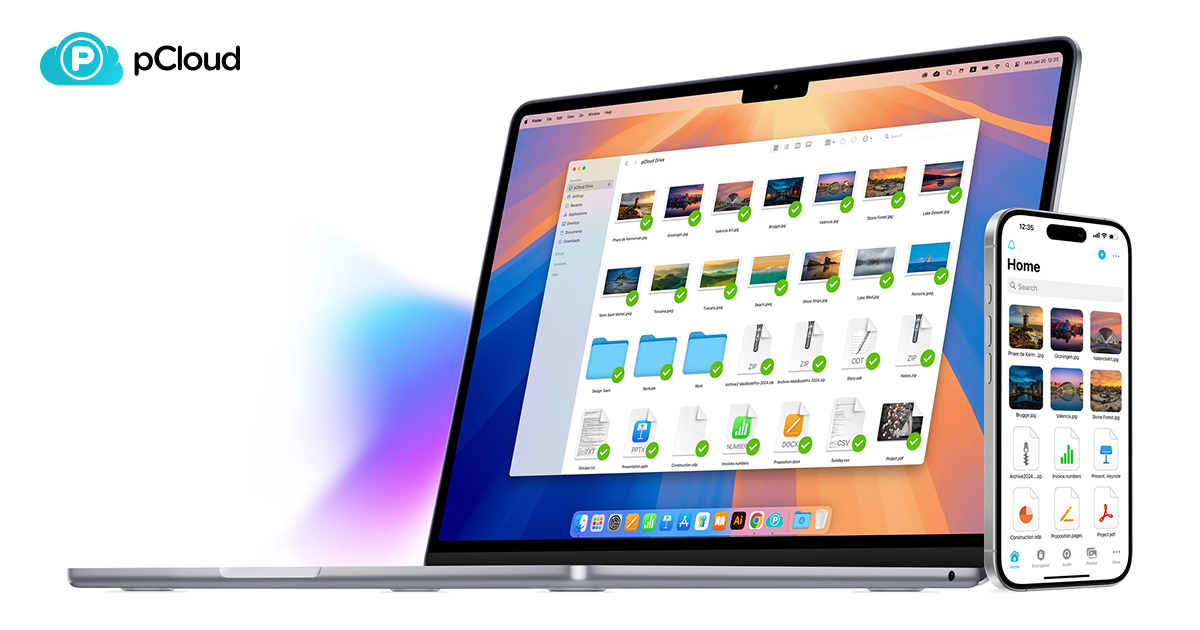
pCloud Backup
pCloud Backupサービスを「新しいノートパソコンを起動する前に準備するクラウドデータ移行」に入れた理由は、旧コンピュータの文書や写真を新しいデバイスに安全に移行する際に、PCフォルダをクラウドに継続的にバックアップする役割を担えるからです。このサービスで注目すべきポイントは、コンピュータフォルダ構造を維持しつつアカウントスペースにバックアップできる点です。pCloud Backupのサポート環境はWindows・macOS・Linuxであり、実際の提供範囲はアカウントの種類や料金プラン、アプリのバージョンによって異なるため、pCloud公式ページの最新情報を基準に確認する必要があります。
リストの7番目の候補であるpCloud Backupサービスを試すときは、まず少量のコピーでアップロード・共有・復元のプロセスを最後まで行いましょう。特に「同期とバックアップの削除動作が異なる可能性があるため、小さなフォルダで試す」という項目を見落とすと、ファイルが表示されても必要な瞬間に戻せなかったり、予想外のコストや権限の問題が生じる可能性があります。テストが終わったら、共有リンクを閉じて活動記録とファイルの状態を確認しましょう。原本とクラウドコピー、別途バックアップの役割を区別しておくと、pCloud Backupでの同期完了表示、ローカル専用ファイル、新しいデバイスの復元手順も後で確認しやすくなります。
リストの7番目の候補であるpCloud Backupサービスを試すときは、まず少量のコピーでアップロード・共有・復元のプロセスを最後まで行いましょう。特に「同期とバックアップの削除動作が異なる可能性があるため、小さなフォルダで試す」という項目を見落とすと、ファイルが表示されても必要な瞬間に戻せなかったり、予想外のコストや権限の問題が生じる可能性があります。テストが終わったら、共有リンクを閉じて活動記録とファイルの状態を確認しましょう。原本とクラウドコピー、別途バックアップの役割を区別しておくと、pCloud Backupでの同期完了表示、ローカル専用ファイル、新しいデバイスの復元手順も後で確認しやすくなります。
제공사 pCloud
주요 용도 PC 폴더를 클라우드에 연속 백업
지원 환경 Windows·macOS·Linux
살펴볼 특징 컴퓨터 폴더 구조를 유지하며 계정 공간에 백업
확인할 점 동기화와 백업의 삭제 동작이 다를 수 있어 작은 폴더로 시험
이미지 출처 공식 서비스 페이지 이미지: https://pcdn-www.pcloud.com/ZWc5h/images/social_img/home.png (페이지: https://www.pcloud.com/features/backup)
新しいノートパソコンを起動する前に準備するクラウドデータ移行で候補を絞る際には、機能表よりも実際の1週間の作業を思い浮かべることが正確です。旧コンピュータの文書と写真を新しいデバイスに安全に移行している間に、誰がファイルを作成し、どこで修正し、プロジェクトが終了した後に誰が保存するかをメモしておきましょう。pCloud Backupのように役割の明確なサービスでも、現在のデバイスに合わない場合はステップが増えるため、小規模なデータでまず試す必要があります。
「新しいノートパソコンを起動する前に準備するクラウドデータ移行」リストの最終選択の後には、同期完了表示、ローカル専用ファイル、新しいデバイスの復元手順を設定画面で確認しましょう。旧コンピュータの文書と写真を新しいデバイスに安全に移行するアカウントは、多重認証をオンにし、復元コードと管理者アカウントを別途管理し、終了した共有リンクと権限は定期的に整理しましょう。「新しいノートパソコンを起動する前に準備するクラウドデータ移行」リストでは、バックアップ成功通知だけを信じずに四半期ごとにサンプルファイルを直接復元して開いてみるべきです。そうすることで、「新しいノートパソコンを起動する前に準備するクラウドデータ移行」リストで選んだサービスが単なる保管スペースを超えて、実際の事故時に使用できる復元手段になります。
「新しいノートパソコンを起動する前に準備するクラウドデータ移行」リストの最終選択の後には、同期完了表示、ローカル専用ファイル、新しいデバイスの復元手順を設定画面で確認しましょう。旧コンピュータの文書と写真を新しいデバイスに安全に移行するアカウントは、多重認証をオンにし、復元コードと管理者アカウントを別途管理し、終了した共有リンクと権限は定期的に整理しましょう。「新しいノートパソコンを起動する前に準備するクラウドデータ移行」リストでは、バックアップ成功通知だけを信じずに四半期ごとにサンプルファイルを直接復元して開いてみるべきです。そうすることで、「新しいノートパソコンを起動する前に準備するクラウドデータ移行」リストで選んだサービスが単なる保管スペースを超えて、実際の事故時に使用できる復元手段になります。
한눈에 보기
7개
Google Drive for desktop
Google · 기존 PC 폴더를 새 컴퓨터와 이어 쓰는 동기화 · Windows·macOS · 내 드라이브를 스트리밍하거나 미러링하는 방식을 선택 · 동기화 완료와 로컬 전용 파일 여부를 확인한 뒤 기존 PC를 정리 · 공식 페이지 화면: https://support.google.com/drive/answer/10838124
OneDrive PCフォルダバックアップ
Microsoft · 바탕 화면·문서·사진 폴더 이전 · Windows·웹 · Windows의 주요 사용자 폴더를 OneDrive와 연결 · 회사 계정 정책과 저장 공간을 확인하고 파일 상태 아이콘을 점검 · 공식 페이지 화면: https://support.microsoft.com/en-us/onedrive/back-up-your-folders-with-onedrive
iCloud Drive
Apple · Mac과 iPhone의 문서 이전 · macOS·iPhone·iPad·Windows·웹 · Apple 기기 사이에서 파일 앱과 Finder 문서를 동기화 · 최적화 저장 공간 사용 시 원본 다운로드가 끝났는지 확인 · 공식 서비스 페이지 이미지: https://support.apple.com/favicon.ico (페이지: https://support.apple.com/guide/icloud/set-up-icloud-drive-mm203b05aec8/icloud)
Dropbox Backup
Dropbox · 컴퓨터 폴더와 외장 드라이브 백업 · Windows·macOS · 새 컴퓨터에서 백업된 파일을 복원하는 흐름을 제공 · 동기화 폴더와 백업 영역의 차이를 이해하고 복원 시험을 진행 · 공식 페이지 화면: https://www.dropbox.com/features/cloud-storage/computer-backup
IDrive Online Backup
IDrive · 여러 기기의 파일 백업과 복원 · Windows·macOS·Linux·Android·iOS · 컴퓨터와 모바일 자료를 한 계정에서 백업 대상으로 관리 · 백업 세트와 암호화 키 설정을 새 기기 이전 전에 기록 · 공식 서비스 페이지 이미지: https://static.idriveonlinebackup.com/include/images/favicon.ico (페이지: https://backup.idrive.com/pricing)
Backblaze Computer Backup
Backblaze · 컴퓨터 전체 자료의 원격 백업 · Windows·macOS · 사용자 파일을 자동 백업하고 필요할 때 복원 · 새 컴퓨터 이전 시 상속 절차와 제외 파일, 복원 방식을 확인 · 공식 서비스 페이지 이미지: https://cdn.prod.website-files.com/63d32de856f6323a43a277f2/64b1b1605e73b516e5712f82_Backblaze_Social-Card.webp (페이지: https://www.backblaze.com/cloud-backup/personal)
pCloud Backup
pCloud · PC 폴더를 클라우드에 연속 백업 · Windows·macOS·Linux · 컴퓨터 폴더 구조를 유지하며 계정 공간에 백업 · 동기화와 백업의 삭제 동작이 다를 수 있어 작은 폴더로 시험 · 공식 서비스 페이지 이미지: https://pcdn-www.pcloud.com/ZWc5h/images/social_img/home.png (페이지: https://www.pcloud.com/features/backup)
이 포스팅은 쿠팡 파트너스 활동의 일환으로, 이에 따른 일정액의 수수료를 제공받습니다.
댓글 0
로그인 후 댓글을 작성할 수 있습니다.
첫 댓글을 남겨보세요.
이런 리스트는 어때요?


이런 리스트도 추천해요


🎲
여기서 멈추기엔 아쉽잖아?
다음에 뭘 볼지 고민하는 시간이 제일 아까워.
주사위가 대신 골라줄게 — 무슨 리스트가 튀어나올지는 굴려봐야 알지.
안 누르면… 평생 궁금하지 않겠어? 👀