말하는 콘텐츠용 마이크는 비싼 모델보다 방의 소음과 입과의 거리를 안정적으로 관리하는 것이 중요하다. 반향이 많은 방에서는 가까이 쓰는 다이내믹 마이크가 편하고, USB 연결은 오디오 인터페이스 없이 시작하기 쉽다. 이 목록은 실제 방송·팟캐스트용 제품을 골라 USB와 XLR, 지향성, 헤드폰 모니터링, 필요한 스탠드를 비교한다.
마이크의 측면이나 뒤가 아니라 수음 방향을 입 쪽으로 향하게 해야 하며, 5~15cm 거리에서 팝 필터를 두고 시작하자. XLR 전용 모델은 인터페이스와 케이블이 추가로 필요하다. 콘덴서 마이크는 방 소리와 키보드까지 더 잘 잡을 수 있고, USB 마이크의 헤드폰 단자는 지연 없는 자신의 목소리를 듣는 데 유용하다.
마이크의 측면이나 뒤가 아니라 수음 방향을 입 쪽으로 향하게 해야 하며, 5~15cm 거리에서 팝 필터를 두고 시작하자. XLR 전용 모델은 인터페이스와 케이블이 추가로 필요하다. 콘덴서 마이크는 방 소리와 키보드까지 더 잘 잡을 수 있고, USB 마이크의 헤드폰 단자는 지연 없는 자신의 목소리를 듣는 데 유용하다.
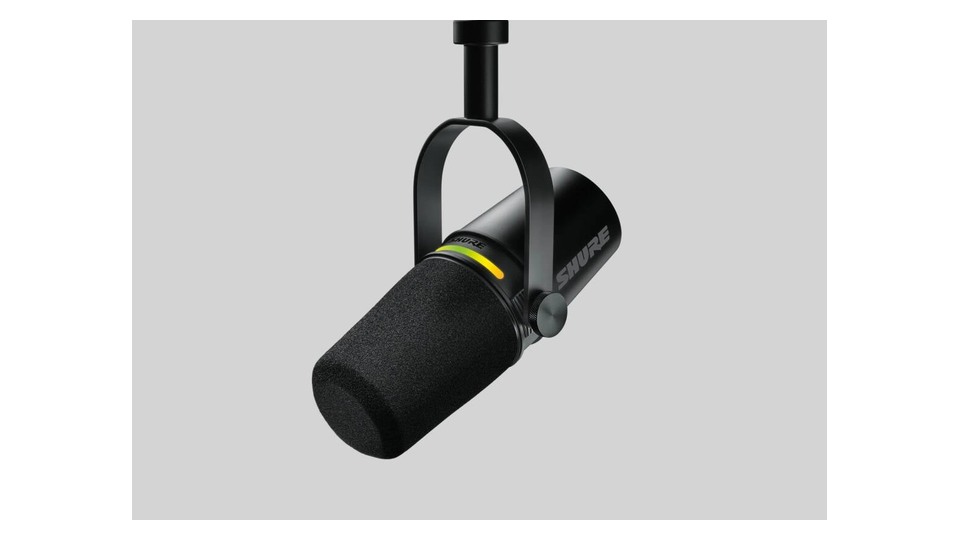
Shure MV7+
Shure MV7+을 고를 때는 제품 이름보다 실제 연결 환경과 사용 목적을 먼저 대입해야 한다. 카디오이드 다이내믹 캡슐에 USB-C와 XLR 출력을 결합하고, 헤드폰 모니터링과 DSP 기반 Auto Level, 디지털 팝 필터를 제공한다. 이 구성은 ‘PC와 오디오 인터페이스 사이를 오가며 음성 녹음하기’ 상황에서 장점이 되지만, 보유한 기기와 공간이 조건을 받쳐 줄 때 제대로 활용할 수 있다.
XLR 연결에서는 USB 앱 DSP 기능이 녹음 경로에 동일하게 적용되지 않을 수 있다. 마이크 무게를 버티는 붐암과 입 거리, 헤드폰 모니터 비율을 확인하자. 특히 ‘USB/XLR 동시 활용·붐암과 USB 전원’ 항목은 판매 구성과 설치 위치를 확정하기 전에 점검할 필요가 있다. USB 녹음과 XLR 녹음을 같은 설정이라고 생각하지 말고, 각 경로의 게인과 DSP 적용 여부를 짧은 테스트 파일로 비교해 보자.
XLR 연결에서는 USB 앱 DSP 기능이 녹음 경로에 동일하게 적용되지 않을 수 있다. 마이크 무게를 버티는 붐암과 입 거리, 헤드폰 모니터 비율을 확인하자. 특히 ‘USB/XLR 동시 활용·붐암과 USB 전원’ 항목은 판매 구성과 설치 위치를 확정하기 전에 점검할 필요가 있다. USB 녹음과 XLR 녹음을 같은 설정이라고 생각하지 말고, 각 경로의 게인과 DSP 적용 여부를 짧은 테스트 파일로 비교해 보자.
브랜드 Shure
모델 MV7+
제품 유형 USB-C·XLR 다이내믹 마이크
추천 용도 PC와 오디오 인터페이스 사이를 오가며 음성 녹음하기
구매 확인 USB/XLR 동시 활용·붐암과 USB 전원
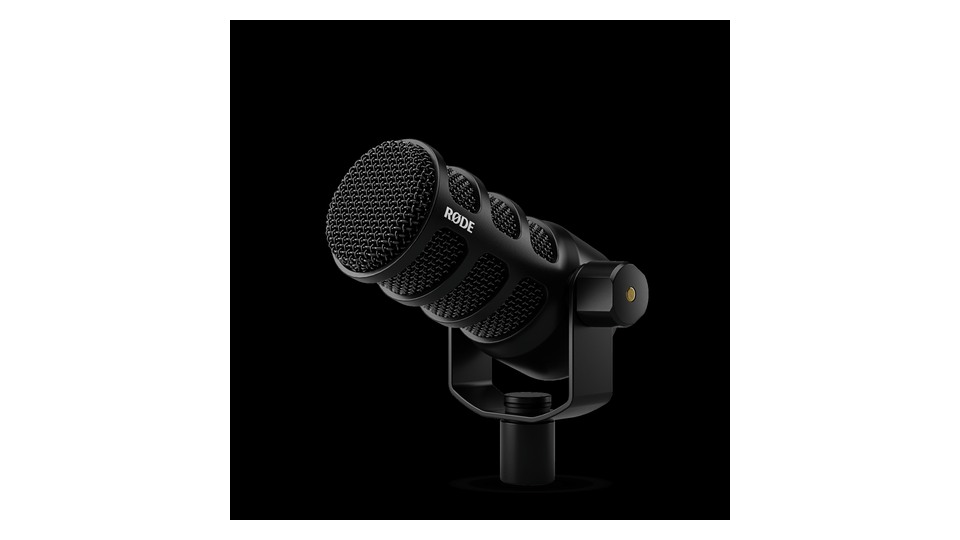
RØDE PodMic USB
RØDE PodMic USB을 고를 때는 제품 이름보다 실제 연결 환경과 사용 목적을 먼저 대입해야 한다. 카디오이드 다이내믹 캡슐과 내부 팝 필터를 사용하며 XLR과 USB-C, 3.5mm 헤드폰 모니터 출력을 제공한다. USB에서는 APHEX DSP를 활용할 수 있다. 이 구성은 ‘한 마이크를 컴퓨터와 믹서에 번갈아 연결하기’ 상황에서 장점이 되지만, 보유한 기기와 공간이 조건을 받쳐 줄 때 제대로 활용할 수 있다.
금속 본체가 무거워 붐암의 허용 하중을 확인해야 한다. USB와 XLR 경로의 게인·DSP 차이를 이해하고, 내장 팝 필터가 있어도 입을 너무 가까이 붙이지 말자. 특히 ‘내장 DSP·헤드폰 출력과 마운트 무게’ 항목은 판매 구성과 설치 위치를 확정하기 전에 점검할 필요가 있다. 붐암을 고를 때는 마이크 무게만 아니라 케이블이 당기는 힘까지 고려해야 시간이 지나도 입 앞의 위치를 유지한다.
금속 본체가 무거워 붐암의 허용 하중을 확인해야 한다. USB와 XLR 경로의 게인·DSP 차이를 이해하고, 내장 팝 필터가 있어도 입을 너무 가까이 붙이지 말자. 특히 ‘내장 DSP·헤드폰 출력과 마운트 무게’ 항목은 판매 구성과 설치 위치를 확정하기 전에 점검할 필요가 있다. 붐암을 고를 때는 마이크 무게만 아니라 케이블이 당기는 힘까지 고려해야 시간이 지나도 입 앞의 위치를 유지한다.
브랜드 RØDE
모델 PodMic USB
제품 유형 USB-C·XLR 다이내믹 방송 마이크
추천 용도 한 마이크를 컴퓨터와 믹서에 번갈아 연결하기
구매 확인 내장 DSP·헤드폰 출력과 마운트 무게
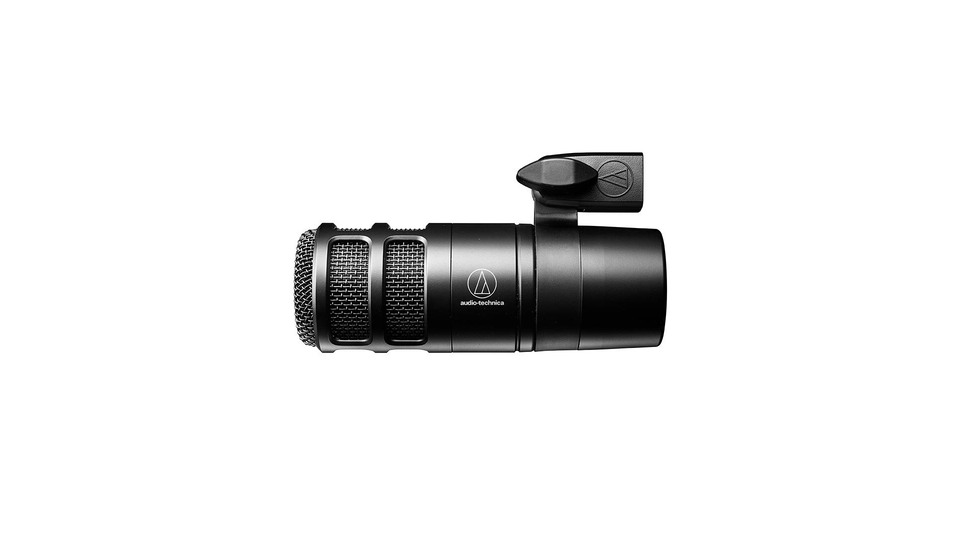
Audio-Technica AT2040
Audio-Technica AT2040을 고를 때는 제품 이름보다 실제 연결 환경과 사용 목적을 먼저 대입해야 한다. 하이퍼카디오이드 다이내믹 캡슐과 내부 쇼크 마운트, 다단 폼 메시를 사용한 XLR 방송용 마이크다. 측면과 후면 소리 억제를 목표로 한다. 이 구성은 ‘주변 소음을 줄이며 인터페이스로 방송 음성을 녹음하기’ 상황에서 장점이 되지만, 보유한 기기와 공간이 조건을 받쳐 줄 때 제대로 활용할 수 있다.
USB 연결과 헤드폰 단자가 없어 오디오 인터페이스가 필요하다. 하이퍼카디오이드 특성상 뒤쪽에도 작은 수음 영역이 있어 키보드와 벽 반사 방향을 조절하자. 특히 ‘XLR 전용·인터페이스 게인과 하이퍼카디오이드 후면’ 항목은 판매 구성과 설치 위치를 확정하기 전에 점검할 필요가 있다. 마이크 뒤쪽을 벽으로 바짝 붙이기보다, 후면 수음 로브가 키보드나 모니터 반사음을 향하지 않도록 각도를 잡자.
USB 연결과 헤드폰 단자가 없어 오디오 인터페이스가 필요하다. 하이퍼카디오이드 특성상 뒤쪽에도 작은 수음 영역이 있어 키보드와 벽 반사 방향을 조절하자. 특히 ‘XLR 전용·인터페이스 게인과 하이퍼카디오이드 후면’ 항목은 판매 구성과 설치 위치를 확정하기 전에 점검할 필요가 있다. 마이크 뒤쪽을 벽으로 바짝 붙이기보다, 후면 수음 로브가 키보드나 모니터 반사음을 향하지 않도록 각도를 잡자.
브랜드 Audio-Technica
모델 AT2040
제품 유형 XLR 하이퍼카디오이드 다이내믹 마이크
추천 용도 주변 소음을 줄이며 인터페이스로 방송 음성을 녹음하기
구매 확인 XLR 전용·인터페이스 게인과 하이퍼카디오이드 후면
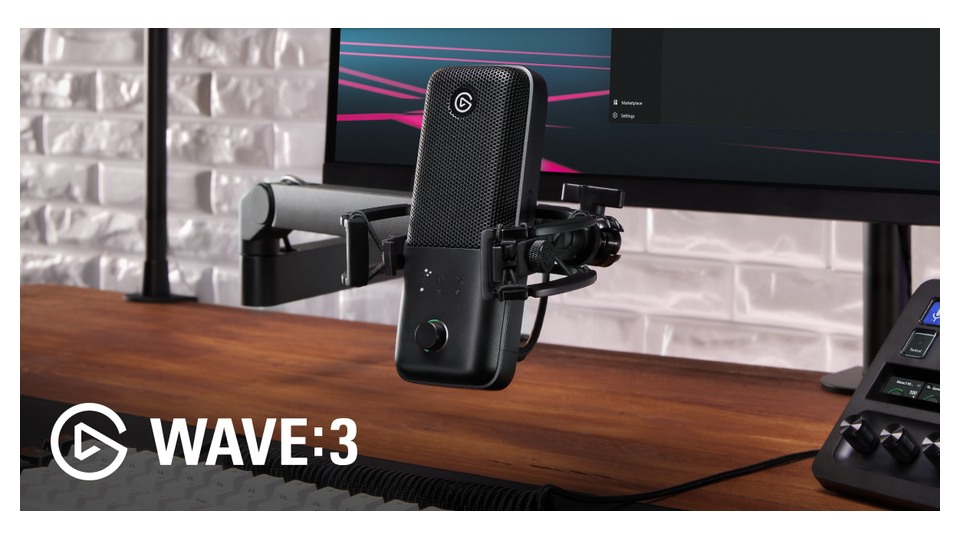
Elgato Wave:3
Elgato Wave:3을 고를 때는 제품 이름보다 실제 연결 환경과 사용 목적을 먼저 대입해야 한다. 카디오이드 콘덴서 캡슐과 24bit/96kHz 변환, 헤드폰 출력, Clipguard를 제공하며 Wave Link에서 여러 소스를 믹싱할 수 있다. 이 구성은 ‘게임·방송 소리를 Wave Link에서 소프트웨어로 믹싱하기’ 상황에서 장점이 되지만, 보유한 기기와 공간이 조건을 받쳐 줄 때 제대로 활용할 수 있다.
민감한 콘덴서라 키보드와 방 반향을 함께 받을 수 있다. Wave Link의 모니터와 방송 믹스를 혼동하지 말고, 붐암 사용 시 별도 마운트 구성을 확인하자. 특히 ‘카디오이드 콘덴서·USB-C와 Clipguard 설정’ 항목은 판매 구성과 설치 위치를 확정하기 전에 점검할 필요가 있다. Wave Link의 모니터 믹스와 방송 믹스를 각각 저장하고, Clipguard에만 의지하지 않도록 입력 레벨에도 충분한 여유를 두자.
민감한 콘덴서라 키보드와 방 반향을 함께 받을 수 있다. Wave Link의 모니터와 방송 믹스를 혼동하지 말고, 붐암 사용 시 별도 마운트 구성을 확인하자. 특히 ‘카디오이드 콘덴서·USB-C와 Clipguard 설정’ 항목은 판매 구성과 설치 위치를 확정하기 전에 점검할 필요가 있다. Wave Link의 모니터 믹스와 방송 믹스를 각각 저장하고, Clipguard에만 의지하지 않도록 입력 레벨에도 충분한 여유를 두자.
브랜드 Elgato
모델 Wave:3
제품 유형 USB 콘덴서 스트리밍 마이크
추천 용도 게임·방송 소리를 Wave Link에서 소프트웨어로 믹싱하기
구매 확인 카디오이드 콘덴서·USB-C와 Clipguard 설정
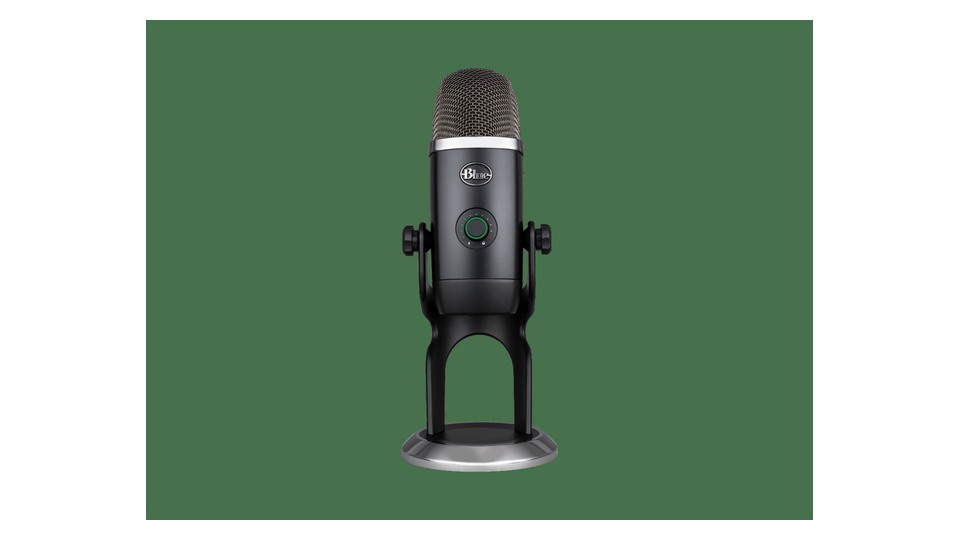
Logitech G Yeti X
Logitech G Yeti X을 고를 때는 제품 이름보다 실제 연결 환경과 사용 목적을 먼저 대입해야 한다. 4캡슐 배열로 카디오이드·옴니·양방향·스테레오 패턴을 선택하며 USB 연결, 헤드폰 모니터와 전면 LED 레벨 미터를 제공한다. 이 구성은 ‘한 명 음성부터 양방향 인터뷰까지 책상에서 전환하기’ 상황에서 장점이 되지만, 보유한 기기와 공간이 조건을 받쳐 줄 때 제대로 활용할 수 있다.
패턴을 잘못 고르면 뒤쪽 소음이 크게 들어올 수 있다. 기본 스탠드는 책상 진동을 전달할 수 있어 타이핑 방송에는 쇼크 마운트와 붐암을 고려하자. 특히 ‘카디오이드·옴니·양방향·스테레오 패턴과 책상 진동’ 항목은 판매 구성과 설치 위치를 확정하기 전에 점검할 필요가 있다. 한 명이 말할 때는 카디오이드로 시작하고, 대면 인터뷰에서만 양방향 패턴을 고르는 식으로 지향성을 목적과 함께 관리하자.
패턴을 잘못 고르면 뒤쪽 소음이 크게 들어올 수 있다. 기본 스탠드는 책상 진동을 전달할 수 있어 타이핑 방송에는 쇼크 마운트와 붐암을 고려하자. 특히 ‘카디오이드·옴니·양방향·스테레오 패턴과 책상 진동’ 항목은 판매 구성과 설치 위치를 확정하기 전에 점검할 필요가 있다. 한 명이 말할 때는 카디오이드로 시작하고, 대면 인터뷰에서만 양방향 패턴을 고르는 식으로 지향성을 목적과 함께 관리하자.
브랜드 Logitech G
모델 Yeti X
제품 유형 4패턴 USB 콘덴서 마이크
추천 용도 한 명 음성부터 양방향 인터뷰까지 책상에서 전환하기
구매 확인 카디오이드·옴니·양방향·스테레오 패턴과 책상 진동
USB와 XLR을 모두 남기려면 MV7+와 PodMic USB가 유연하고, 방송 톤의 XLR 구성은 AT2040이 단순하다. Wave:3는 소프트웨어 믹싱, Yeti X는 네 가지 지향 패턴과 책상 위 즉시 사용이 강점이다. 음색보다 방 소음과 연결할 기기, 붐암 무게를 먼저 정하면 불필요한 장비를 줄일 수 있다.
녹음 전에 입력 게인을 올리기보다 마이크를 입 가까이 옮기고 파열음과 책상 진동을 확인하자. 헤드폰으로 자신의 목소리와 배경 소음을 동시에 듣고, 에어컨과 컴퓨터 팬 방향을 바꾸는 것만으로도 결과가 좋아질 수 있다. 펌웨어와 앱은 안정 버전을 사용하고 회의·방송 앱에서 입력 장치를 다시 선택했는지 매번 확인하자.
녹음 전에 입력 게인을 올리기보다 마이크를 입 가까이 옮기고 파열음과 책상 진동을 확인하자. 헤드폰으로 자신의 목소리와 배경 소음을 동시에 듣고, 에어컨과 컴퓨터 팬 방향을 바꾸는 것만으로도 결과가 좋아질 수 있다. 펌웨어와 앱은 안정 버전을 사용하고 회의·방송 앱에서 입력 장치를 다시 선택했는지 매번 확인하자.
한눈에 보기
5개
Shure MV7+
Shure · MV7+ · USB-C·XLR 다이내믹 마이크 · PC와 오디오 인터페이스 사이를 오가며 음성 녹음하기 · USB/XLR 동시 활용·붐암과 USB 전원
RØDE PodMic USB
RØDE · PodMic USB · USB-C·XLR 다이내믹 방송 마이크 · 한 마이크를 컴퓨터와 믹서에 번갈아 연결하기 · 내장 DSP·헤드폰 출력과 마운트 무게
Audio-Technica AT2040
Audio-Technica · AT2040 · XLR 하이퍼카디오이드 다이내믹 마이크 · 주변 소음을 줄이며 인터페이스로 방송 음성을 녹음하기 · XLR 전용·인터페이스 게인과 하이퍼카디오이드 후면
Elgato Wave:3
Elgato · Wave:3 · USB 콘덴서 스트리밍 마이크 · 게임·방송 소리를 Wave Link에서 소프트웨어로 믹싱하기 · 카디오이드 콘덴서·USB-C와 Clipguard 설정
Logitech G Yeti X
Logitech G · Yeti X · 4패턴 USB 콘덴서 마이크 · 한 명 음성부터 양방향 인터뷰까지 책상에서 전환하기 · 카디오이드·옴니·양방향·스테레오 패턴과 책상 진동
이 포스팅은 쿠팡 파트너스 활동의 일환으로, 이에 따른 일정액의 수수료를 제공받습니다.
댓글 0
로그인 후 댓글을 작성할 수 있습니다.
첫 댓글을 남겨보세요.
이런 리스트는 어때요?


이런 리스트도 추천해요


🎲
여기서 멈추기엔 아쉽잖아?
다음에 뭘 볼지 고민하는 시간이 제일 아까워.
주사위가 대신 골라줄게 — 무슨 리스트가 튀어나올지는 굴려봐야 알지.
안 누르면… 평생 궁금하지 않겠어? 👀