데스크테리어를 시작할 때 눈에 띄는 소품부터 채우면 사진은 금방 달라져도 일하는 자세와 선 정리는 그대로 남는다. 반대로 화면 높이, 손이 닿는 입력장치, 조명과 충전 위치를 먼저 잡으면 같은 책상도 훨씬 넓고 편하게 느껴진다. 이 목록은 막연한 품목명이 아니라 실제 제품을 연결해, 처음 업무용 책상을 구성할 때 무엇부터 비교해야 하는지 한 번에 살펴볼 수 있게 정리했다.
열 가지를 모두 살 필요는 없다. 현재 가장 자주 불편한 장면을 하나 고르고 그 문제를 해결하는 제품부터 보면 된다. 화면 받침이 넓다면 모니터암이나 선반, 밤에 눈이 피로하다면 모니터 조명, 노트북 단자가 부족하다면 도크가 먼저다. 각 제품의 호환 규격과 책상 치수를 확인하면서 한 단계씩 더하면 충동구매와 재배치를 줄일 수 있다.
열 가지를 모두 살 필요는 없다. 현재 가장 자주 불편한 장면을 하나 고르고 그 문제를 해결하는 제품부터 보면 된다. 화면 받침이 넓다면 모니터암이나 선반, 밤에 눈이 피로하다면 모니터 조명, 노트북 단자가 부족하다면 도크가 먼저다. 각 제품의 호환 규격과 책상 치수를 확인하면서 한 단계씩 더하면 충동구매와 재배치를 줄일 수 있다.

Ergotron LX Desk Monitor Arm
받침대 면적을 비우는 Ergotron LX
Ergotron LX는 모니터 받침대가 차지하던 자리를 비우면서 화면 높이와 거리를 손으로 바꾸기 좋은 싱글 모니터암이다. 문서를 가까이 볼 때 화면을 당기거나 화상회의 뒤 다시 밀어두는 식으로 자세와 작업에 맞춰 위치를 조정할 수 있어, 고정 받침대보다 변화가 많은 업무 책상에서 체감이 크다.
구매 전에는 모니터의 VESA 홀과 스탠드를 뺀 실제 무게를 확인해야 한다. 클램프가 물리는 상판 두께와 아래쪽 프레임, 뒤 벽까지의 거리도 함께 재자. 설치 뒤 화면이 천천히 내려오면 관절 장력을 다시 맞추고, 전원선과 영상 케이블은 암을 끝까지 움직여도 당기지 않을 만큼 여유를 남기는 것이 안전하다.
구매 전에는 모니터의 VESA 홀과 스탠드를 뺀 실제 무게를 확인해야 한다. 클램프가 물리는 상판 두께와 아래쪽 프레임, 뒤 벽까지의 거리도 함께 재자. 설치 뒤 화면이 천천히 내려오면 관절 장력을 다시 맞추고, 전원선과 영상 케이블은 암을 끝까지 움직여도 당기지 않을 만큼 여유를 남기는 것이 안전하다.
브랜드 Ergotron
모델 LX 45-241
제품 유형 가스 스프링 싱글 모니터암
추천 용도 모니터를 여러 방향으로 자주 움직이는 일반 데스크
구매 확인 지원 무게·VESA 규격과 책상 뒤쪽 회전 공간

IKEA ELLOVEN 엘로벤 모니터스탠드+서랍
서랍까지 더하는 IKEA ELLOVEN
IKEA ELLOVEN은 화면을 조금 높이는 동시에 키보드나 메모 도구를 넣을 얕은 서랍을 만드는 모니터 스탠드다. 모니터암을 설치하기 어렵거나 책상에 구멍과 클램프 흔적을 남기고 싶지 않을 때 부담이 적다. 상판 위에 그대로 놓는 방식이라 자리 변경이 쉽고, 화면 아래 빈 공간을 작은 물건의 고정 위치로 바꾸기 좋다.
높이가 고정된 제품이므로 현재 모니터 받침 높이와 눈높이를 먼저 비교해야 한다. 스탠드 폭 안에 모니터 받침이 안정적으로 올라가는지, 서랍을 열 때 키보드와 손목 받침이 걸리지 않는지도 확인하자. 수납이 생겼다고 자주 쓰지 않는 물건까지 채우면 오히려 찾기 어려워지므로 매일 쓰는 케이블과 메모 도구만 두는 편이 낫다.
높이가 고정된 제품이므로 현재 모니터 받침 높이와 눈높이를 먼저 비교해야 한다. 스탠드 폭 안에 모니터 받침이 안정적으로 올라가는지, 서랍을 열 때 키보드와 손목 받침이 걸리지 않는지도 확인하자. 수납이 생겼다고 자주 쓰지 않는 물건까지 채우면 오히려 찾기 어려워지므로 매일 쓰는 케이블과 메모 도구만 두는 편이 낫다.
브랜드 IKEA
모델 ELLOVEN 804.747.83
제품 유형 서랍 결합형 스틸 모니터 받침대
추천 용도 문구와 노트를 숨기고 싶은 작은 업무 책상
구매 확인 상판 폭·최대 하중과 서랍 내부 높이

BenQ ScreenBar Halo 2
화면 위 한 줄 조명 BenQ ScreenBar Halo 2
BenQ ScreenBar Halo 2는 모니터 위에 걸어 책상 앞쪽을 비추는 라이트바다. 일반 스탠드처럼 받침 면적을 쓰지 않아 좁은 책상에서 조명과 작업 공간을 함께 확보하기 쉽고, 뒤쪽 조명까지 활용하면 어두운 방에서 밝은 화면만 보는 대비를 줄이는 데 도움이 된다. 무선 컨트롤러로 밝기와 색온도를 조절하는 방식도 손동선을 단순하게 만든다.
모든 모니터 상단에 같은 방식으로 고정되는 것은 아니다. 화면 두께와 뒷면 곡률, 상단 웹캠의 위치를 확인하고 라이트바가 카메라나 통풍구를 가리지 않는지 살펴야 한다. 조명이 화면에 반사되지 않도록 각도를 조절한 뒤, 주변 밝기에 맞춰 필요한 만큼만 켜는 것이 좋다. USB 전원 연결 위치와 케이블이 보이는 방향도 설치 전에 정하자.
모든 모니터 상단에 같은 방식으로 고정되는 것은 아니다. 화면 두께와 뒷면 곡률, 상단 웹캠의 위치를 확인하고 라이트바가 카메라나 통풍구를 가리지 않는지 살펴야 한다. 조명이 화면에 반사되지 않도록 각도를 조절한 뒤, 주변 밝기에 맞춰 필요한 만큼만 켜는 것이 좋다. USB 전원 연결 위치와 케이블이 보이는 방향도 설치 전에 정하자.
브랜드 BenQ
모델 ScreenBar Halo 2
제품 유형 전후면 조명 모니터 라이트바
추천 용도 화면 반사를 줄이며 문서와 벽면을 함께 밝히는 작업
구매 확인 모니터 두께·곡률과 웹캠 설치 간섭

Logitech MX Mechanical Mini
업무 전환이 빠른 Logitech MX Mechanical Mini
Logitech MX Mechanical Mini는 기능열과 방향키를 남기면서 숫자패드를 덜어낸 낮은 높이의 무선 기계식 키보드다. 넓은 풀사이즈 키보드보다 마우스를 몸 가까이 둘 수 있고, 최대 세 기기를 전환할 수 있어 회사 노트북과 개인 컴퓨터를 한 책상에서 함께 쓰는 환경에 잘 맞는다. 백라이트와 낮은 프로파일 구조도 업무용 책상의 시각적 부담을 줄인다.
구매할 때는 한글 배열과 스위치 종류, Logi Bolt 수신기 포함 여부를 정확히 확인해야 한다. 리니어·택타일·클릭키는 소리와 눌림 감각이 달라 공동 공간에서는 소음이 중요한 기준이 된다. 숫자 입력이 많다면 별도 키패드가 필요한지도 생각하자. 키보드 앞쪽이 손목보다 높게 느껴질 경우 얇은 팜레스트를 맞추는 편이 낫다.
구매할 때는 한글 배열과 스위치 종류, Logi Bolt 수신기 포함 여부를 정확히 확인해야 한다. 리니어·택타일·클릭키는 소리와 눌림 감각이 달라 공동 공간에서는 소음이 중요한 기준이 된다. 숫자 입력이 많다면 별도 키패드가 필요한지도 생각하자. 키보드 앞쪽이 손목보다 높게 느껴질 경우 얇은 팜레스트를 맞추는 편이 낫다.
브랜드 Logitech
모델 MX Mechanical Mini
제품 유형 75% 저소음 무선 기계식 키보드
추천 용도 여러 컴퓨터를 오가며 문서와 단축키를 쓰는 업무
구매 확인 한글 배열·스위치 종류와 Logi Bolt 수신기 포함 여부
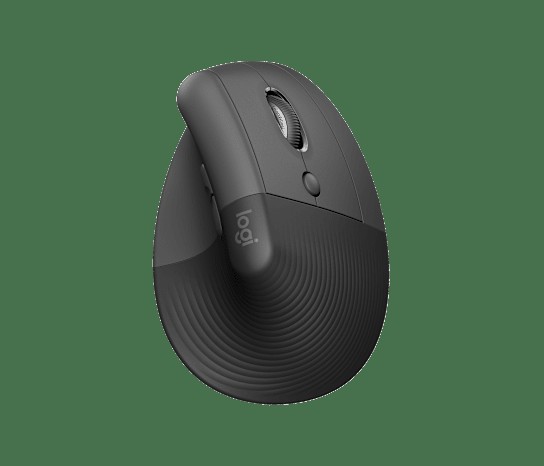
Logitech Lift Vertical Ergonomic Mouse
손목 각도를 바꾸는 Logitech Lift
Logitech Lift는 손바닥을 옆으로 세우는 57도 각도의 무선 버티컬 마우스다. 작은 손과 중간 크기 손을 염두에 둔 본체, 저소음 클릭과 SmartWheel을 갖춰 문서 편집처럼 포인터를 오래 움직이는 업무에 적용하기 쉽다. 일반 마우스에서 손목이 안쪽으로 비틀리는 느낌이 불편했다면 손의 자세를 다르게 만드는 비교 대상이 된다.
버티컬 마우스가 모든 통증을 해결하는 제품은 아니므로 손 크기와 좌우 모델을 먼저 확인해야 한다. 처음에는 커서 이동과 클릭 위치가 낯설 수 있어 감도를 낮춰 며칠 적응하는 편이 좋다. Bluetooth와 Logi Bolt 중 사용할 연결 방식, 수신기 보관 여부도 살펴보자. 팔꿈치가 벌어지지 않도록 키보드 가까이에 두는 배치가 제품 선택만큼 중요하다.
버티컬 마우스가 모든 통증을 해결하는 제품은 아니므로 손 크기와 좌우 모델을 먼저 확인해야 한다. 처음에는 커서 이동과 클릭 위치가 낯설 수 있어 감도를 낮춰 며칠 적응하는 편이 좋다. Bluetooth와 Logi Bolt 중 사용할 연결 방식, 수신기 보관 여부도 살펴보자. 팔꿈치가 벌어지지 않도록 키보드 가까이에 두는 배치가 제품 선택만큼 중요하다.
브랜드 Logitech
잘 맞는 상황 일반 마우스를 비틀어 잡는 느낌을 줄이고 싶은 작은·중간 손
핵심 특징 57도 그립과 저소음 클릭
연결·호환 Bluetooth 또는 Logi Bolt, 좌·우손 모델 구분
구매 전 확인 손 크기 가이드와 원하는 손 방향 모델

CalDigit TS4 Thunderbolt Station 4
케이블 한 가닥으로 묶는 CalDigit TS4
CalDigit TS4는 모니터와 저장장치, 네트워크, 오디오를 노트북의 Thunderbolt 케이블 한 가닥으로 묶는 18포트 도킹스테이션이다. 노트북을 들고 나갔다가 돌아왔을 때 전원과 주변기기를 각각 연결하는 번거로움을 줄이고, 자주 쓰는 포트와 상시 연결 장치를 앞뒤로 나눠 정리할 수 있어 고정형 업무 책상에 유용하다.
포트 수만 보고 고르면 원하는 화면 구성이 나오지 않을 수 있다. 노트북의 Thunderbolt 지원 여부, 운영체제별 외부 모니터 수, 98W 충전이 기기에 충분한지를 공식 호환 정보와 대조해야 한다. 모든 USB 포트의 속도와 출력도 같지 않으므로 외장 SSD와 충전 기기를 알맞은 자리에 연결하자. 통풍을 막지 않고 동봉 케이블 길이에 맞춰 놓는 것이 좋다.
포트 수만 보고 고르면 원하는 화면 구성이 나오지 않을 수 있다. 노트북의 Thunderbolt 지원 여부, 운영체제별 외부 모니터 수, 98W 충전이 기기에 충분한지를 공식 호환 정보와 대조해야 한다. 모든 USB 포트의 속도와 출력도 같지 않으므로 외장 SSD와 충전 기기를 알맞은 자리에 연결하자. 통풍을 막지 않고 동봉 케이블 길이에 맞춰 놓는 것이 좋다.
브랜드 CalDigit
모델 TS4
제품 유형 Thunderbolt 4 18포트 도킹스테이션
추천 용도 다수 저장장치와 고속 네트워크를 쓰는 전문 작업
구매 확인 호스트 OS별 화면 수·98W 충전과 2.5GbE 환경

Belkin BoostCharge Pro 3-in-1 Wireless Charging Stand with Qi2 15W
세 기기의 자리를 정하는 Belkin 3-in-1
Belkin BoostCharge Pro 3-in-1 Qi2 스탠드는 휴대폰과 Apple Watch, 무선 이어폰의 충전 위치를 한 베이스에 모은다. 충전선을 기기마다 늘어놓지 않아도 되고, 휴대폰을 세로 또는 가로로 세워 알림과 스탠바이 화면을 확인할 수 있어 책상 한쪽을 충전 구역으로 명확히 나누기 좋다. 매일 내려놓는 자리가 생긴다는 점이 정리 효과의 핵심이다.
Apple Watch용 모듈이 포함된 제품이므로 사용하는 워치와 이어폰의 호환을 먼저 확인해야 한다. Qi2 15W 충전은 지원 휴대폰과 자석 정렬이 맞는 케이스가 필요하고, 카드 수납이나 금속 링은 발열과 충전 중단을 만들 수 있다. 베이스가 차지하는 면적과 뒤쪽 전원선 방향을 재고, 동봉 어댑터 여부도 판매 구성에서 확인하자.
Apple Watch용 모듈이 포함된 제품이므로 사용하는 워치와 이어폰의 호환을 먼저 확인해야 한다. Qi2 15W 충전은 지원 휴대폰과 자석 정렬이 맞는 케이스가 필요하고, 카드 수납이나 금속 링은 발열과 충전 중단을 만들 수 있다. 베이스가 차지하는 면적과 뒤쪽 전원선 방향을 재고, 동봉 어댑터 여부도 판매 구성에서 확인하자.
브랜드 Belkin
모델 BoostCharge Pro 3-in-1 Qi2
제품 유형 Qi2 휴대폰·워치·이어버드 충전 스탠드
추천 용도 아이폰과 Apple Watch를 세워 확인하는 고정 책상
구매 확인 Qi2 지원 기기·Apple Watch 호환과 전원 어댑터 포함

IKEA SIGNUM 싱눔 가로형전선정리대
바닥의 선을 올리는 IKEA SIGNUM
IKEA SIGNUM은 책상 상판 아래에 나사로 고정해 멀티탭과 남는 케이블을 올려두는 열린 구조의 전선정리대다. 바닥에 어댑터와 선이 흩어지지 않아 청소가 쉬워지고, 책상을 앞에서 봤을 때 전원 묶음이 시야에서 사라진다. 덮개형 박스보다 중간에서 선을 빼기 쉬워 모니터와 충전기 구성이 자주 바뀌는 책상에도 대응하기 편하다.
상판 재질과 두께, 아래쪽 금속 프레임 위치를 확인한 뒤 나사를 설치해야 하며 유리나 속이 빈 상판에는 적합하지 않을 수 있다. 무거운 어댑터를 한쪽에 몰지 말고 열이 빠질 공간을 남기자. 높이 조절 책상이라면 최고 높이까지 올린 상태에서 벽 콘센트와 모니터 케이블이 당기지 않는지 시험해야 한다.
상판 재질과 두께, 아래쪽 금속 프레임 위치를 확인한 뒤 나사를 설치해야 하며 유리나 속이 빈 상판에는 적합하지 않을 수 있다. 무거운 어댑터를 한쪽에 몰지 말고 열이 빠질 공간을 남기자. 높이 조절 책상이라면 최고 높이까지 올린 상태에서 벽 콘센트와 모니터 케이블이 당기지 않는지 시험해야 한다.
브랜드 IKEA
모델 SIGNUM 102.002.54
제품 유형 나사 고정형 상판 아래 전선 트레이
추천 용도 멀티탭과 여러 케이블을 책상 아래에 모으기
구매 확인 70cm 길이·상판 재질과 나사 설치 가능 여부

Orbitkey Desk Mat
종이와 충전선까지 품는 Orbitkey Desk Mat
Orbitkey Desk Mat는 키보드와 마우스 영역을 한 면으로 묶으면서 아래쪽 문서 포켓과 마그네틱 케이블 홀더를 더한 제품이다. 메모와 영수증이 책상 위를 떠다니거나 충전선 끝이 바닥으로 떨어지는 문제를 같은 자리에서 정리할 수 있다. 매트의 색과 질감이 넓게 보이기 때문에 작은 소품 여러 개보다 책상 분위기를 빠르게 통일하는 효과도 있다.
Large를 선택한다면 책상 폭과 깊이, 모니터 스탠드 다리가 올라갈 위치를 먼저 재야 한다. 문서 포켓을 열 방향과 케이블 홀더가 손의 이동을 방해하지 않는지도 살펴보자. 음료를 쏟았을 때의 관리법을 확인하고 완전히 마른 뒤 전자기기를 다시 올리는 것이 안전하다. 바닥면 먼지는 주기적으로 닦아 상판 자국과 미끄럼을 줄이자.
Large를 선택한다면 책상 폭과 깊이, 모니터 스탠드 다리가 올라갈 위치를 먼저 재야 한다. 문서 포켓을 열 방향과 케이블 홀더가 손의 이동을 방해하지 않는지도 살펴보자. 음료를 쏟았을 때의 관리법을 확인하고 완전히 마른 뒤 전자기기를 다시 올리는 것이 안전하다. 바닥면 먼지는 주기적으로 닦아 상판 자국과 미끄럼을 줄이자.
브랜드 Orbitkey
모델 Desk Mat Large
제품 유형 문서 포켓·마그네틱 홀더 결합 데스크매트
추천 용도 업무 문서와 충전선을 함께 정리하는 책상
구매 확인 책상 폭과 문서 포켓·케이블 홀더 사용 방향

Twelve South Curve
노트북 화면을 들어 올리는 Twelve South Curve
Twelve South Curve는 곡선형 알루미늄 팔 두 개로 노트북을 들어 올리는 고정형 스탠드다. 화면이 책상에 바로 놓였을 때보다 시선을 높이고, 본체 아래 공간과 주변 공기 흐름을 확보한다. 노트북을 주 화면으로 쓰거나 외장 모니터 옆에 나란히 두는 홈오피스에서 높이를 맞추기 좋으며, 단순한 구조라 접이식 관절의 흔들림이 적다.
화면을 올린 만큼 내장 키보드를 그대로 쓰기는 어려워 외장 키보드와 마우스 공간을 함께 마련해야 한다. 다른 브랜드 노트북은 바닥 폭과 앞턱, 힌지 각도가 맞는지 확인하고 흡기구가 받침점에 가리지 않는지 살펴보자. 높이가 고정되어 있으므로 의자와 책상 높이를 조정한 상태에서 화면 위치를 미리 계산해야 중복 구매를 줄일 수 있다.
화면을 올린 만큼 내장 키보드를 그대로 쓰기는 어려워 외장 키보드와 마우스 공간을 함께 마련해야 한다. 다른 브랜드 노트북은 바닥 폭과 앞턱, 힌지 각도가 맞는지 확인하고 흡기구가 받침점에 가리지 않는지 살펴보자. 높이가 고정되어 있으므로 의자와 책상 높이를 조정한 상태에서 화면 위치를 미리 계산해야 중복 구매를 줄일 수 있다.
브랜드 Twelve South
모델 Curve
제품 유형 고정형 알루미늄 노트북 스탠드
추천 용도 외장 키보드를 쓰는 고정 홈오피스
구매 확인 노트북 폭·힌지 각도와 외장 입력장치 공간
화면과 자세를 먼저 바꾸려면 Ergotron LX와 IKEA ELLOVEN, 손이 닿는 작업감을 다듬으려면 MX Mechanical Mini와 Logitech Lift를 비교해볼 만하다. ScreenBar Halo 2는 조명의 자리를 줄이고, CalDigit TS4와 Belkin 충전 스탠드는 흩어진 연결과 충전을 한곳으로 모은다. SIGNUM, Orbitkey Desk Mat, Twelve South Curve는 남은 공간과 이동 동선을 정리하는 마무리 역할에 가깝다.
제품을 고른 뒤에는 한꺼번에 설치하지 말고 화면 높이, 키보드와 마우스 위치, 케이블 길이를 순서대로 맞추자. 일주일 정도 실제로 써보면 자주 움직이는 물건과 고정해도 되는 물건이 구분된다. 사진 속 완성형 책상을 그대로 복제하기보다 자신의 손동선과 기기 조합을 기준으로 남길 제품을 고르는 편이 더 오래 유지되는 데스크테리어를 만든다.
제품을 고른 뒤에는 한꺼번에 설치하지 말고 화면 높이, 키보드와 마우스 위치, 케이블 길이를 순서대로 맞추자. 일주일 정도 실제로 써보면 자주 움직이는 물건과 고정해도 되는 물건이 구분된다. 사진 속 완성형 책상을 그대로 복제하기보다 자신의 손동선과 기기 조합을 기준으로 남길 제품을 고르는 편이 더 오래 유지되는 데스크테리어를 만든다.
한눈에 보기
10개
Ergotron LX Desk Monitor Arm
ErgotronLX 45-241가스 스프링 싱글 모니터암
IKEA ELLOVEN 엘로벤 모니터스탠드+서랍
IKEA
BenQ ScreenBar Halo 2
BenQScreenBar Halo 2전후면 조명 모니터 라이트바
Logitech MX Mechanical Mini
Logitech
Logitech Lift Vertical Ergonomic Mouse
Logitech57도 그립과 저소음 클릭
CalDigit TS4 Thunderbolt Station 4
CalDigitTS4
Belkin BoostCharge Pro 3-in-1 Wireless Charging Stand with Qi2 15W
Belkin
IKEA SIGNUM 싱눔 가로형전선정리대
IKEA
Orbitkey Desk Mat
OrbitkeyDesk Mat Large
Twelve South Curve
Twelve SouthCurve고정형 알루미늄 노트북 스탠드
이 포스팅은 쿠팡 파트너스 활동의 일환으로, 이에 따른 일정액의 수수료를 제공받습니다.
댓글 0
로그인 후 댓글을 작성할 수 있습니다.
첫 댓글을 남겨보세요.
이런 리스트는 어때요?


이런 리스트도 추천해요


🎲
여기서 멈추기엔 아쉽잖아?
다음에 뭘 볼지 고민하는 시간이 제일 아까워.
주사위가 대신 골라줄게 — 무슨 리스트가 튀어나올지는 굴려봐야 알지.
안 누르면… 평생 궁금하지 않겠어? 👀