ビデオ会議の疲労は、カメラを長時間オンにしていることだけが原因ではありません。音声が途切れ同じことを繰り返したり、暗い画面を修正しようと緊張したり、目的がない参加者が発言の機会を待っている時間が積み重なって生じます。アプリを変更したり高価な機器を購入する前に、会議が本当に必要か、参加者や終了時刻が明確かを確認する必要があります。
このリストでは、実際のビデオ会議サービス3つとノイズキャンセリング、ウェブカメラ、スピーカーフォン、照明、ヘッドフォンを一つの会議環境としてまとめました。各製品の機能だけでなく、録画の同意、ゲスト権限、オープンスペースでの通話の露出と長時間の着用負担についても説明します。カメラの解像度よりも安定したインターネットと明瞭な音声が優先され、問題を正確に確認した後、一つずつ機器を追加することで設定の衝突と不必要な支出を避けることができます。
このリストでは、実際のビデオ会議サービス3つとノイズキャンセリング、ウェブカメラ、スピーカーフォン、照明、ヘッドフォンを一つの会議環境としてまとめました。各製品の機能だけでなく、録画の同意、ゲスト権限、オープンスペースでの通話の露出と長時間の着用負担についても説明します。カメラの解像度よりも安定したインターネットと明瞭な音声が優先され、問題を正確に確認した後、一つずつ機器を追加することで設定の衝突と不必要な支出を避けることができます。
Zoom Workplace
さまざまなデバイスでビデオ会議や画面共有、小会議室、字幕機能を提供するコラボレーションサービスです。外部参加者とリンクで接続しやすく、顧客とのミーティングや教育、大規模なリモート会議に広く利用されています。
基本時間を短く設定し、議題ごとの終了時刻を招待状に記入し、カメラ使用が絶対に必要な区間だけを把握すれば、画面疲労と不必要な待機を減らせます。導入判断では「会議パスワード・待機室・録画同意の確認」項目から見ていくのがよいでしょう。
基本時間を短く設定し、議題ごとの終了時刻を招待状に記入し、カメラ使用が絶対に必要な区間だけを把握すれば、画面疲労と不必要な待機を減らせます。導入判断では「会議パスワード・待機室・録画同意の確認」項目から見ていくのがよいでしょう。
브랜드·제공사 Zoom
제품·서비스 분류 화상회의 서비스
추천 용도 외부 참가자가 많은 온라인 회의
핵심 기능 예약·소회의실·화면 공유·자막
도입 전 확인 회의 암호·대기실·녹화 동의를 확인
Google Meet
ウェブブラウザーとGoogleカレンダーから直接参加できるビデオ会議サービスです。共同文書のリンクと日程の招待を一連の流れでつなげやすく、別途インストールを減らしたいチームに適しています。
会議中に共同文書を開いて決定事項と担当者をすぐに記入し、終了後にチャットだけが残らないように記録位置を参加者に再共有する方法が効率的です。実際の業務に接続する前に確認するキーは「組織プラン別の録画・参加人数の違いの確認」です。
会議中に共同文書を開いて決定事項と担当者をすぐに記入し、終了後にチャットだけが残らないように記録位置を参加者に再共有する方法が効率的です。実際の業務に接続する前に確認するキーは「組織プラン別の録画・参加人数の違いの確認」です。
브랜드·제공사 Google Workspace
제품·서비스 분류 브라우저 화상회의
추천 용도 Google 캘린더와 문서 중심 조직
핵심 기능 브라우저 참여·자막·화면 공유
도입 전 확인 조직 요금제별 녹화·참가 인원 차이 확인
Microsoft Teams Meetings
OutlookのスケジュールとTeamsのチャット、Microsoft 365ファイルを会議前後でつなぐオンライン会議機能です。組織アカウントとセキュリティポリシーの中で参加者・資料・後続の会話を管理したい企業環境に適しています。
繰り返し行われる会議チャットに文書がどんどん蓄積されないように公式な議事録とファイルの保存場所を定め、ゲストが見ることができる範囲を招待前にチェックする必要があります。公式な案内と使用環境を比較する際は、「ゲスト権限と録画保管場所の確認」項目を優先的に対照しましょう。
繰り返し行われる会議チャットに文書がどんどん蓄積されないように公式な議事録とファイルの保存場所を定め、ゲストが見ることができる範囲を招待前にチェックする必要があります。公式な案内と使用環境を比較する際は、「ゲスト権限と録画保管場所の確認」項目を優先的に対照しましょう。
브랜드·제공사 Microsoft
제품·서비스 분류 기업용 화상회의
추천 용도 Microsoft 365 계정과 회의 자료 연결
핵심 기능 일정·회의·채팅·파일 연동
도입 전 확인 게스트 권한과 녹화 보관 위치 확인
Krisp
マイクとスピーカーの間で背景ノイズやエコーを減少させるソフトウェアです。キーボードの音や周囲の会話が混ざる在宅・共有スペースで、相手が聞く音声を整理するのに役立ちます。
ノイズキャンセリングを過剰に適用すると声が不自然に聞こえる可能性があるので、重要な会議の前に録音テストを行い、基本会議アプリの処理機能との重複がないかを確認する必要があります。購入やサブスクリプションを決定する前に「会社のセキュリティポリシーとサポートアプリ・プランの確認」を最初に行うべきです。
ノイズキャンセリングを過剰に適用すると声が不自然に聞こえる可能性があるので、重要な会議の前に録音テストを行い、基本会議アプリの処理機能との重複がないかを確認する必要があります。購入やサブスクリプションを決定する前に「会社のセキュリティポリシーとサポートアプリ・プランの確認」を最初に行うべきです。
브랜드·제공사 Krisp
제품·서비스 분류 AI 소음 제거 소프트웨어
추천 용도 생활 소음이 있는 공간의 통화
핵심 기능 마이크·스피커 배경 소음 제거
도입 전 확인 회사 보안 정책과 지원 앱·요금제 확인
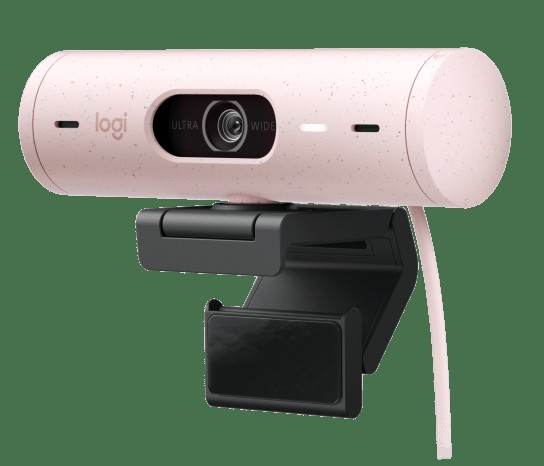
Logitech Brio 500
フルHD映像と自動照明補正、フレーミング機能を提供するUSBウェブカメラです。ノートパソコンの画面角度に縛られず、目の高さにカメラを配置したり、デスク上の資料を見せる会議環境を作り出すことができます。
解像度を上げることよりもレンズを目の高さに置き、窓を正面または斜めに配置する方が効果が大きく、通話しないときはプライバシーシャッターを閉じます。試用段階では「オペレーティングシステム・会議アプリの互換性と設置高さの確認」項目を抜かさないことが重要です。
解像度を上げることよりもレンズを目の高さに置き、窓を正面または斜めに配置する方が効果が大きく、通話しないときはプライバシーシャッターを閉じます。試用段階では「オペレーティングシステム・会議アプリの互換性と設置高さの確認」項目を抜かさないことが重要です。
브랜드 Logitech
잘 맞는 상황 일반적인 개인 화상회의에서 설치와 조작을 단순하게 유지하는 경우
핵심 특징 1080p 영상과 Show Mode·화각 조절
연결·호환 USB-C 연결과 Logi Tune 지원 운영체제 확인
구매 전 확인 모니터 장착 방식과 필요한 USB 변환 어댑터
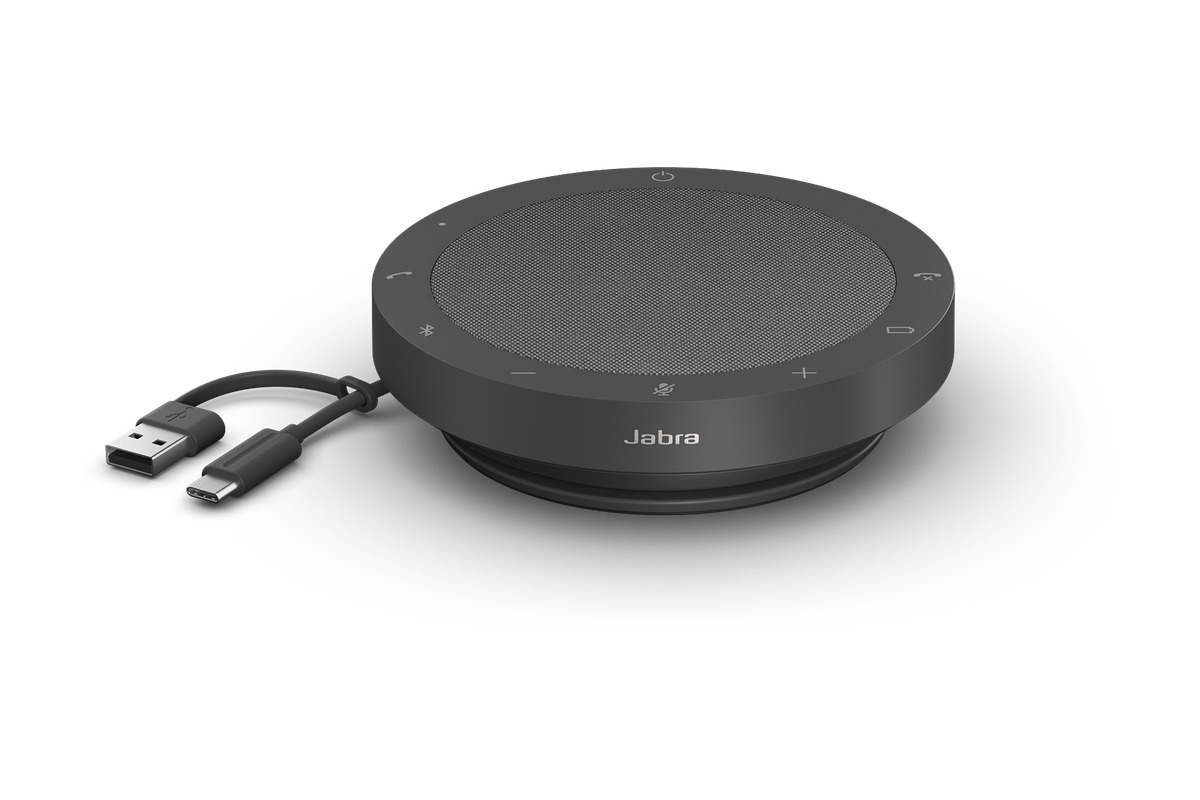
Jabra Speak2 55
マイクとスピーカーを一体化した本体にUSBまたはBluetoothで接続するポータブル会議用スピーカーフォンです。一人または小さな部屋でヘッドセットの圧迫なしに話したり聞いたりする場面に適しています。
カフェや共有スペースでは通話内容が周囲に聞こえるので使用しないで、家でも壁や固いデスクで生じるエコーを減らすために本体の位置と音量を調整します。業務環境に取り入れる前に「オープンなスペースでの通話内容の露出に注意」という条件が合っているか確認するプロセスが必要です。
カフェや共有スペースでは通話内容が周囲に聞こえるので使用しないで、家でも壁や固いデスクで生じるエコーを減らすために本体の位置と音量を調整します。業務環境に取り入れる前に「オープンなスペースでの通話内容の露出に注意」という条件が合っているか確認するプロセスが必要です。
브랜드 Jabra
잘 맞는 상황 소규모 테이블 회의와 출장지의 그룹 통화
핵심 특징 다중 마이크와 USB·Bluetooth 연결
연결·호환 UC·Teams 변형과 PC·모바일 연결 방식 확인
구매 전 확인 참석 인원·테이블 크기와 동글 포함 여부
Elgato Key Light Air
デスク上のスタンドに拡散型LEDパネルを載せて明るさと色温度を調整する照明です。天井照明だけを使用する場合に生じる顔の影と窓の逆光を補正し、カメラの露出変化を減らします。
画面のすぐ後ろで目に向けて置くのではなく、カメラより少し高く側面に配置し、周囲の照明と差があまり大きくないように低い明るさから合わせるのが快適です。選定プロセスで最初に確認すべき項目は「眩しさを避けるためにカメラの隣の斜めに配置」です。
画面のすぐ後ろで目に向けて置くのではなく、カメラより少し高く側面に配置し、周囲の照明と差があまり大きくないように低い明るさから合わせるのが快適です。選定プロセスで最初に確認すべき項目は「眩しさを避けるためにカメラの隣の斜めに配置」です。
브랜드·제공사 Elgato
제품·서비스 분류 데스크 조명
추천 용도 저녁 회의와 역광 보정
핵심 기능 밝기·색온도 조절과 앱 제어
도입 전 확인 눈부심을 피하도록 카메라 옆 사선에 배치
Sony WH-1000XM5
アクティブノイズキャンセリングと通話用マイク、ワイヤレス接続を備えたオーバーイヤーヘッドフォンです。周囲の音を減らし会議の声をはっきりと聞く状況や、業務前後の集中聴取に利用できます。
ノイズキャンセリングは歩行や外部移動中の安全を代替するものではなく、長時間の会議では耳の熱感と圧迫を減らすために途中で外し音量を低く保つ必要があります。最後の比較基準として「長時間の圧迫感とマルチポイント動作のテスト」項目を利用できます。
ノイズキャンセリングは歩行や外部移動中の安全を代替するものではなく、長時間の会議では耳の熱感と圧迫を減らすために途中で外し音量を低く保つ必要があります。最後の比較基準として「長時間の圧迫感とマルチポイント動作のテスト」項目を利用できます。
브랜드·제공사 Sony
제품·서비스 분류 무선 노이즈 캔슬링 헤드폰
추천 용도 집중 청취와 이동 중 회의
핵심 기능 능동 소음 제거·빔포밍 마이크
도입 전 확인 장시간 압박감과 멀티포인트 동작을 시험
外部参加者が多い場合はZoom、Googleカレンダーと文書を一緒に使いたいならGoogle Meet、Microsoft 365環境であればTeams Meetingsが自然です。周囲の騒音にはKrisp、ノートパソコンの画面角度に問題がある場合はBrio 500、ヘッドセットが負担になる個人のスペースにはSpeak2 55を検討できます。Key Light Airは逆光を補正し、WH-1000XM5は移動中の聴取集中に役立ちますが、すべての状況で必需品ではありません。
最も効果的な改善は、50分の会議を25分に短縮し、招待状に決定すべき質問を書くことです。会議前にマイクと画面共有をテストし、カメラ使用が必要な区間のみ合意しましょう。終了前には決定・担当者・期限を声に出して確認し、共同文書に残すことで再度会議を開く機会を減らせます。録画やAI会議録は参加者に通知し、会社の保存・個人情報ポリシーに合うときのみ使用する必要があります。
最も効果的な改善は、50分の会議を25分に短縮し、招待状に決定すべき質問を書くことです。会議前にマイクと画面共有をテストし、カメラ使用が必要な区間のみ合意しましょう。終了前には決定・担当者・期限を声に出して確認し、共同文書に残すことで再度会議を開く機会を減らせます。録画やAI会議録は参加者に通知し、会社の保存・個人情報ポリシーに合うときのみ使用する必要があります。
一覧で見る
8件
Zoom Workplace
Zoom화상회의 서비스예약·소회의실·화면 공유·자막
Google Meet
Google Workspace브라우저 화상회의브라우저 참여·자막·화면 공유
Microsoft Teams Meetings
Microsoft기업용 화상회의일정·회의·채팅·파일 연동
Krisp
KrispAI 소음 제거 소프트웨어생활 소음이 있는 공간의 통화
Logitech Brio 500
Logitech
Jabra Speak2 55
Jabra
Elgato Key Light Air
Elgato데스크 조명저녁 회의와 역광 보정
Sony WH-1000XM5
Sony무선 노이즈 캔슬링 헤드폰집중 청취와 이동 중 회의
この投稿はクーパン・パートナーズ活動の一環として、一定の手数料を受け取っています。
コメント 0
コメントを書くにはログインしてください。
最初のコメントを書いてみましょう。
こんなリストはいかがですか?


こちらのリストもおすすめ


🎲
ここで終わるのはもったいない!
次に何を見るか迷っている時間がいちばんもったいない。
サイコロが代わりに選んでくれる — どんなリストが飛び出すかは振ってみないとわからない。
押さなかったら…一生気になりませんか? 👀