ビデオ会議が途切れるとき、いちばん高いルーターに買い替えるのが常に正解とは限りません。インターネット回線そのものの遅延、ルーターの位置、壁や家具、隣家のチャンネル干渉、ノートPCの無線規格、バックグラウンドのアップロードがすべて体感品質に影響します。Wi-Fi 7ルーターを設置しても、業務用ノートPCがその規格に対応していなければ新機能は使えず、6GHz帯は速い代わりに壁を通り抜ける範囲が短い場合があります。
このリストでは、単体のルーターからメッシュ拡張が可能な製品、管理機能を備えた小型ゲートウェイまで7種を比較します。最高速度の数字よりも、家の広さ、有線ポート、6GHzを使うかどうか、メッシュ拡張、VPNとセキュリティアップデート、管理の難易度を中心にまとめました。会社のVPNやリモートデスクトップをよく使うなら、機能を有効にする前に会社のIT部門のポリシーと衝突しないかも確認する必要があります。
このリストでは、単体のルーターからメッシュ拡張が可能な製品、管理機能を備えた小型ゲートウェイまで7種を比較します。最高速度の数字よりも、家の広さ、有線ポート、6GHzを使うかどうか、メッシュ拡張、VPNとセキュリティアップデート、管理の難易度を中心にまとめました。会社のVPNやリモートデスクトップをよく使うなら、機能を有効にする前に会社のIT部門のポリシーと衝突しないかも確認する必要があります。
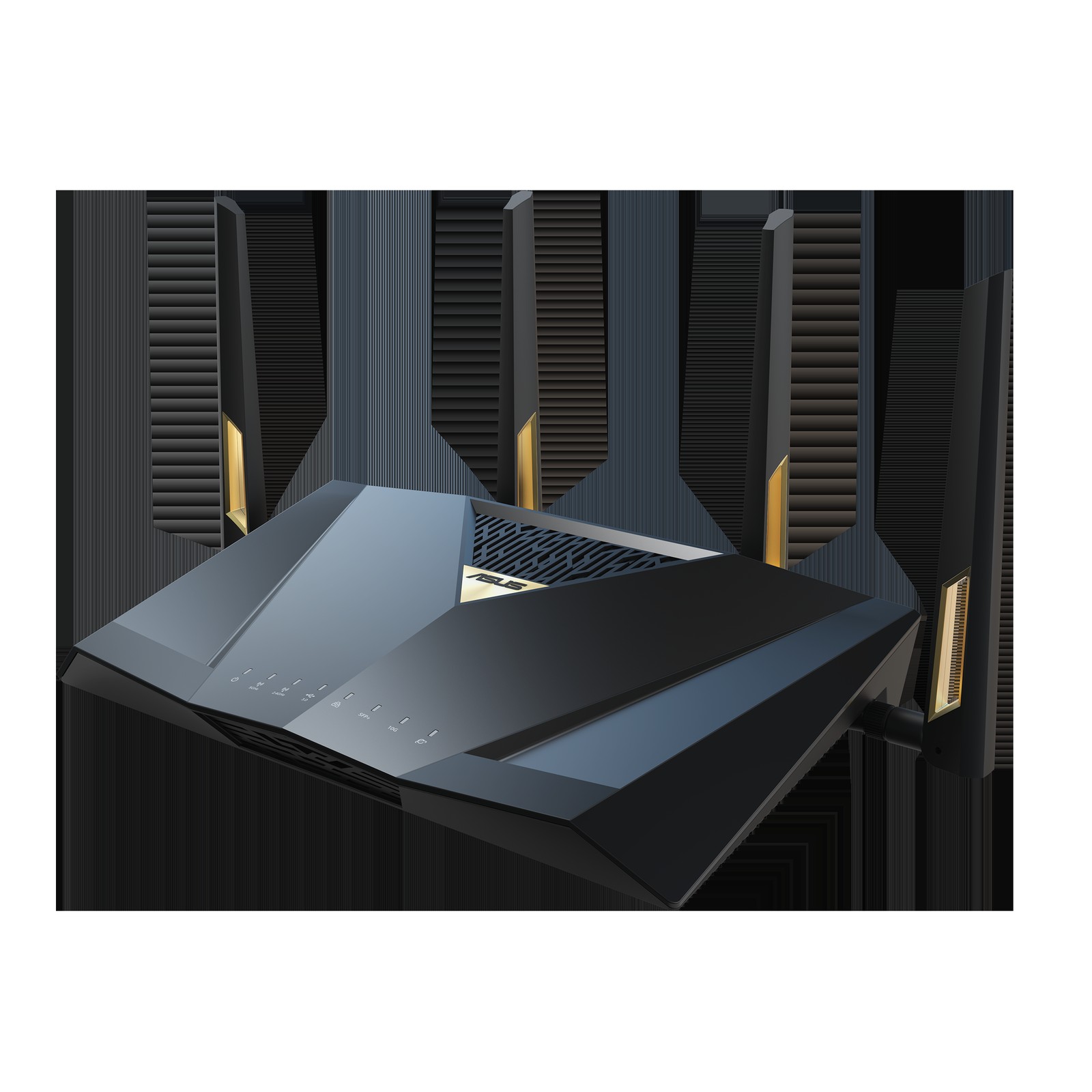
ASUS RT-BE88U
「途切れとセキュリティの不安要素を減らす在宅勤務のネットワーク機器」のリストにおいて、ASUS RT-BE88Uは、多数のマルチギガビット有線ポートとWi-Fi 7を組み合わせたデュアルバンドルーターです。ASUS RT-BE88Uは「有線のNAS・デスクトップ接続が多く、6GHzよりポート構成を優先する家」という状況を目指して組むときに、長所と限界が同時に見えてきます。使用頻度の高い機能が「10G・2.5GポートとAiMesh拡張」であればASUS RT-BE88Uの優先順位は上がりますが、そうでなければ費用対効果を見直す必要があります。
ASUS RT-BE88Uの互換性の問題を避けるには「クライアントのWi-Fi規格とインターネット回線・SFP+の使用条件の確認」をまず点検し、「6GHz帯の非搭載と実際に必要な有線ポート数」も同じ地域の販売モデルを基準に比較する必要があります。ASUS RT-BE88Uのスペックが良く見えても、「途切れとセキュリティの不安要素を減らす在宅勤務のネットワーク機器」の作業の流れに合わなければ使用頻度は急速に下がりかねないので、ブランドASUSのサポートポリシーと実際の動線をあわせて検討し、過剰な構成を避けましょう。
ASUS RT-BE88Uの互換性の問題を避けるには「クライアントのWi-Fi規格とインターネット回線・SFP+の使用条件の確認」をまず点検し、「6GHz帯の非搭載と実際に必要な有線ポート数」も同じ地域の販売モデルを基準に比較する必要があります。ASUS RT-BE88Uのスペックが良く見えても、「途切れとセキュリティの不安要素を減らす在宅勤務のネットワーク機器」の作業の流れに合わなければ使用頻度は急速に下がりかねないので、ブランドASUSのサポートポリシーと実際の動線をあわせて検討し、過剰な構成を避けましょう。
브랜드 ASUS
잘 맞는 상황 유선 NAS·데스크톱 연결이 많고 6GHz보다 포트 구성을 우선하는 집
핵심 특징 10G·2.5G 포트와 AiMesh 확장
연결·호환 클라이언트 Wi-Fi 규격과 인터넷 회선·SFP+ 사용 조건 확인
구매 전 확인 6GHz 대역 부재와 실제 필요한 유선 포트 수
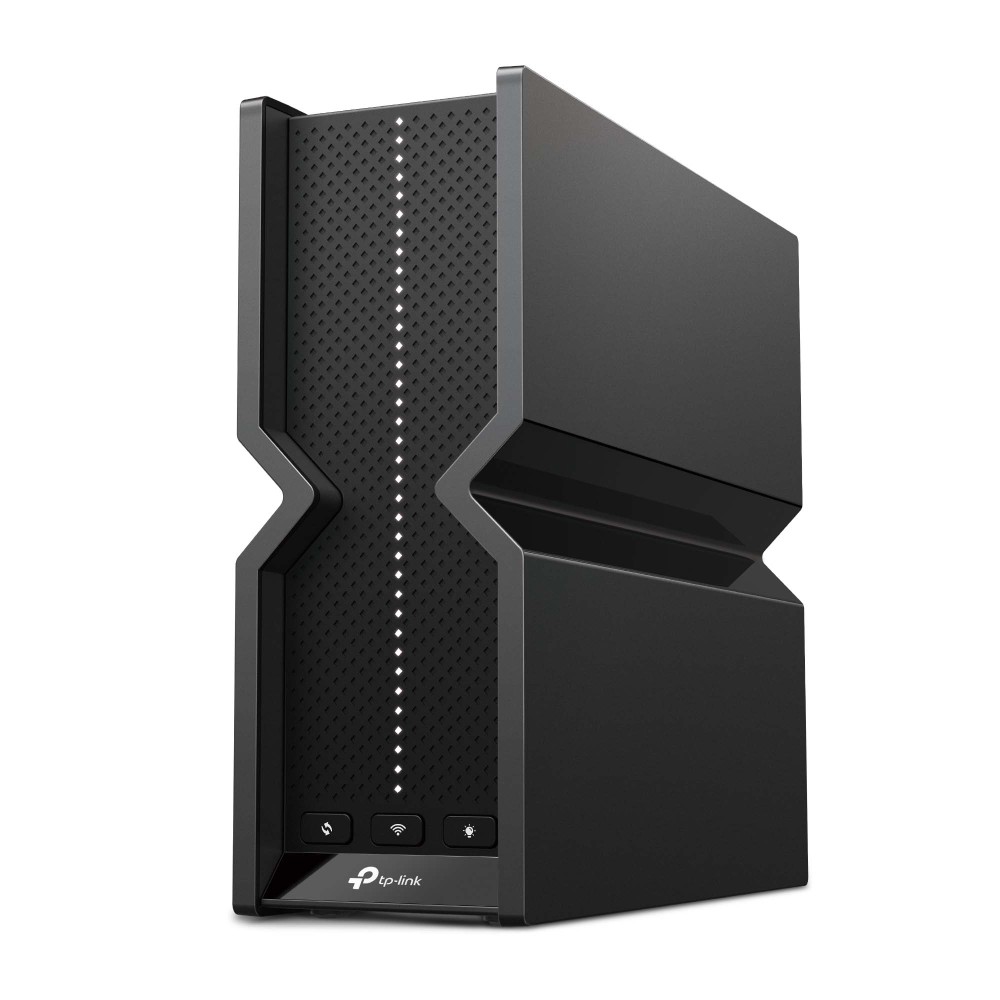
TP-Link Archer BE550
「途切れとセキュリティの不安要素を減らす在宅勤務のネットワーク機器」のリストにおいて、TP-Link Archer BE550は、6GHzを含むトライバンドWi-Fi 7と2.5GbEポートを提供するルーターです。購入の判断はTP-Link Archer BE550という名前よりも、「Wi-Fi 6E・7機器とマルチギガビット有線を同時に用意する中規模の空間」というニーズから始めるべきです。TP-Link Archer BE550を候補に残すかどうかは、「トライバンドWi-Fi 7とEasyMesh」という機能が、現在の機器で不足している部分と正確に重なるかにかかっています。
スペック表ではTP-Link Archer BE550の「端末の6GHz・MLO対応と地域別ファームウェアの確認」と「2.5GbEスイッチの必要性とメッシュ互換モデル」を別々に確認してこそ、実際の構成と期待がずれません。「途切れとセキュリティの不安要素を減らす在宅勤務のネットワーク機器」のリストにおけるTP-Link Archer BE550の優先順位は、毎日体感できる改善の幅で決め、ブランドTP-Linkの保証範囲とメンテナンスの負担まで受け入れられるかを確認するのが現実的です。
スペック表ではTP-Link Archer BE550の「端末の6GHz・MLO対応と地域別ファームウェアの確認」と「2.5GbEスイッチの必要性とメッシュ互換モデル」を別々に確認してこそ、実際の構成と期待がずれません。「途切れとセキュリティの不安要素を減らす在宅勤務のネットワーク機器」のリストにおけるTP-Link Archer BE550の優先順位は、毎日体感できる改善の幅で決め、ブランドTP-Linkの保証範囲とメンテナンスの負担まで受け入れられるかを確認するのが現実的です。
브랜드 TP-Link
잘 맞는 상황 Wi-Fi 6E·7 기기와 멀티기가비트 유선을 함께 준비하는 중형 공간
핵심 특징 트라이밴드 Wi-Fi 7과 EasyMesh
연결·호환 단말의 6GHz·MLO 지원과 지역별 펌웨어 확인
구매 전 확인 2.5GbE 스위치 필요성과 메시 호환 모델
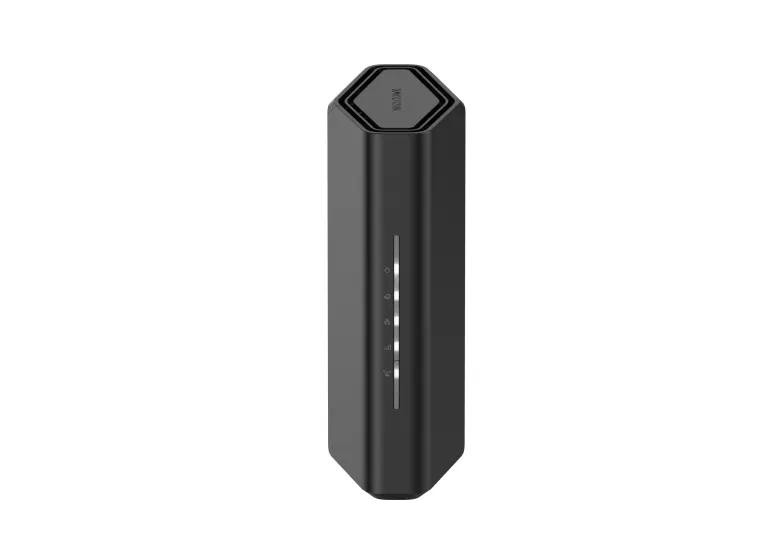
NETGEAR Nighthawk RS300
「途切れとセキュリティの不安要素を減らす在宅勤務のネットワーク機器」のリストにおいて、NETGEAR Nighthawk RS300は、トライバンドWi-Fi 7とマルチギガビットポートを備えたNighthawkルーターです。仕事中に「最新のノートPC・スマートフォンの6GHz接続を1台のルーターで使う場合」という状況が繰り返されるなら、NETGEAR Nighthawk RS300の実際の効用を検討できます。公式スペックで強調されている項目は「Wi-Fi 7トライバンドと高速WAN/LAN」です。NETGEAR Nighthawk RS300を使う空間でも同じ利点が得られるか、実際の動線で検討しましょう。
NETGEAR Nighthawk RS300を既存の機器に加える前に「インターネット回線速度とクライアントの6GHz対応の確認」の条件を検証し、「サブスクリプション型セキュリティ機能の範囲とメッシュ拡張方式」については公式販売ページで最後に確認しましょう。NETGEAR Nighthawk RS300を選んだなら、「途切れとセキュリティの不安要素を減らす在宅勤務のネットワーク機器」の環境で最初に試す機能と、失敗したときに元に戻す方法を決め、ブランドNETGEARのカスタマーサポートの条件まで把握しておいて、導入後の試行錯誤を減らしましょう。
NETGEAR Nighthawk RS300を既存の機器に加える前に「インターネット回線速度とクライアントの6GHz対応の確認」の条件を検証し、「サブスクリプション型セキュリティ機能の範囲とメッシュ拡張方式」については公式販売ページで最後に確認しましょう。NETGEAR Nighthawk RS300を選んだなら、「途切れとセキュリティの不安要素を減らす在宅勤務のネットワーク機器」の環境で最初に試す機能と、失敗したときに元に戻す方法を決め、ブランドNETGEARのカスタマーサポートの条件まで把握しておいて、導入後の試行錯誤を減らしましょう。
브랜드 NETGEAR
잘 맞는 상황 최신 노트북·휴대전화의 6GHz 연결을 한 대의 라우터로 쓰는 경우
핵심 특징 Wi-Fi 7 트라이밴드와 고속 WAN/LAN
연결·호환 인터넷 회선 속도와 클라이언트 6GHz 지원 확인
구매 전 확인 구독형 보안 기능 범위와 메시 확장 방식
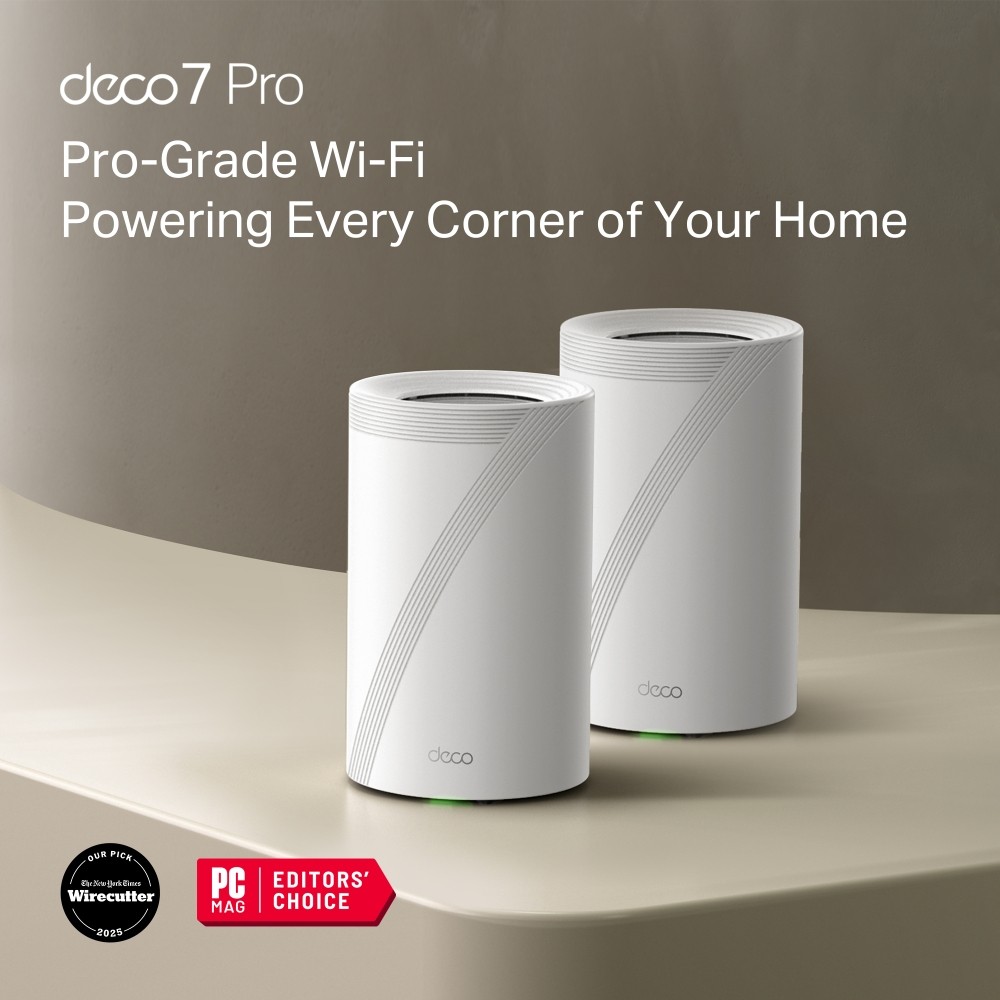
TP-Link Deco BE63
「途切れとセキュリティの不安要素を減らす在宅勤務のネットワーク機器」のリストにおいて、TP-Link Deco BE63は、6GHzを含むトライバンドWi-Fi 7のメッシュシステムです。TP-Link Deco BE63を選ぶ出発点は、「複数の部屋にノードを分けてアプリ中心でメッシュを構成したい家」という条件が自分の環境に合うかを確認することです。TP-Link Deco BE63の「トライバンドWi-Fi 7とマルチギガビットポート」の機能は利便性に近い要素なので、基本性能と設置の安定性を確認してから評価する順序が適切です。
実際の購入段階ではTP-Link Deco BE63の「国別の販売モデルと端末の6GHz・MLO対応の確認」の条件が最優先で、「必要なノード数と有線バックホールの配線が可能かどうか」も製品番号とともに記録しておくとよいでしょう。「途切れとセキュリティの不安要素を減らす在宅勤務のネットワーク機器」の構成のためにTP-Link Deco BE63を比較するときは、価格、使用頻度、設置の難しさを同じ表に並べ、ブランドTP-Linkのサポート範囲まで加えてこそ実際の維持コストを判断しやすくなります。
実際の購入段階ではTP-Link Deco BE63の「国別の販売モデルと端末の6GHz・MLO対応の確認」の条件が最優先で、「必要なノード数と有線バックホールの配線が可能かどうか」も製品番号とともに記録しておくとよいでしょう。「途切れとセキュリティの不安要素を減らす在宅勤務のネットワーク機器」の構成のためにTP-Link Deco BE63を比較するときは、価格、使用頻度、設置の難しさを同じ表に並べ、ブランドTP-Linkのサポート範囲まで加えてこそ実際の維持コストを判断しやすくなります。
브랜드 TP-Link
잘 맞는 상황 여러 방에 노드를 나눠 앱 중심으로 메시를 구성하려는 집
핵심 특징 트라이밴드 Wi-Fi 7과 멀티기가비트 포트
연결·호환 국가별 판매 모델과 단말 6GHz·MLO 지원 확인
구매 전 확인 필요 노드 수와 유선 백홀 배선 가능 여부
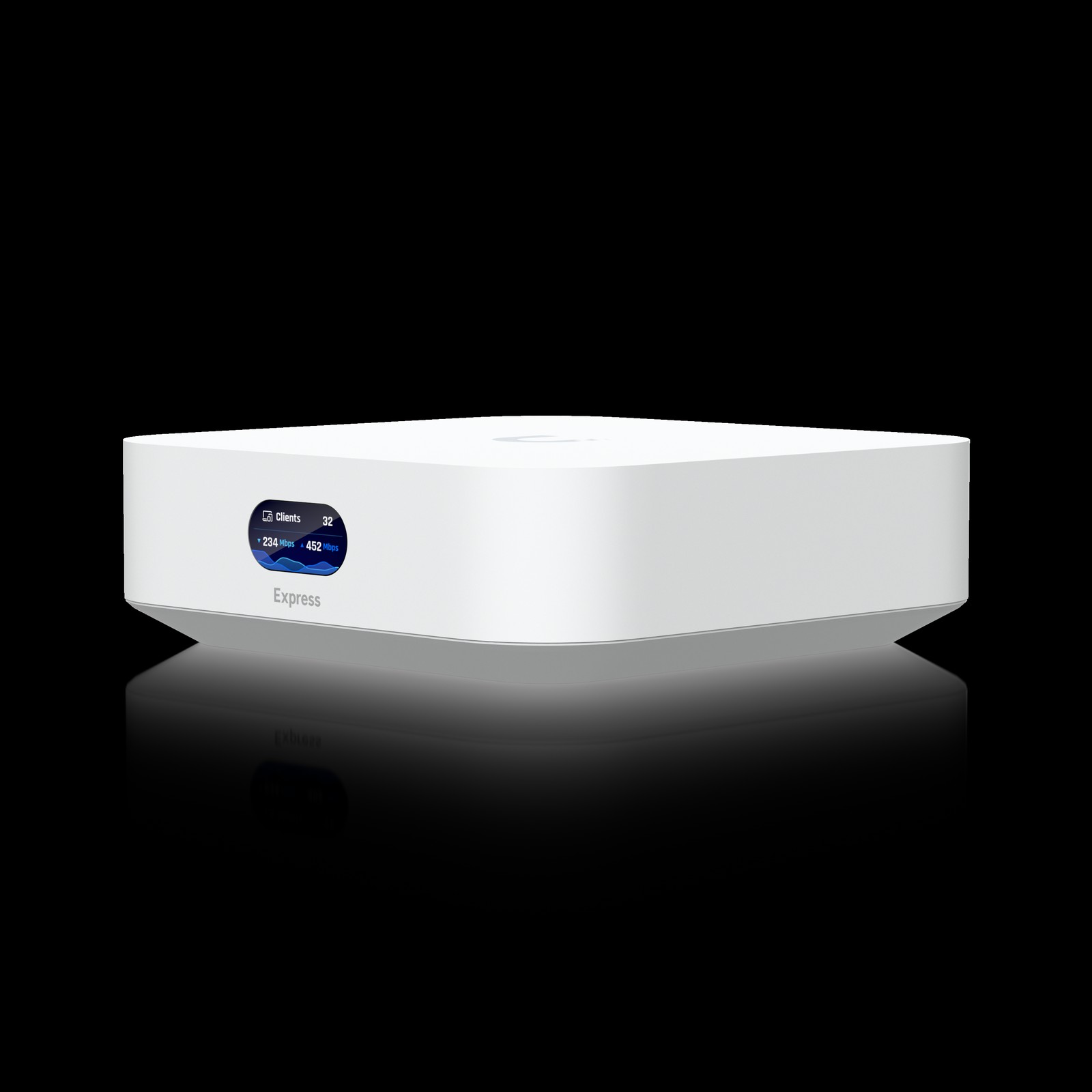
Ubiquiti UniFi Express
「途切れとセキュリティの不安要素を減らす在宅勤務のネットワーク機器」のリストにおいて、Ubiquiti UniFi Expressは、UniFi Networkの管理機能とWi-Fiを小さな本体に組み合わせたクラウドゲートウェイです。「デバイスの状況とゲストネットワークをひとつの画面で管理したい小規模な環境」という条件を利用シーンの基準として見ると、Ubiquiti UniFi Expressの役割がはっきりします。核心となる項目は「内蔵コントローラーとWi-Fi 6アクセスポイント」です。机の大きさと一日の使用時間によって体感が変わるので、Ubiquiti UniFi Expressを置く場所まであわせて確認する必要があります。
導入前には「回線速度・管理可能なデバイス数と拡張APの方式の確認」をまず確認し、注文段階では「一般的なルーターより高い設定の複雑さとポート数」についてもUbiquiti UniFi Expressの公式ページと販売モデルの表記で照らし合わせましょう。「途切れとセキュリティの不安要素を減らす在宅勤務のネットワーク機器」のリストの選択基準としてUbiquiti UniFi Expressを見るときは、ひとつの長所だけを切り取らず、ブランドUbiquitiのサポート範囲と実際の作業習慣を並べて最終判断するのがよいでしょう。
導入前には「回線速度・管理可能なデバイス数と拡張APの方式の確認」をまず確認し、注文段階では「一般的なルーターより高い設定の複雑さとポート数」についてもUbiquiti UniFi Expressの公式ページと販売モデルの表記で照らし合わせましょう。「途切れとセキュリティの不安要素を減らす在宅勤務のネットワーク機器」のリストの選択基準としてUbiquiti UniFi Expressを見るときは、ひとつの長所だけを切り取らず、ブランドUbiquitiのサポート範囲と実際の作業習慣を並べて最終判断するのがよいでしょう。
브랜드 Ubiquiti
잘 맞는 상황 장치 현황과 게스트 네트워크를 한 화면에서 관리하고 싶은 소규모 환경
핵심 특징 내장 컨트롤러와 Wi-Fi 6 액세스 포인트
연결·호환 회선 속도·관리 가능 장치 수와 확장 AP 방식 확인
구매 전 확인 일반 공유기보다 높은 설정 복잡도와 포트 수
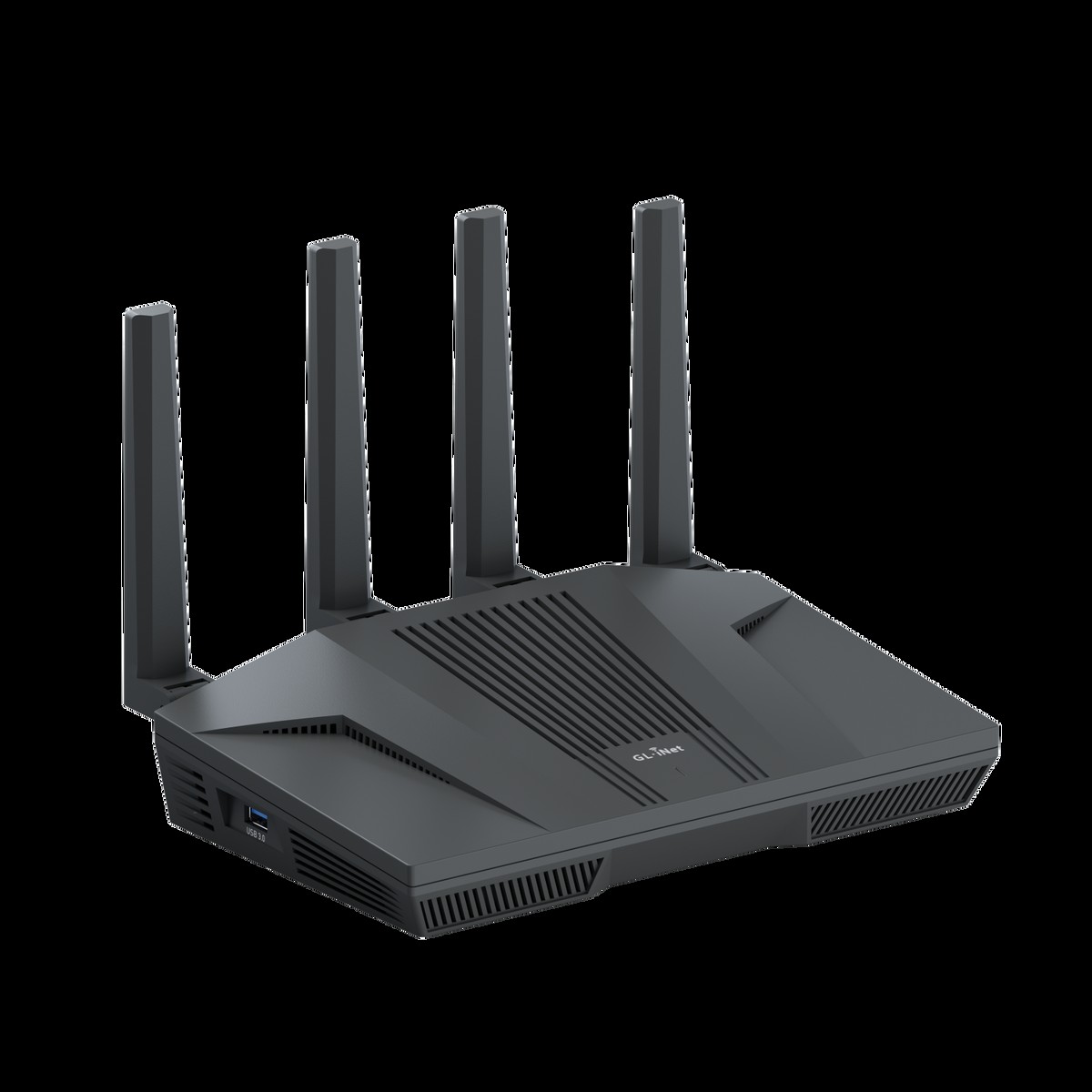
GL.iNet Flint 2 (GL-MT6000)
「途切れとセキュリティの不安要素を減らす在宅勤務のネットワーク機器」のリストにおいて、GL.iNet Flint 2 (GL-MT6000)は、OpenWrtベースの機能と2.5GbEポートを提供するWi-Fi 6ルーターです。GL.iNet Flint 2 (GL-MT6000)は「VPNクライアントと細かなネットワーク設定を自分で管理したいユーザー」という条件が必要な机で、優先して比較する価値があります。GL.iNet Flint 2 (GL-MT6000)でまず見るべきスペックは「OpenWrtベースのUIとWireGuard・OpenVPN機能」であり、この機能が既存の機器の不便を実際に減らせるかを比較する必要があります。
GL.iNet Flint 2 (GL-MT6000)を決済する前に確認すべき条件は「会社のVPNポリシーとファームウェア・プラグインの互換性の確認」です。「設定の難易度と地域ごとの無線規制」も、構成品を受け取る前に点検しておく必要があります。結局のところGL.iNet Flint 2 (GL-MT6000)の価値は、「途切れとセキュリティの不安要素を減らす在宅勤務のネットワーク機器」の環境でよく使う機能が明確かどうかにかかっているので、ブランドGL.iNetの保証範囲まで確認したうえで、既存の機器を置き換えるか補完するかを決めましょう。
GL.iNet Flint 2 (GL-MT6000)を決済する前に確認すべき条件は「会社のVPNポリシーとファームウェア・プラグインの互換性の確認」です。「設定の難易度と地域ごとの無線規制」も、構成品を受け取る前に点検しておく必要があります。結局のところGL.iNet Flint 2 (GL-MT6000)の価値は、「途切れとセキュリティの不安要素を減らす在宅勤務のネットワーク機器」の環境でよく使う機能が明確かどうかにかかっているので、ブランドGL.iNetの保証範囲まで確認したうえで、既存の機器を置き換えるか補完するかを決めましょう。
브랜드 GL.iNet
잘 맞는 상황 VPN 클라이언트와 세부 네트워크 설정을 직접 관리하려는 사용자
핵심 특징 OpenWrt 기반 UI와 WireGuard·OpenVPN 기능
연결·호환 회사 VPN 정책과 펌웨어·플러그인 호환성 확인
구매 전 확인 설정 난이도와 지역별 무선 규정
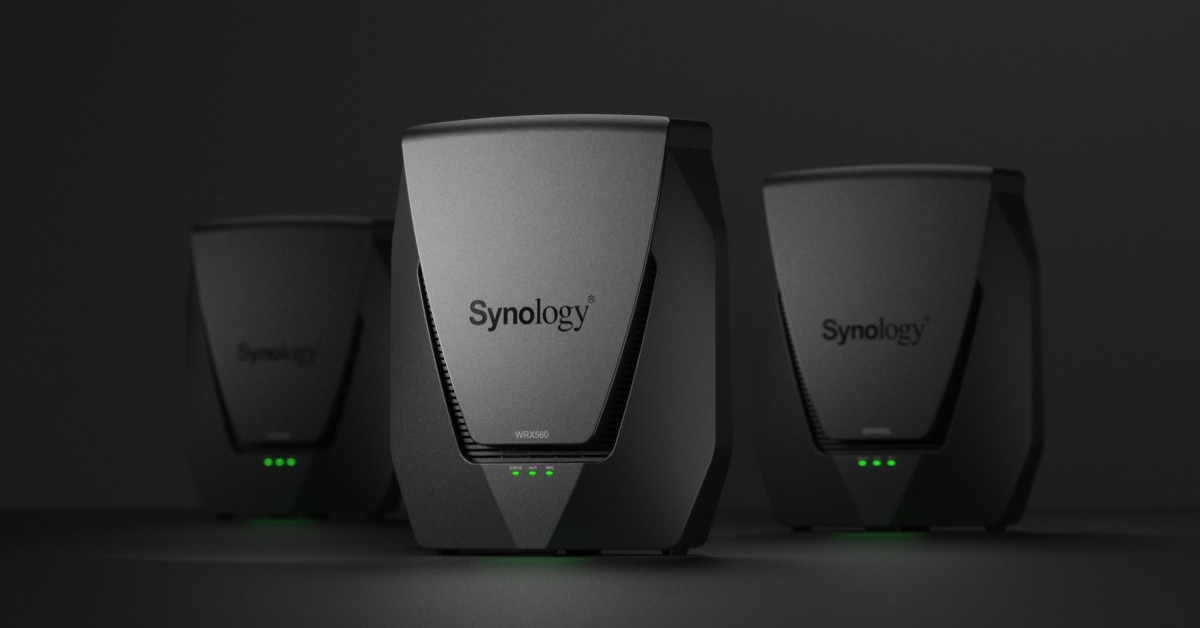
Synology WRX560
「途切れとセキュリティの不安要素を減らす在宅勤務のネットワーク機器」のリストにおいて、Synology WRX560は、Synology Router Managerと2.5GbEポートを使うWi-Fi 6ルーターです。この製品をリストに入れた理由は、「機器ごとの接続ポリシーとネットワーク管理をグラフィカルなUIで運用したい家」という条件に結びついているからです。Synology WRX560の代表的な長所は「SRMの管理機能とメッシュ拡張対応」の機能ですが、仕事の習慣に合わなければ活用度が下がることもあります。
設置の失敗を減らすには、Synology WRX560の「対応メッシュモデルと5.9GHzが使用可能な地域の確認」を検討してから、「無線帯域の構成・ポート数と長期アップデートポリシー」を販売元の説明ともう一度突き合わせる必要があります。「途切れとセキュリティの不安要素を減らす在宅勤務のネットワーク機器」の構成を完成させるには、Synology WRX560の利便性だけでなく、設置後に元へ戻しにくい条件も確認し、ブランドSynologyのサポートポリシーと自分の作業手順をあわせて比較しなければなりません。
設置の失敗を減らすには、Synology WRX560の「対応メッシュモデルと5.9GHzが使用可能な地域の確認」を検討してから、「無線帯域の構成・ポート数と長期アップデートポリシー」を販売元の説明ともう一度突き合わせる必要があります。「途切れとセキュリティの不安要素を減らす在宅勤務のネットワーク機器」の構成を完成させるには、Synology WRX560の利便性だけでなく、設置後に元へ戻しにくい条件も確認し、ブランドSynologyのサポートポリシーと自分の作業手順をあわせて比較しなければなりません。
브랜드 Synology
잘 맞는 상황 기기별 접속 정책과 네트워크 관리를 그래픽 UI로 운영하려는 집
핵심 특징 SRM 관리 기능과 메시 확장 지원
연결·호환 지원 메시 모델과 5.9GHz 사용 가능 지역 확인
구매 전 확인 무선 대역 구성·포트 수와 장기 업데이트 정책
ルーターを交換する前に、有線接続で回線速度と遅延を測定し、既存のルーターを床や金属製の棚の中ではなく、家の中央の開けた場所に移してみましょう。会議用PCをイーサネットで接続したときに問題が消えるなら、無線区間を集中的に改善できます。メッシュノードを近すぎる場所や、すでに電波が弱い場所に置くとノード間の接続がボトルネックになるため、配置テストが必要です。
管理者パスワードは初期値から変更し、ファームウェアの自動更新、WPA2/WPA3の設定、ゲストネットワークを確認しましょう。業務用PCとスマートホーム機器をネットワークレベルで分離するには、VLANのような機能だけでなく、構成の複雑さも受け入れられなければなりません。設定を変更する前に現在の構成をバックアップし、障害が起きたときに元へ戻す方法を残しておくことが、安定した在宅勤務環境の最後のステップです。
管理者パスワードは初期値から変更し、ファームウェアの自動更新、WPA2/WPA3の設定、ゲストネットワークを確認しましょう。業務用PCとスマートホーム機器をネットワークレベルで分離するには、VLANのような機能だけでなく、構成の複雑さも受け入れられなければなりません。設定を変更する前に現在の構成をバックアップし、障害が起きたときに元へ戻す方法を残しておくことが、安定した在宅勤務環境の最後のステップです。
一覧で見る
7件
ASUS RT-BE88U
ASUS · 유선 NAS·데스크톱 연결이 많고 6GHz보다 포트 구성을 우선하는 집 · 10G·2.5G 포트와 AiMesh 확장 · 클라이언트 Wi-Fi 규격과 인터넷 회선·SFP+ 사용 조건 확인 · 6GHz 대역 부재와 실제 필요한 유선 포트 수
TP-Link Archer BE550
TP-Link · Wi-Fi 6E·7 기기와 멀티기가비트 유선을 함께 준비하는 중형 공간 · 트라이밴드 Wi-Fi 7과 EasyMesh · 단말의 6GHz·MLO 지원과 지역별 펌웨어 확인 · 2.5GbE 스위치 필요성과 메시 호환 모델
NETGEAR Nighthawk RS300
NETGEAR · 최신 노트북·휴대전화의 6GHz 연결을 한 대의 라우터로 쓰는 경우 · Wi-Fi 7 트라이밴드와 고속 WAN/LAN · 인터넷 회선 속도와 클라이언트 6GHz 지원 확인 · 구독형 보안 기능 범위와 메시 확장 방식
TP-Link Deco BE63
TP-Link · 여러 방에 노드를 나눠 앱 중심으로 메시를 구성하려는 집 · 트라이밴드 Wi-Fi 7과 멀티기가비트 포트 · 국가별 판매 모델과 단말 6GHz·MLO 지원 확인 · 필요 노드 수와 유선 백홀 배선 가능 여부
Ubiquiti UniFi Express
Ubiquiti · 장치 현황과 게스트 네트워크를 한 화면에서 관리하고 싶은 소규모 환경 · 내장 컨트롤러와 Wi-Fi 6 액세스 포인트 · 회선 속도·관리 가능 장치 수와 확장 AP 방식 확인 · 일반 공유기보다 높은 설정 복잡도와 포트 수
GL.iNet Flint 2 (GL-MT6000)
GL.iNet · VPN 클라이언트와 세부 네트워크 설정을 직접 관리하려는 사용자 · OpenWrt 기반 UI와 WireGuard·OpenVPN 기능 · 회사 VPN 정책과 펌웨어·플러그인 호환성 확인 · 설정 난이도와 지역별 무선 규정
Synology WRX560
Synology · 기기별 접속 정책과 네트워크 관리를 그래픽 UI로 운영하려는 집 · SRM 관리 기능과 메시 확장 지원 · 지원 메시 모델과 5.9GHz 사용 가능 지역 확인 · 무선 대역 구성·포트 수와 장기 업데이트 정책
この投稿はクーパン・パートナーズ活動の一環として、一定の手数料を受け取っています。
コメント 0
コメントを書くにはログインしてください。
最初のコメントを書いてみましょう。
こんなリストはいかがですか?


こちらのリストもおすすめ


🎲
ここで終わるのはもったいない!
次に何を見るか迷っている時間がいちばんもったいない。
サイコロが代わりに選んでくれる — どんなリストが飛び出すかは振ってみないとわからない。
押さなかったら…一生気になりませんか? 👀
 カカオトークで5秒でログイン / 会員登録