ノートPCの画面が狭いと感じても、大きなデスクトップモニターを置く場所が常にあるとは限りません。ポータブルモニターは使ったあとに立てて片付けられ、外出先の仕事にも持っていけますが、USB-C端子があるからといって、すべてが映像出力と電源供給の両方に対応しているわけではありません。ドッキングステーションもポート数より、ノートPCのThunderbolt・USB4・DisplayPort Alt Modeへの対応の有無が実際の拡張範囲を決めます。
このリストでは、14〜16インチクラスのポータブルモニター4種と、机に端子をまとめてくれるドック3種をあわせて比較します。画面の明るさや解像度だけでなく、スタンドの構造、ケーブル1本で接続できるかどうか、充電出力、マルチモニターの制限を中心に説明しました。ノートPCのモデルとOSによって外部画面の数が変わるため、製品スペックとノートPCメーカーの文書を同時に確認することが出発点です。
このリストでは、14〜16インチクラスのポータブルモニター4種と、机に端子をまとめてくれるドック3種をあわせて比較します。画面の明るさや解像度だけでなく、スタンドの構造、ケーブル1本で接続できるかどうか、充電出力、マルチモニターの制限を中心に説明しました。ノートPCのモデルとOSによって外部画面の数が変わるため、製品スペックとノートPCメーカーの文書を同時に確認することが出発点です。
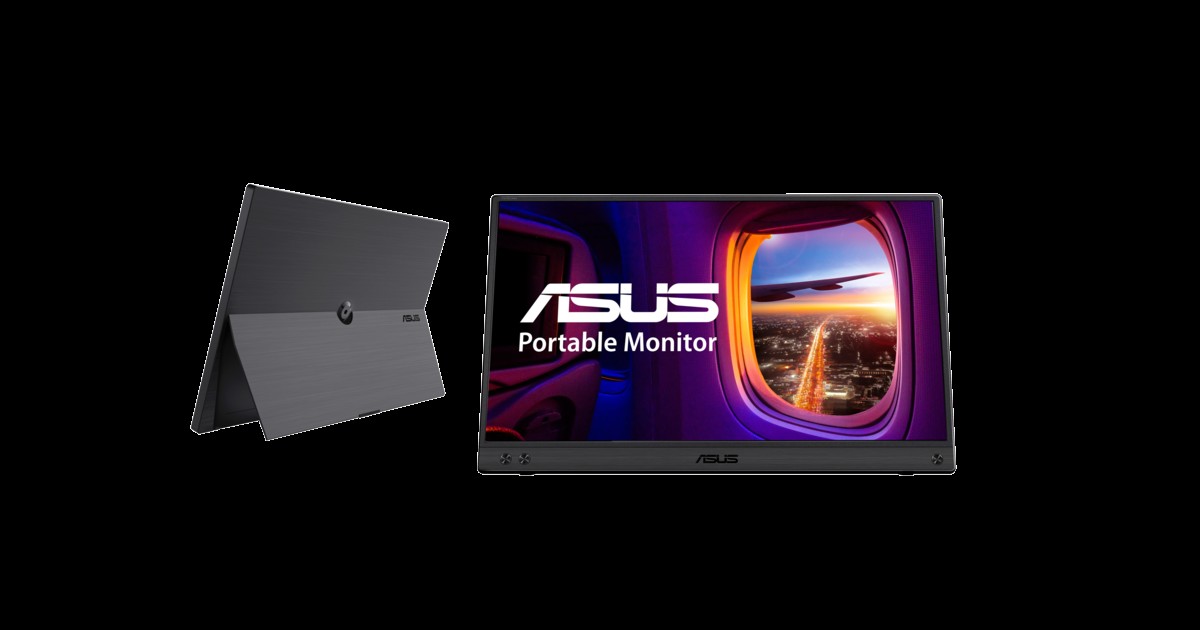
ASUS ZenScreen MB16ACV
「ノートPC1台で画面と端子を広げるポータブル業務機器」のリストにおいて、ASUS ZenScreen MB16ACVは、15.6インチのフルHDパネルと折りたたみ式キックスタンドを備えたポータブルモニターです。ASUS ZenScreen MB16ACVは「文書とメッセンジャーを縦または横のサブ画面で使う移動ワーク」という状況を目指して組むときに、長所と限界が同時に見えてきます。使用頻度の高い機能が「USB-Cハイブリッド信号と自動回転の対応範囲」であればASUS ZenScreen MB16ACVの優先順位は上がりますが、そうでなければ費用対効果を見直す必要があります。
ASUS ZenScreen MB16ACVの互換性の問題を避けるには「ノートPCのUSB-Cの映像出力またはUSB-Aドライバーの条件の確認」をまず点検し、「明るさ・スタンドの角度と接続ケーブルの構成」も同じ地域の販売モデルを基準に比較する必要があります。ASUS ZenScreen MB16ACVのスペックが良く見えても、「ノートPC1台で画面と端子を広げるポータブル業務機器」の作業の流れに合わなければ使用頻度は急速に下がりかねないので、ブランドASUSのサポートポリシーと実際の動線をあわせて検討し、過剰な構成を避けましょう。
ASUS ZenScreen MB16ACVの互換性の問題を避けるには「ノートPCのUSB-Cの映像出力またはUSB-Aドライバーの条件の確認」をまず点検し、「明るさ・スタンドの角度と接続ケーブルの構成」も同じ地域の販売モデルを基準に比較する必要があります。ASUS ZenScreen MB16ACVのスペックが良く見えても、「ノートPC1台で画面と端子を広げるポータブル業務機器」の作業の流れに合わなければ使用頻度は急速に下がりかねないので、ブランドASUSのサポートポリシーと実際の動線をあわせて検討し、過剰な構成を避けましょう。
브랜드 ASUS
잘 맞는 상황 문서와 메신저를 세로 또는 가로 보조 화면으로 쓰는 이동 업무
핵심 특징 USB-C 하이브리드 신호와 자동 회전 지원 범위
연결·호환 노트북 USB-C의 영상 출력 또는 USB-A 드라이버 조건 확인
구매 전 확인 밝기·스탠드 각도와 연결 케이블 구성
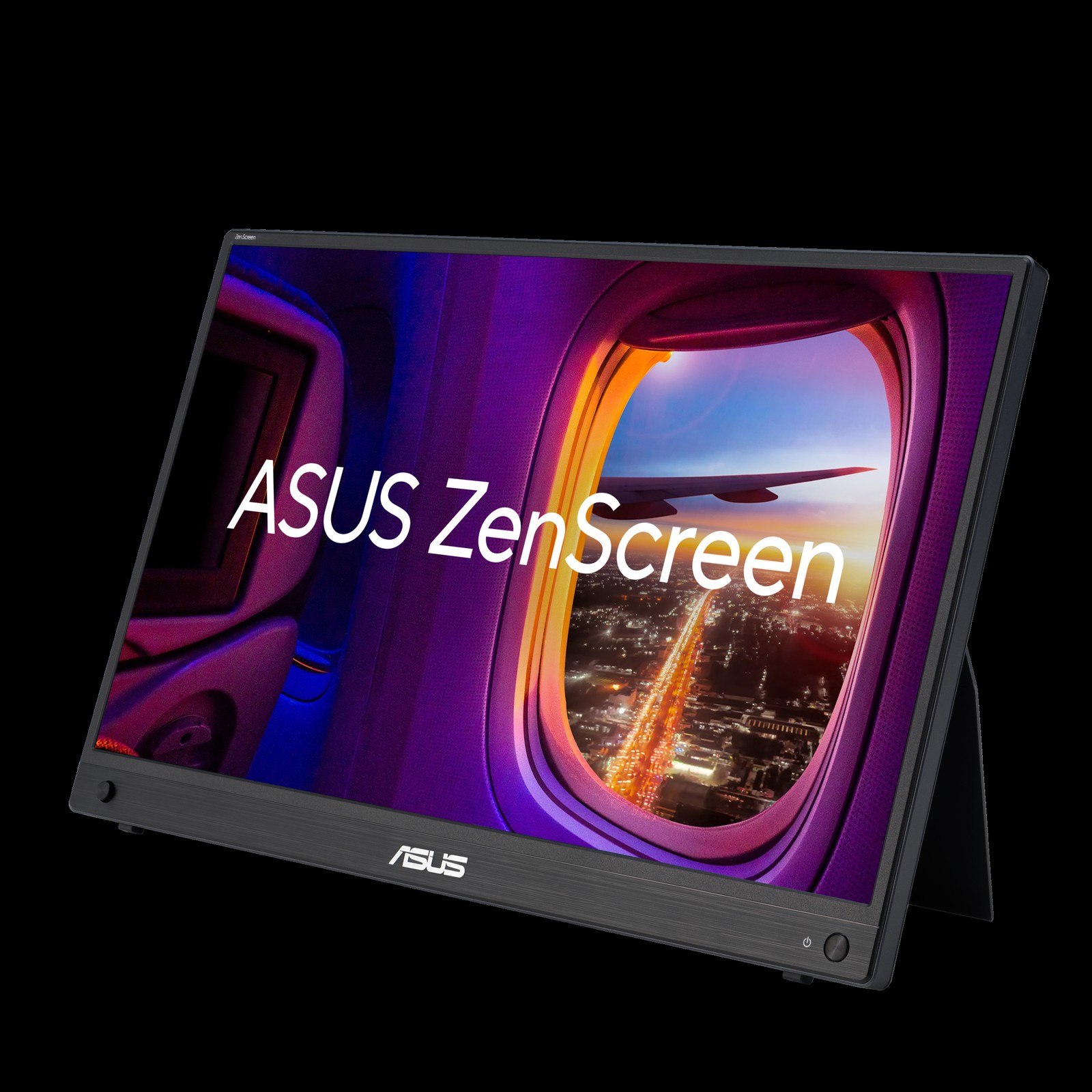
ASUS ZenScreen MB16AHG
「ノートPC1台で画面と端子を広げるポータブル業務機器」のリストにおいて、ASUS ZenScreen MB16AHGは、15.6インチのフルHDパネルと144Hzのリフレッシュレートに対応したポータブルモニターです。購入の判断はASUS ZenScreen MB16AHGという名前よりも、「スクロールや動きの多い画面を滑らかに確認したい移動ワーク」というニーズから始めるべきです。ASUS ZenScreen MB16AHGを候補に残すかどうかは、「144Hzパネルと内蔵キックスタンド」という機能が、現在の機器で不足している部分と正確に重なるかにかかっています。
スペック表ではASUS ZenScreen MB16AHGの「USB-C DisplayPort Alt ModeまたはHDMI接続条件の確認」と「ノートPCの出力リフレッシュレートと追加電源の必要性」を別々に確認してこそ、実際の構成と期待がずれません。「ノートPC1台で画面と端子を広げるポータブル業務機器」のリストにおけるASUS ZenScreen MB16AHGの優先順位は、毎日体感できる改善の幅で決め、ブランドASUSの保証範囲とメンテナンスの負担まで受け入れられるかを確認するのが現実的です。
スペック表ではASUS ZenScreen MB16AHGの「USB-C DisplayPort Alt ModeまたはHDMI接続条件の確認」と「ノートPCの出力リフレッシュレートと追加電源の必要性」を別々に確認してこそ、実際の構成と期待がずれません。「ノートPC1台で画面と端子を広げるポータブル業務機器」のリストにおけるASUS ZenScreen MB16AHGの優先順位は、毎日体感できる改善の幅で決め、ブランドASUSの保証範囲とメンテナンスの負担まで受け入れられるかを確認するのが現実的です。
브랜드 ASUS
잘 맞는 상황 스크롤과 움직임이 많은 화면을 부드럽게 확인하려는 이동 업무
핵심 특징 144Hz 패널과 내장 킥스탠드
연결·호환 USB-C DisplayPort Alt Mode 또는 HDMI 연결 조건 확인
구매 전 확인 노트북 출력 주사율과 추가 전원 필요 여부
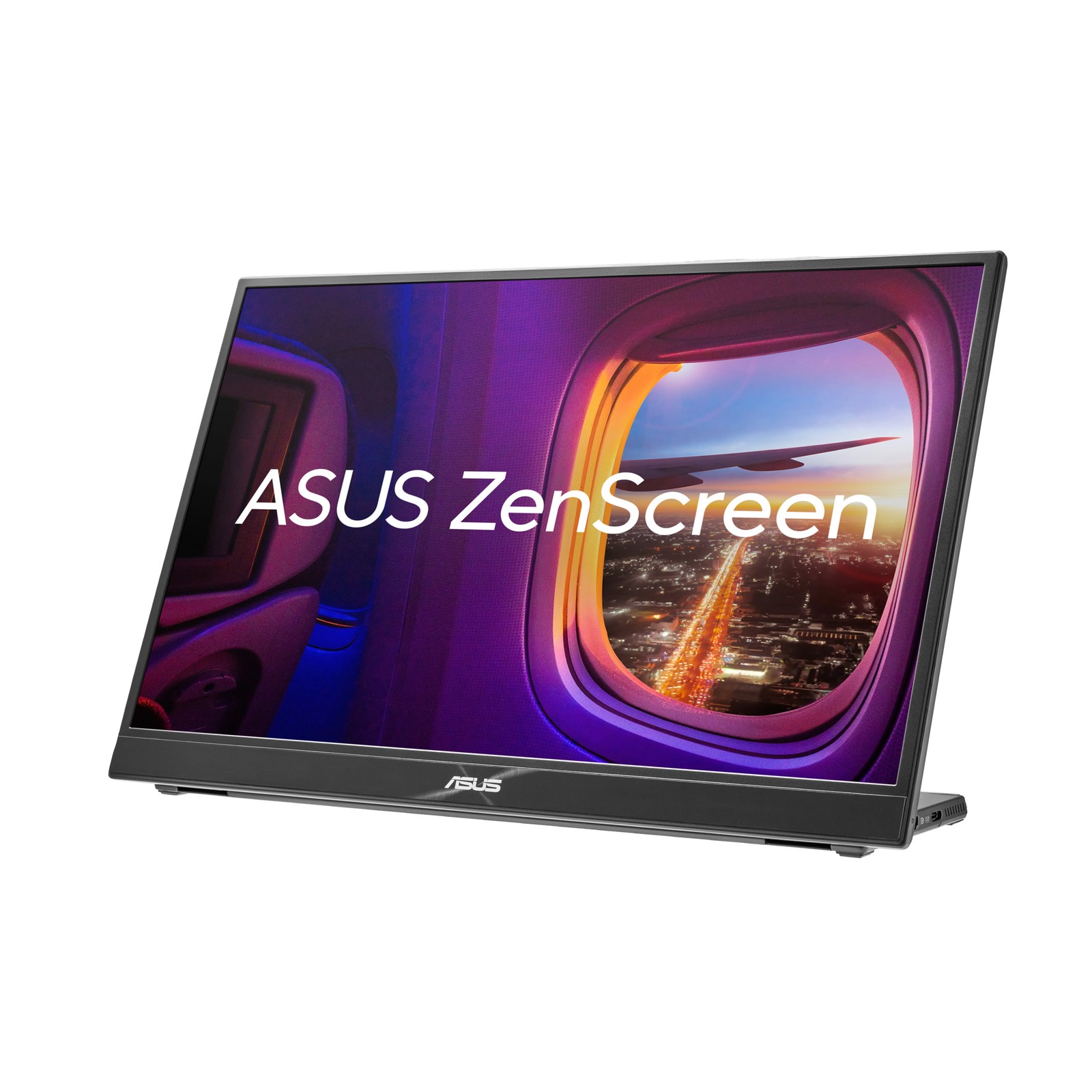
ASUS ZenScreen MB16QHG
「ノートPC1台で画面と端子を広げるポータブル業務機器」のリストにおいて、ASUS ZenScreen MB16QHGは、16インチ・16:10比率の高解像度パネルを使うポータブルモニターです。仕事中に「縦のスペースが広い文書・コーディング画面をノートPCの横に置きたい場合」という状況が繰り返されるなら、ASUS ZenScreen MB16QHGの実際の効用を検討できます。公式スペックで強調されている項目は「WQXGA解像度と16:10の画面比率」です。ASUS ZenScreen MB16QHGを使う空間でも同じ利点が得られるか、実際の動線で検討しましょう。
ASUS ZenScreen MB16QHGを既存の機器に加える前に「USB-C DisplayPort Alt ModeおよびHDMI出力の確認」の条件を検証し、「ノートPCのGPUの解像度対応と携帯重量」については公式販売ページで最後に確認しましょう。ASUS ZenScreen MB16QHGを選んだなら、「ノートPC1台で画面と端子を広げるポータブル業務機器」の環境で最初に試す機能と、失敗したときに元に戻す方法を決め、ブランドASUSのカスタマーサポートの条件まで把握しておいて、導入後の試行錯誤を減らしましょう。
ASUS ZenScreen MB16QHGを既存の機器に加える前に「USB-C DisplayPort Alt ModeおよびHDMI出力の確認」の条件を検証し、「ノートPCのGPUの解像度対応と携帯重量」については公式販売ページで最後に確認しましょう。ASUS ZenScreen MB16QHGを選んだなら、「ノートPC1台で画面と端子を広げるポータブル業務機器」の環境で最初に試す機能と、失敗したときに元に戻す方法を決め、ブランドASUSのカスタマーサポートの条件まで把握しておいて、導入後の試行錯誤を減らしましょう。
브랜드 ASUS
잘 맞는 상황 세로 공간이 넓은 문서·코딩 화면을 노트북 옆에 두려는 경우
핵심 특징 WQXGA 해상도와 16:10 화면비
연결·호환 USB-C DisplayPort Alt Mode 및 HDMI 출력 확인
구매 전 확인 노트북 GPU의 해상도 지원과 휴대 무게
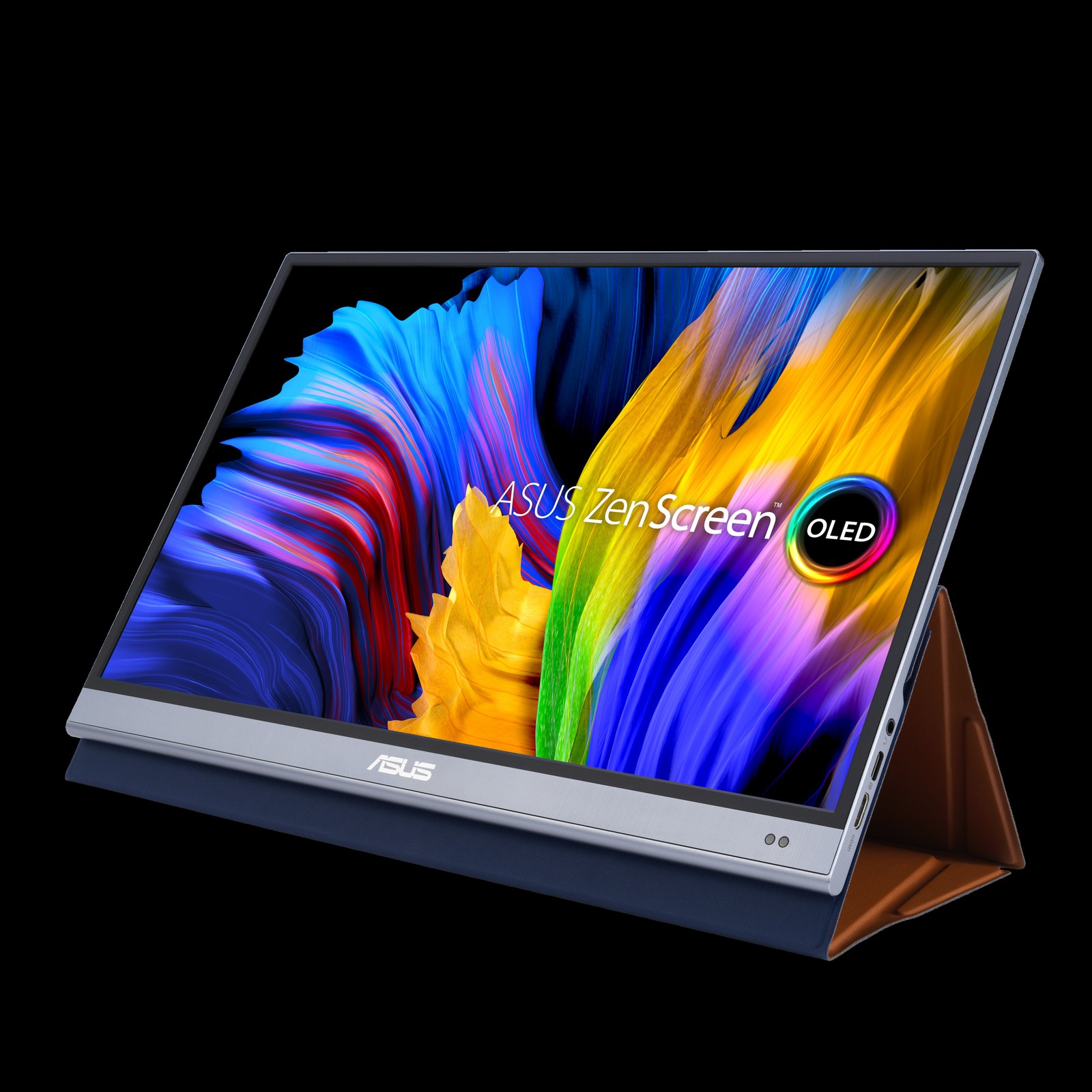
ASUS ZenScreen OLED MQ16AH
「ノートPC1台で画面と端子を広げるポータブル業務機器」のリストにおいて、ASUS ZenScreen OLED MQ16AHは、15.6インチのフルHD OLEDパネルを使ったポータブルモニターです。ASUS ZenScreen OLED MQ16AHを選ぶ出発点は、「写真・映像の明暗と色をサブ画面でも確認したい場合」という条件が自分の環境に合うかを確認することです。ASUS ZenScreen OLED MQ16AHの「OLEDパネルとUSB-C・Mini HDMI入力」の機能は利便性に近い要素なので、基本性能と設置の安定性を確認してから評価する順序が適切です。
実際の購入段階ではASUS ZenScreen OLED MQ16AHの「ノートPCの映像出力とOLED画面の管理条件の確認」の条件が最優先で、「静止画面の長時間表示と焼き付き防止機能」も製品番号とともに記録しておくとよいでしょう。「ノートPC1台で画面と端子を広げるポータブル業務機器」の構成のためにASUS ZenScreen OLED MQ16AHを比較するときは、価格、使用頻度、設置の難しさを同じ表に並べ、ブランドASUSのサポート範囲まで加えてこそ実際の維持コストを判断しやすくなります。
実際の購入段階ではASUS ZenScreen OLED MQ16AHの「ノートPCの映像出力とOLED画面の管理条件の確認」の条件が最優先で、「静止画面の長時間表示と焼き付き防止機能」も製品番号とともに記録しておくとよいでしょう。「ノートPC1台で画面と端子を広げるポータブル業務機器」の構成のためにASUS ZenScreen OLED MQ16AHを比較するときは、価格、使用頻度、設置の難しさを同じ表に並べ、ブランドASUSのサポート範囲まで加えてこそ実際の維持コストを判断しやすくなります。
브랜드 ASUS
잘 맞는 상황 사진·영상의 명암과 색을 보조 화면에서도 확인하려는 경우
핵심 특징 OLED 패널과 USB-C·Mini HDMI 입력
연결·호환 노트북 영상 출력과 OLED 화면 관리 조건 확인
구매 전 확인 정적 화면 장시간 표시와 번인 예방 기능
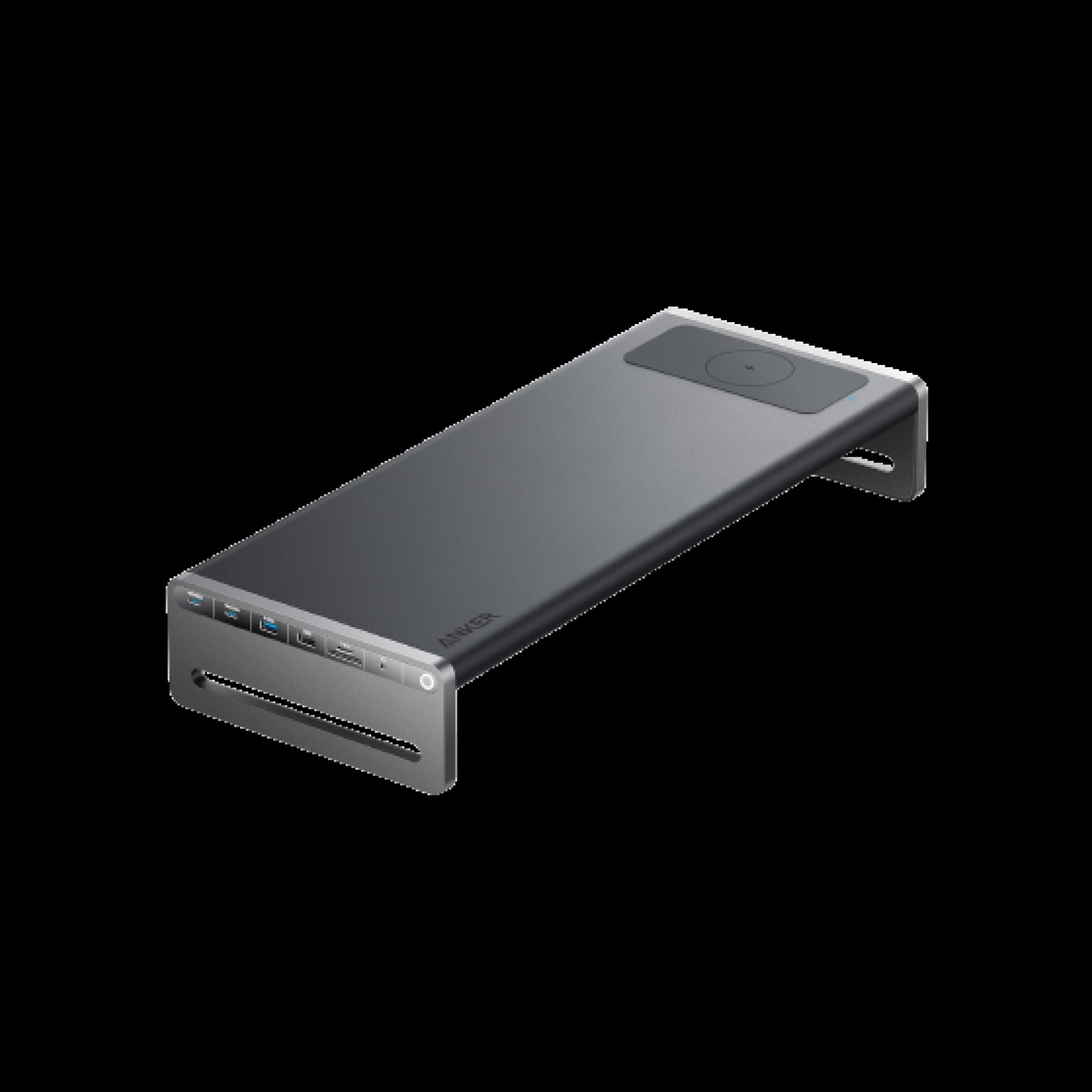
Anker 675 USB-C Docking Station
「ノートPC1台で画面と端子を広げるポータブル業務機器」のリストにおいて、Anker 675 USB-C Docking Stationは、モニタースタンドと12-in-1ドック、ワイヤレス充電面を組み合わせたデスク機器です。「ノートPCの画面を高くしながらポートと充電スペースを一度に整理する構成」という条件を利用シーンの基準として見ると、Anker 675 USB-C Docking Stationの役割がはっきりします。核心となる項目は「スタンド型の本体とHDMI・Ethernet・USBポート」です。机の大きさと一日の使用時間によって体感が変わるので、Anker 675 USB-C Docking Stationを置く場所まであわせて確認する必要があります。
導入前には「ホストのUSB-C映像出力とPD入力アダプターの条件の確認」をまず確認し、注文段階では「机の奥行き・モニター台の幅と充電器同梱の有無」についてもAnker 675 USB-C Docking Stationの公式ページと販売モデルの表記で照らし合わせましょう。「ノートPC1台で画面と端子を広げるポータブル業務機器」のリストの選択基準としてAnker 675 USB-C Docking Stationを見るときは、ひとつの長所だけを切り取らず、ブランドAnkerのサポート範囲と実際の作業習慣を並べて最終判断するのがよいでしょう。
導入前には「ホストのUSB-C映像出力とPD入力アダプターの条件の確認」をまず確認し、注文段階では「机の奥行き・モニター台の幅と充電器同梱の有無」についてもAnker 675 USB-C Docking Stationの公式ページと販売モデルの表記で照らし合わせましょう。「ノートPC1台で画面と端子を広げるポータブル業務機器」のリストの選択基準としてAnker 675 USB-C Docking Stationを見るときは、ひとつの長所だけを切り取らず、ブランドAnkerのサポート範囲と実際の作業習慣を並べて最終判断するのがよいでしょう。
브랜드 Anker
잘 맞는 상황 노트북 화면을 올리면서 포트와 충전 공간을 한 번에 정리하는 구성
핵심 특징 스탠드형 본체와 HDMI·Ethernet·USB 포트
연결·호환 호스트 USB-C 영상 출력과 PD 입력 어댑터 조건 확인
구매 전 확인 책상 깊이·모니터 받침 폭과 충전기 포함 여부
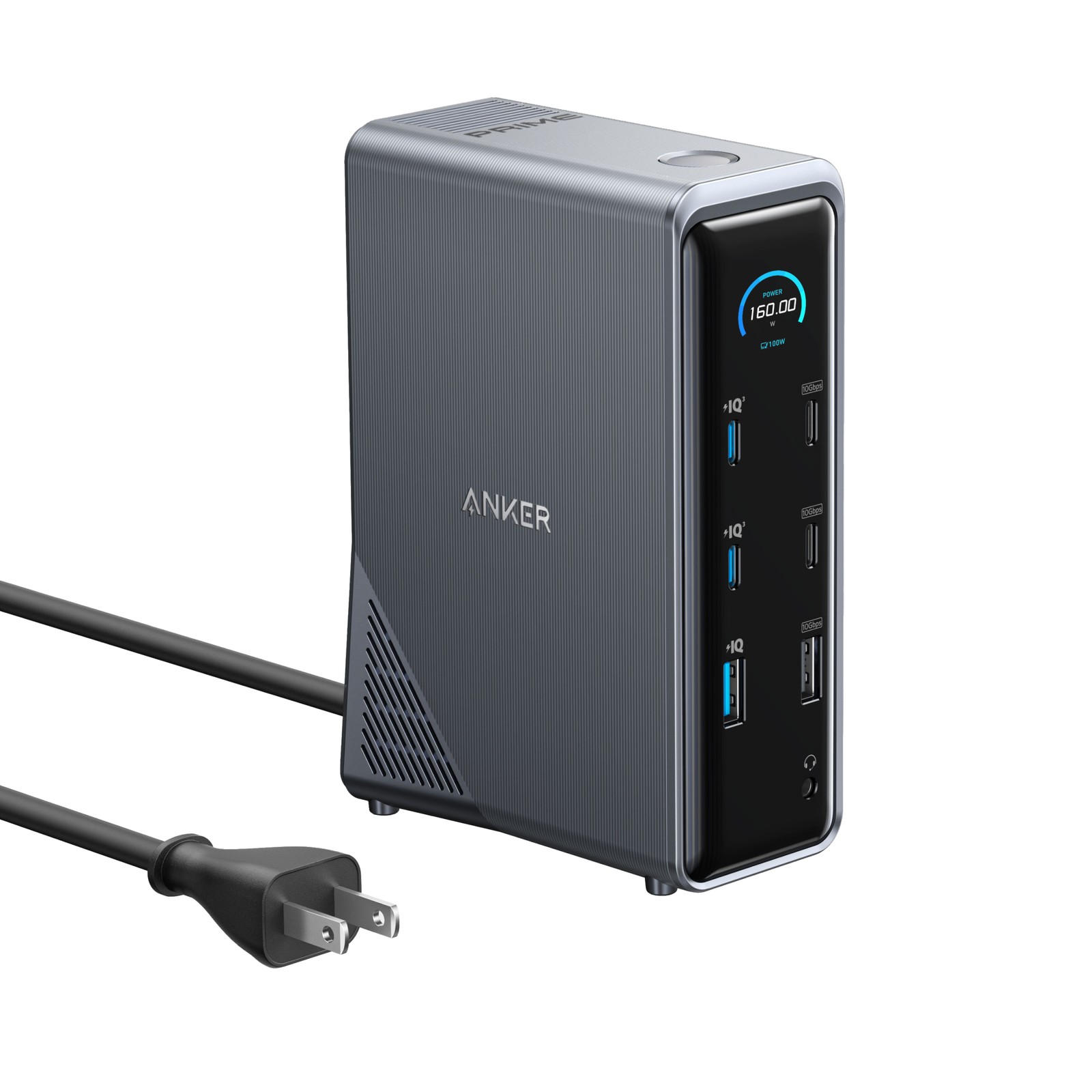
Anker Prime Docking Station 14-in-1
「ノートPC1台で画面と端子を広げるポータブル業務機器」のリストにおいて、Anker Prime Docking Station 14-in-1は、充電機能とマルチポートを組み合わせた14-in-1のデスク用ドッキングステーションです。Anker Prime Docking Station 14-in-1は「ノートPCの充電と机の上の複数機器の充電をひとつの装置にまとめたい場合」という条件が必要な机で、優先して比較する価値があります。Anker Prime Docking Station 14-in-1でまず見るべきスペックは「内蔵電源とデュアルディスプレイ・USBポートの構成」であり、この機能が既存の機器の不便を実際に減らせるかを比較する必要があります。
Anker Prime Docking Station 14-in-1を決済する前に確認すべき条件は「OSごとの外部画面の制限とホストのUSB-C規格の確認」です。「合計出力とポート同時使用時の配分方式」も、構成品を受け取る前に点検しておく必要があります。結局のところAnker Prime Docking Station 14-in-1の価値は、「ノートPC1台で画面と端子を広げるポータブル業務機器」の環境でよく使う機能が明確かどうかにかかっているので、ブランドAnkerの保証範囲まで確認したうえで、既存の機器を置き換えるか補完するかを決めましょう。
Anker Prime Docking Station 14-in-1を決済する前に確認すべき条件は「OSごとの外部画面の制限とホストのUSB-C規格の確認」です。「合計出力とポート同時使用時の配分方式」も、構成品を受け取る前に点検しておく必要があります。結局のところAnker Prime Docking Station 14-in-1の価値は、「ノートPC1台で画面と端子を広げるポータブル業務機器」の環境でよく使う機能が明確かどうかにかかっているので、ブランドAnkerの保証範囲まで確認したうえで、既存の機器を置き換えるか補完するかを決めましょう。
브랜드 Anker
잘 맞는 상황 노트북 충전과 책상 위 여러 기기 충전을 한 장치로 정리하려는 경우
핵심 특징 내장 전원과 듀얼 디스플레이·USB 포트 구성
연결·호환 운영체제별 외부 화면 제한과 호스트 USB-C 규격 확인
구매 전 확인 총 출력과 포트 동시 사용 시 배분 방식
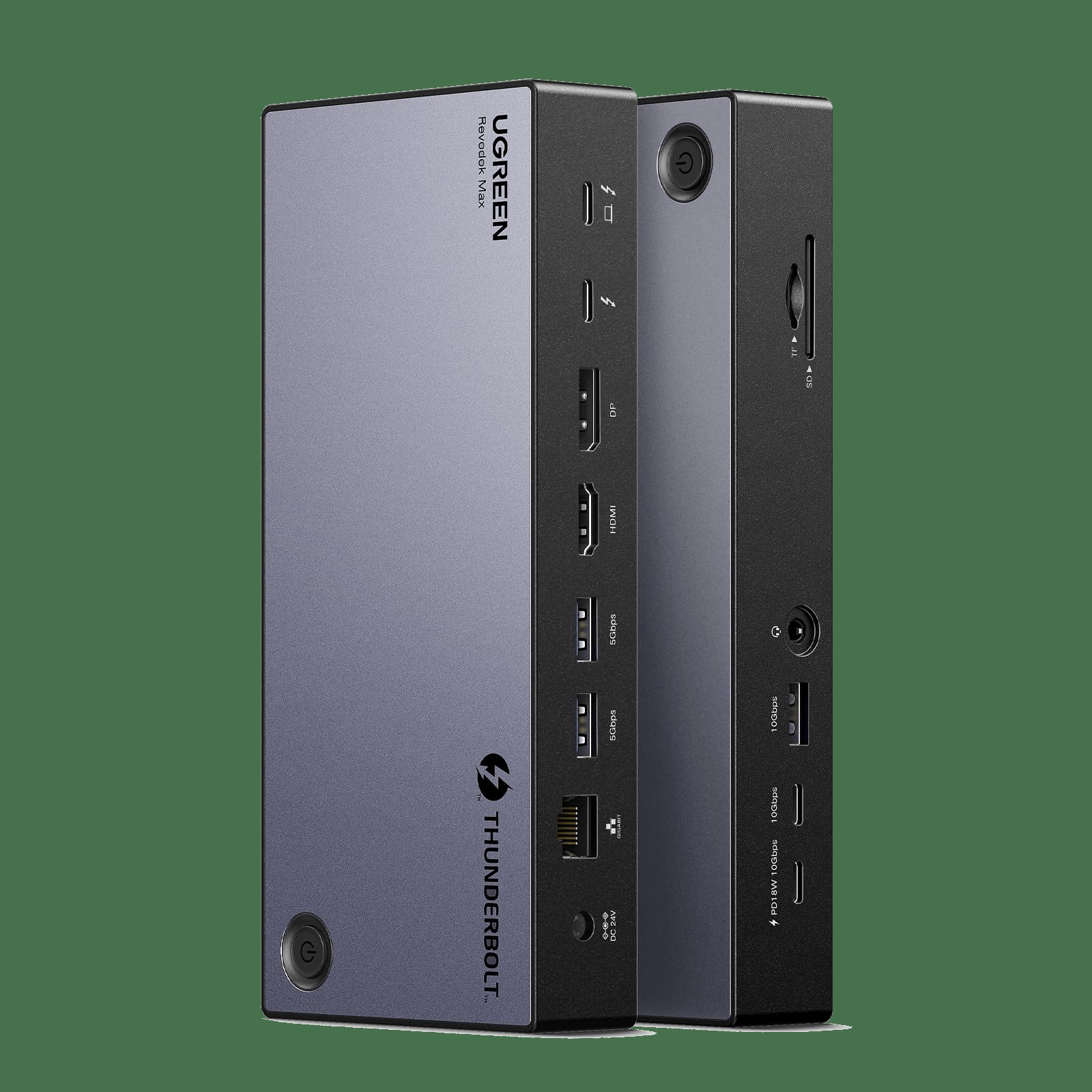
UGREEN Revodok Max 13-in-1 Thunderbolt 4 Dock
「ノートPC1台で画面と端子を広げるポータブル業務機器」のリストにおいて、UGREEN Revodok Max 13-in-1 Thunderbolt 4 Dockは、Thunderbolt 4と映像・ストレージ・ネットワークのポートをまとめた13-in-1ドックです。この製品をリストに入れた理由は、「業務用ノートPCをひとつの場所でモニター・ストレージ・有線LANに接続する場合」という条件に結びついているからです。UGREEN Revodok Max 13-in-1 Thunderbolt 4 Dockの代表的な長所は「Thunderbolt 4とマルチディスプレイポート」の機能ですが、仕事の習慣に合わなければ活用度が下がることもあります。
設置の失敗を減らすには、UGREEN Revodok Max 13-in-1 Thunderbolt 4 Dockの「Windows・macOSごとの対応画面数と解像度の確認」を検討してから、「同梱充電器の出力とOSごとの画面の制限」を販売元の説明ともう一度突き合わせる必要があります。「ノートPC1台で画面と端子を広げるポータブル業務機器」の構成を完成させるには、UGREEN Revodok Max 13-in-1 Thunderbolt 4 Dockの利便性だけでなく、設置後に元へ戻しにくい条件も確認し、ブランドUGREENのサポートポリシーと自分の作業手順をあわせて比較しなければなりません。
設置の失敗を減らすには、UGREEN Revodok Max 13-in-1 Thunderbolt 4 Dockの「Windows・macOSごとの対応画面数と解像度の確認」を検討してから、「同梱充電器の出力とOSごとの画面の制限」を販売元の説明ともう一度突き合わせる必要があります。「ノートPC1台で画面と端子を広げるポータブル業務機器」の構成を完成させるには、UGREEN Revodok Max 13-in-1 Thunderbolt 4 Dockの利便性だけでなく、設置後に元へ戻しにくい条件も確認し、ブランドUGREENのサポートポリシーと自分の作業手順をあわせて比較しなければなりません。
브랜드 UGREEN
잘 맞는 상황 업무 노트북을 한 자리에서 모니터·저장장치·랜에 연결하는 경우
핵심 특징 Thunderbolt 4와 다중 디스플레이 포트
연결·호환 Windows·macOS별 지원 화면 수와 해상도 확인
구매 전 확인 포함 충전기 출력과 운영체제별 화면 제한
ポータブルモニターはノートPCと目の高さがそろっていないと、首を左右に頻繁に回すことになりかねません。よく見る画面を正面に置き、サブ画面はメッセンジャーや参考文書のように視線がとどまりにくい用途に配置しましょう。ケーブルが引っ張られてモニターが倒れないよう、コネクターの向きとスタンドの接地面積も確認する必要があります。画面を持ち歩くなら、重量にケースと充電器まで加えた実際の携帯重量を計算するほうが正確です。
ドックは必要なポートをすべて挿したときに、電力と帯域幅がどう分配されるかが重要です。高解像度モニター、有線ネットワーク、外付けSSDを同時に使うと、製品表の最大値がそのまま出ないことがあります。会社支給のノートPCはドライバーのインストールやDisplayLinkの使用が制限されることもあるため、ITポリシーまで確認してから構成しましょう。
ドックは必要なポートをすべて挿したときに、電力と帯域幅がどう分配されるかが重要です。高解像度モニター、有線ネットワーク、外付けSSDを同時に使うと、製品表の最大値がそのまま出ないことがあります。会社支給のノートPCはドライバーのインストールやDisplayLinkの使用が制限されることもあるため、ITポリシーまで確認してから構成しましょう。
一覧で見る
7件
この投稿はクーパン・パートナーズ活動の一環として、一定の手数料を受け取っています。
コメント 0
コメントを書くにはログインしてください。
最初のコメントを書いてみましょう。
こんなリストはいかがですか?


こちらのリストもおすすめ


🎲
ここで終わるのはもったいない!
次に何を見るか迷っている時間がいちばんもったいない。
サイコロが代わりに選んでくれる — どんなリストが飛び出すかは振ってみないとわからない。
押さなかったら…一生気になりませんか? 👀