ノートパソコンをデスクに置くたびに、充電器やモニター、有線ネットワーク、キーボードを別々に接続していると、リモートワークの開始と終了が面倒になります。ドッキングステーションはこの接続を一本のケーブルにまとめることができますが、USB-Cの形状が同じでも、外部画面の数や充電出力が同じとは限りません。オペレーティングシステムやノートパソコンのチップセット、モニターの解像度をあらかじめ確認する必要があります。
このリストは、実際のThunderbolt・USB-Cドック5種類とデュアルモニターKVM、モニター照明、ケーブル収納製品を固定デスクの流れでまとめました。ポートの数よりも帯域幅や電力配分、VESA以外の映像出力規格、天板上の発熱と配線を中心に説明します。企業のノートパソコンにドライバーやファームウェアをインストールする権限がない場合もあるため、購入前にITポリシーと公式互換表を確認する必要があります。
このリストは、実際のThunderbolt・USB-Cドック5種類とデュアルモニターKVM、モニター照明、ケーブル収納製品を固定デスクの流れでまとめました。ポートの数よりも帯域幅や電力配分、VESA以外の映像出力規格、天板上の発熱と配線を中心に説明します。企業のノートパソコンにドライバーやファームウェアをインストールする権限がない場合もあるため、購入前にITポリシーと公式互換表を確認する必要があります。
CalDigit TS4
Thunderbolt 4を中心に、ディスプレイ、ストレージ、ネットワーク、オーディオポートを一か所に接続する高性能ドックです。ノートパソコンケーブル一本で固定デスクを迅速に復元するのに適しています。
ドックがポートを提供していても、ノートパソコンのチップセットやオペレーティングシステムがサポートする外部画面数は異なる場合があるため、公式互換表を事前に確認する必要があります。導入を判断する際には「ノートパソコンのディスプレイ支援数とOS制限」項目から確認する方が良いでしょう。
ドックがポートを提供していても、ノートパソコンのチップセットやオペレーティングシステムがサポートする外部画面数は異なる場合があるため、公式互換表を事前に確認する必要があります。導入を判断する際には「ノートパソコンのディスプレイ支援数とOS制限」項目から確認する方が良いでしょう。
브랜드·제공사 CalDigit
제품·서비스 분류 Thunderbolt 4 도킹스테이션
추천 용도 고해상도 화면과 많은 주변기기 연결
핵심 기능 Thunderbolt 4·다수 포트·고출력 충전
도입 전 확인 노트북의 디스플레이 지원 수와 OS 제한
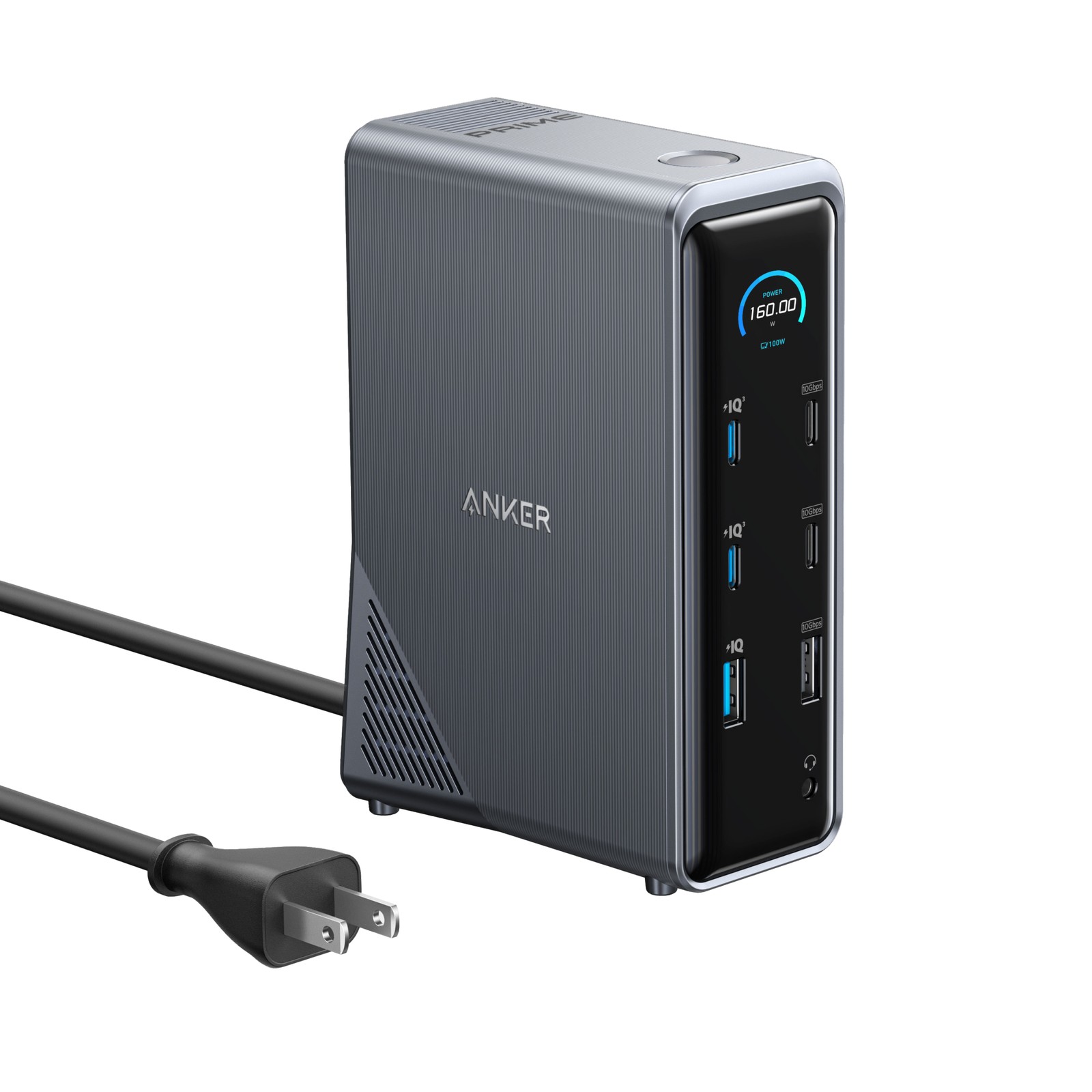
Anker Prime Docking Station 14-in-1
USB-C接続で画面出力とUSB周辺機器、ネットワーク、電源供給をまとめるマルチポートドッキングステーションです。ノートパソコンを持ち運んでいるとき、デスクではケーブル一本で周辺機器を接続するのに適しています。
表示されているポート数よりも同時に使用する画面解像度やUSB速度、充電出力の配分を確認することで、実際の作業負荷に合わせることができます。実際の業務に接続する前に確認すべき核心は「ポートごとの帯域幅と同時出力制限」です。
表示されているポート数よりも同時に使用する画面解像度やUSB速度、充電出力の配分を確認することで、実際の作業負荷に合わせることができます。実際の業務に接続する前に確認すべき核心は「ポートごとの帯域幅と同時出力制限」です。
브랜드 Anker
잘 맞는 상황 노트북 충전과 책상 위 여러 기기 충전을 한 장치로 정리하려는 경우
핵심 특징 내장 전원과 듀얼 디스플레이·USB 포트 구성
연결·호환 운영체제별 외부 화면 제한과 호스트 USB-C 규격 확인
구매 전 확인 총 출력과 포트 동시 사용 시 배분 방식
Dell Thunderbolt Dock WD22TB4
Thunderbolt 4と複数の画面・USB・有線ネットワーク接続を提供するDellの企業用ドックです。互換性のあるDellノートパソコンでは、電源管理やファームウェア管理を統合しやすい固定デスクハブになります。
同じUSB-Cの形状でも、電源ボタンや充電出力、外部画面数がモデルごとに異なるため、サービスタグに基づく互換情報を確認する方が正確です。公式案内と使用環境を比較する際は、「ノートパソコンごとの電源供給とファームウェア互換性」項目を優先的に対照しましょう。
同じUSB-Cの形状でも、電源ボタンや充電出力、外部画面数がモデルごとに異なるため、サービスタグに基づく互換情報を確認する方が正確です。公式案内と使用環境を比較する際は、「ノートパソコンごとの電源供給とファームウェア互換性」項目を優先的に対照しましょう。
브랜드·제공사 Dell
제품·서비스 분류 Thunderbolt 4 기업용 도크
추천 용도 Dell 노트북과 관리형 사무 환경
핵심 기능 모듈형 설계·다중 화면·전원 버튼 연동
도입 전 확인 노트북별 전원 공급과 펌웨어 호환성
Lenovo ThinkPad Universal Thunderbolt 4 Dock
Thunderbolt 4接続と映像・USB・ネットワークポートを提供するThinkPad用汎用ドックです。会社と自宅で同じノートパソコンを使用する環境でのケーブル接続を簡素化します。
モニター解像度とリフレッシュレートの組み合わせによってサポート数が異なる場合があり、非ThinkPad機器は管理機能が制限される可能性があるため、互換表を確認します。購入やサブスクリプションを決定する前に「互換リストと電源アダプター構成」の有無を先に確認する必要があります。
モニター解像度とリフレッシュレートの組み合わせによってサポート数が異なる場合があり、非ThinkPad機器は管理機能が制限される可能性があるため、互換表を確認します。購入やサブスクリプションを決定する前に「互換リストと電源アダプター構成」の有無を先に確認する必要があります。
브랜드·제공사 Lenovo
제품·서비스 분류 Thunderbolt 4 기업용 도크
추천 용도 ThinkPad 중심의 회사 지급 장비
핵심 기능 다중 포트·전원 공급·원격 관리 기능
도입 전 확인 호환 목록과 전원 어댑터 구성
Plugable TBT4-UDZ
HDMI、DisplayPort、USB、イーサネットを一緒に提供するThunderbolt 4ドックです。異なるコネクタのモニターを持つデスクで、アダプター数を減らすのに便利です。
macOSとWindowsでは外部画面の拡張方式が異なり、ノートパソコンのハードウェア制限もあるため、希望する画面の組み合わせをメーカー表で対比する必要があります。試用段階では「オペレーティングシステムごとのサポート画面数の差異」項目を見逃さないことが重要です。
macOSとWindowsでは外部画面の拡張方式が異なり、ノートパソコンのハードウェア制限もあるため、希望する画面の組み合わせをメーカー表で対比する必要があります。試用段階では「オペレーティングシステムごとのサポート画面数の差異」項目を見逃さないことが重要です。
브랜드·제공사 Plugable
제품·서비스 분류 Thunderbolt 4 도킹스테이션
추천 용도 Windows·macOS 혼합 장비의 다중 포트
핵심 기능 Thunderbolt 4·HDMI·DisplayPort·USB
도입 전 확인 운영체제별 지원 화면 수 차이
TESmart HKS202-E23
二台のHDMIベースのコンピュータがキーボード・マウスとデュアルモニターを共有するために切り替えるKVMスイッチです。業務用PCと個人用PCを同じデスクで分離して運用する際に、配線と入力切り替えを簡素化します。
接続する二台のコンピュータのHDMI出力数とモニターの解像度・リフレッシュレートを最初に書き留めておくと、互換性の判断がしやすくなります。USB周辺機器とEDID動作も一緒に試験することで、画面切り替え後のデバイス再認識問題を減らすことができます。業務環境に導入する前に「入出力規格と解像度・EDIDサポート」条件が合っているか確認するプロセスが必要です。
接続する二台のコンピュータのHDMI出力数とモニターの解像度・リフレッシュレートを最初に書き留めておくと、互換性の判断がしやすくなります。USB周辺機器とEDID動作も一緒に試験することで、画面切り替え後のデバイス再認識問題を減らすことができます。業務環境に導入する前に「入出力規格と解像度・EDIDサポート」条件が合っているか確認するプロセスが必要です。
브랜드·제공사 TESmart
제품·서비스 분류 듀얼 모니터 KVM 스위치
추천 용도 업무용·개인용 PC가 한 책상을 공유
핵심 기능 2대 PC·듀얼 HDMI 4K 60Hz·EDID
도입 전 확인 입출력 규격과 해상도·EDID 지원
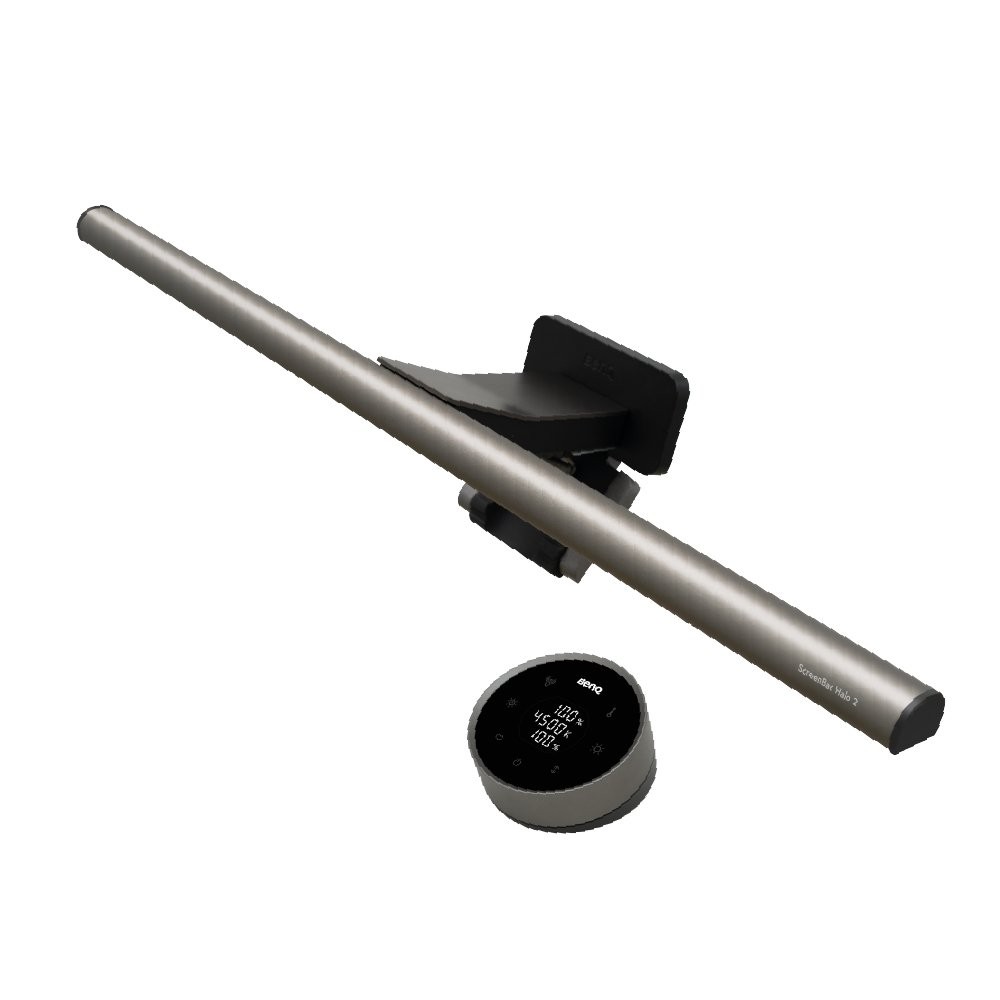
BenQ ScreenBar Halo 2
モニターの上に設置してデスク面を照らし、背面の間接光で画面と周囲の明るさの差を減らす照明です。遅い時間の文書作成では、天井灯よりも局所的に明るさを調整しやすいです。
画面の反射がないように角度を調整し、ウェブカメラと一緒に設置するスペース、モニター上部の厚さと曲率が取り付け範囲に合うか確認する必要があります。選択過程で最初に確認すべきことは「モニターの厚さ・曲率とウェブカメラの干渉」です。
画面の反射がないように角度を調整し、ウェブカメラと一緒に設置するスペース、モニター上部の厚さと曲率が取り付け範囲に合うか確認する必要があります。選択過程で最初に確認すべきことは「モニターの厚さ・曲率とウェブカメラの干渉」です。
브랜드 BenQ
잘 맞는 상황 화면 앞 책상과 뒤쪽 벽의 밝기 차이를 함께 줄이고 싶은 환경
핵심 특징 전·후면 조명과 무선 컨트롤러
연결·호환 지원 모니터 두께·곡률과 USB-C 전원
구매 전 확인 웹캠 장착 공간과 자동 조광 위치
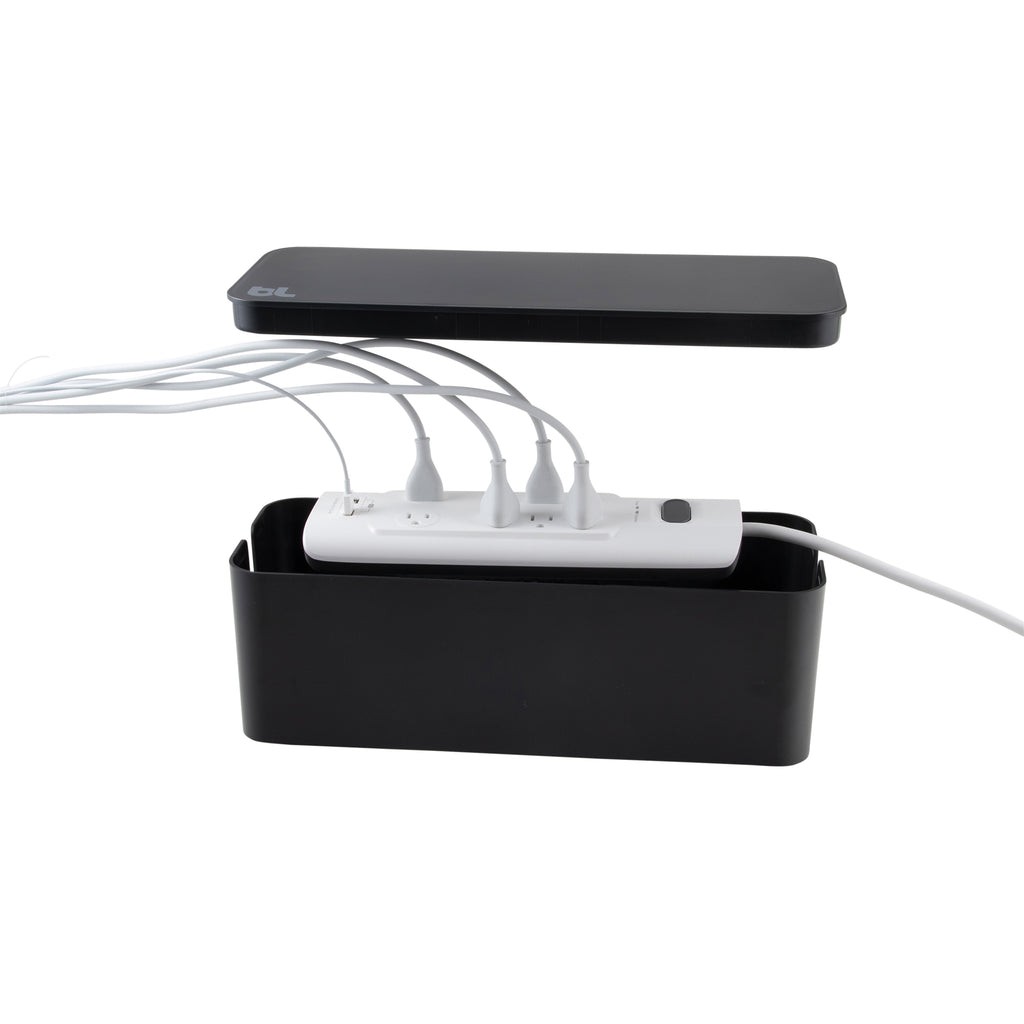
Bluelounge CableBox
マルチタップと余った電源ケーブルをボックスの中にまとめ、デスクの下または上の複雑な配線を整理する収納製品です。ドッキングデスクでケーブルが足や椅子に引っかかるのを減らします。
電源アダプターをぎゅうぎゅうに詰め込まず、通気性を確保し、発熱が大きいデバイスや湿る可能性のある床位置は避ける必要があります。最後の比較基準としては「マルチタップのサイズと発熱・電源へのアクセス性」を活用できます。
電源アダプターをぎゅうぎゅうに詰め込まず、通気性を確保し、発熱が大きいデバイスや湿る可能性のある床位置は避ける必要があります。最後の比較基準としては「マルチタップのサイズと発熱・電源へのアクセス性」を活用できます。
브랜드 Bluelounge
잘 맞는 상황 바닥이나 책상 위 멀티탭을 정돈하면서 플러그를 유지하는 공간
핵심 특징 난연 소재 박스와 양쪽 케이블 출구
설치·호환 멀티탭 길이·어댑터 높이와 통풍 공간
구매 전 확인 스위치 접근성과 고출력 어댑터 발열
高性能周辺機器が多い場合、TS4や企業支給のDell・Lenovoノートパソコンには各メーカーの企業用ドックが管理面で有利です。さまざまな映像端子を同時に使用する場合はTBT4-UDZ、ポートと充電出力を一つのデバイスに集めたい場合はAnker製品を比較してみることができます。業務用と個人用コンピュータが画面を共有する場合はKVMが必要で、照明や収納は接続が終わった後の視界と足元を整理します。
購入前にノートパソコンのモデル、オペレーティングシステム、外部モニターの数・解像度・リフレッシュレート、必要な充電電力と周辺機器を表にまとめましょう。ケーブルも該当する帯域幅と電力をサポートする必要があり、ドックのファームウェアは安定した状態で更新します。電源アダプターを収納ボックスにぎゅうぎゅうに詰め込まないで、通気性と遮断スイッチのアクセス性を確保しましょう。画面がちらつく場合は、すべてのデバイスを交換するのではなく、ケーブルと単一モニターから順番に原因を絞っていくのが早いです。
購入前にノートパソコンのモデル、オペレーティングシステム、外部モニターの数・解像度・リフレッシュレート、必要な充電電力と周辺機器を表にまとめましょう。ケーブルも該当する帯域幅と電力をサポートする必要があり、ドックのファームウェアは安定した状態で更新します。電源アダプターを収納ボックスにぎゅうぎゅうに詰め込まないで、通気性と遮断スイッチのアクセス性を確保しましょう。画面がちらつく場合は、すべてのデバイスを交換するのではなく、ケーブルと単一モニターから順番に原因を絞っていくのが早いです。
一覧で見る
8件
CalDigit TS4
CalDigit
Anker Prime Docking Station 14-in-1
Anker
Dell Thunderbolt Dock WD22TB4
Dell
Lenovo ThinkPad Universal Thunderbolt 4 Dock
Lenovo호환 목록과 전원 어댑터 구성
Plugable TBT4-UDZ
Plugable운영체제별 지원 화면 수 차이
TESmart HKS202-E23
TESmart듀얼 모니터 KVM 스위치
BenQ ScreenBar Halo 2
BenQ전·후면 조명과 무선 컨트롤러
Bluelounge CableBox
Bluelounge
この投稿はクーパン・パートナーズ活動の一環として、一定の手数料を受け取っています。
コメント 0
コメントを書くにはログインしてください。
最初のコメントを書いてみましょう。
こんなリストはいかがですか?


こちらのリストもおすすめ


🎲
ここで終わるのはもったいない!
次に何を見るか迷っている時間がいちばんもったいない。
サイコロが代わりに選んでくれる — どんなリストが飛び出すかは振ってみないとわからない。
押さなかったら…一生気になりませんか? 👀